
ПРЕМИНАВАНЕ КЪМ РАЗДЕЛ
Какво трябва да знаете, преди да започнете


Докоснете, за да качите изображение
Файлът трябва да бъде JPEG, JPG или PNG и до 40 MB
С качването на вашето изображение или видео клип вие се съгласявате с
Условията за ползване и Политиката за поверителност на Adobe
Докоснете, за да качите изображение
Файлът трябва да бъде JPEG, JPG или PNG и до 40 MB
С качването на вашето изображение или видео клип вие се съгласявате с
Условията за ползване и Политиката за поверителност на Adobe
Издърпайте и пуснете изображение,
за да го изпробвате днес
Файлът трябва да бъде JPEG, JPG или PNG и до 40 MB
С качването на вашето изображение или видео клип вие се съгласявате с
Условията за ползване и Политиката за поверителност на Adobe
ПРЕМИНАВАНЕ КЪМ РАЗДЕЛ
Какво трябва да знаете, преди да започнете
Любимият ви инструмент за избор и маска на слоя са всичко, от което се нуждаете, за да направите безупречна изрезка, която можете да използвате навсякъде. Просто изберете обекта, който искате да изрежете, приложете маска на слоя и това е. Научете всички тънкости на изрязването по-долу.
Изрезката е просто снимка с премахнат фон – точно както когато сте били деца и сте правили колажи с ножица, лепило и стари списания. С магията на цифровата технология можете лесно да създадете прости изрезки на обект на обикновен фон, например купа с ягоди върху бял плот. Или можете да направите по-сложни изрезки, като розов храст в ботаническа градина – без да са необходими ножици.
Да знаете как да изрязвате изображения е умение, което ще използвате отново и отново. Когато изолирате част от снимка – да речем, цвете, автомобил или човек – можете да използвате тази изрезка по най-различни творчески начини. И за разлика от хартиените изрезки, които можете да използвате само веднъж, цифровите изрезки можете да използвате отново и отново, независимо дали правите плакат, създавате публикация в социалните мрежи, или дигитален колаж.
Въпреки че можете да използвате инструменти, които незабавно премахват фона от изображения, научаването как да го правите сами може да бъде от голяма полза, когато искате да контролирате всеки детайл. Photoshop предлага много различни начини за постигане на точното изрязване, което искате, така че следващият ви проект да изглежда възможно най-добре.
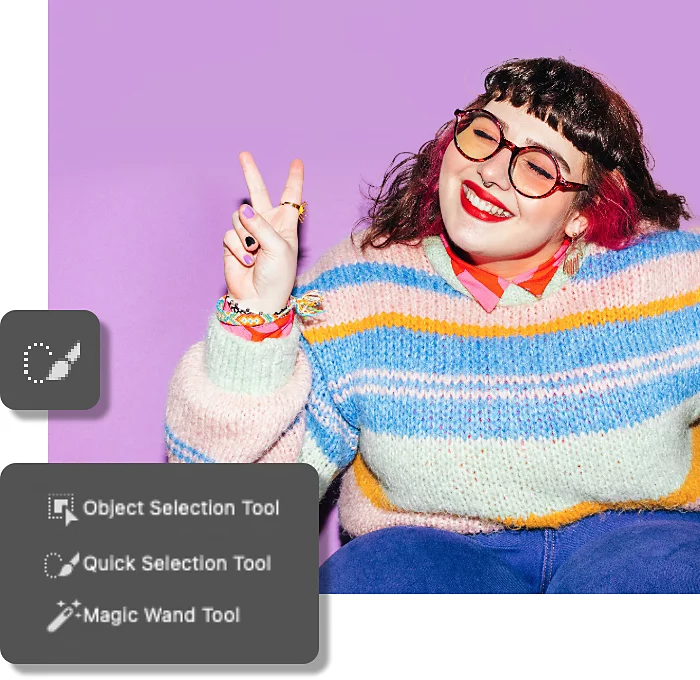
При изработването на изрезки не се извършва реално изрязване – което е чудесна новина, ако някога сте изрязвали нещо, което не е трябвало, когато сте работили с ножица. Във Photoshop имате свободата да експериментирате, да променяте мнението си и да отменяте действия. Ето трите важни неща, които трябва да знаете за дигиталните изрезки:
Доброто изрязване започва с добро избиране – което просто означава да очертаете граница около обекта, който искате да изберете. Мислете за избора като за прецизно острие, което определя точната област, в която ще изрязвате. Просто изберете най-добрия инструмент за избор на Photoshop за тази работа – всички те предлагат различни нива на контрол, като някои от тях се използват по-бързо от други.
Маските на слоевете са тези, които извършват „изрязването“, въпреки че те функционират по-скоро като лист хартия, който блокира всичко под него. Когато прилагате маска на слоя към изображение с избрана част, изолирате само частта, която сте избрали, като на практика я изрязвате от фона. И тъй като е цифрова, можете да коригирате маската на слоя, колкото е необходимо.
Маските на слоеве разчитат на инструмента за четка на Photoshop и на два цвята – черно и бяло – за да определят кои части от изображението се скриват и кои остават. Черното скрива всичко под него, а бялото го разкрива. Или можете да промените непрозрачността на инструмента за четка, за да позволите само част от изображението да се покаже, което може да е полезно, когато се опитвате да избегнете недобре очертани ръбове.
Работата с маски на слоеве се счита за недеструктивно редактиране, което означава, че не изтривате трайно нито една част от снимката си. По този начин можете да промените мнението си за изрязването във всеки един момент. Това е толкова просто, колкото да оцветите маската на слоя в черно или бяло, докато не се получи по подходящ начин.

Създавайте великолепни изображения, богата графика и невероятно изкуство.
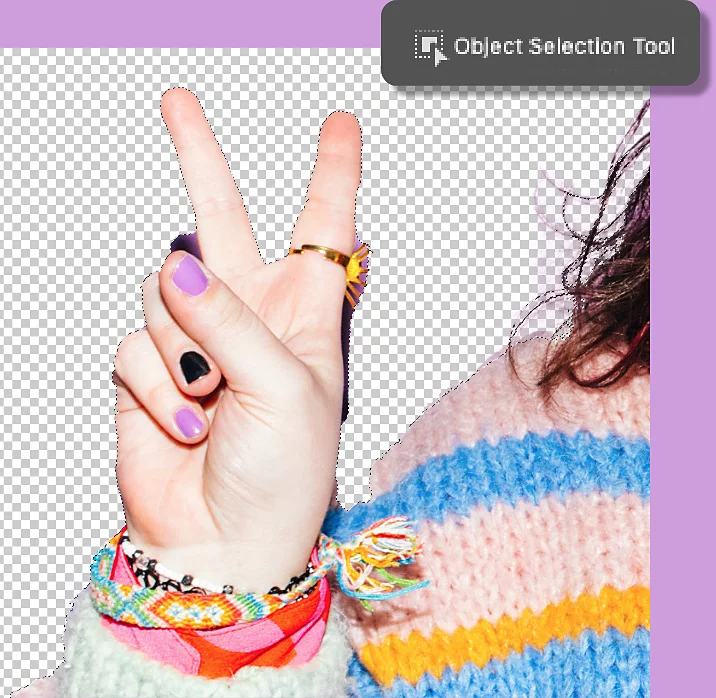
Тази техника работи най-добре при снимки на прости обекти с дефинирани ръбове на обикновен фон, като например студийна снимка, при която се използва едноцветен фон, или дори снимка от смартфон, направена на фона на бял или едноцветен под или стена.
Уверете се, че сте избрали точния слой, с който искате да работите, в панела Layers (Слоеве).
Придвижете мишката върху елемента, който искате да изрежете, с инструмента Object Selection (Избор на обект) или издърпайте инструмента Quick Selection (Бърза селекция) върху него. След това отидете на Select (Избор) > Inverse (Обратно), така че единственото избрано нещо да е вашият фон.
Щракнете върху иконата за маска на слоя в панела Layers (Слоеве), за да направите изрезката си. Ако имате слоеве под този, върху който работите, не забравяйте да ги изключите, за да видите как изглежда изрезката ви.
Не забравяйте, че можете да коригирате маската на слоя по всяко време, като щракнете върху нея и оцветите с черно или бяло.
Въпреки че можете да използвате много различни техники за създаване на по-сложни изрезки, това е добра отправна точка за повечето видове изображения, без значение от обекта или фона.
Уверете се, че сте избрали точния слой, с който искате да работите, в панела Layers (Слоеве).
В зависимост от това колко сложна е формата, можете да използвате някой от инструментите за избор на Photoshop – Object Selection (Избор на обект), Quick Selection (Бърза селекция), Magic Wand (Магическа пръчка) или някой от ласо инструментите.
С избраната форма отидете на Select (Избор) > Inverse (Обратно), така че да бъде избран само фонът на изображението.
В работното пространство Select and Mask... (Избор и маскиране) можете да прецизирате избора си, за да се уверите, че няма разсеяни части от фона. Играйте с плъзгачите Radius (Радиус), Smooth (Изглаждане), Feather (Перо), Contrast (Контраст), Shift Edge (Изместване на ръба), за да усъвършенствате всички детайли. Ако трябва да добавите или премахнете части от маската си, просто използвайте инструментите Quick Selection (Бърза селекция), Refine Edge (Прецизиране на ръбове), Object Selection (Избор на обект) и други инструменти в лявата част на панела.
След като селекцията ви е усъвършенствана, просто превъртете до най-долната част на работното пространство Select and Mask... (Избор и маскиране) и изберете да я изведете като маска на слой. Сега вече имате перфектна изрезка, независимо от оригиналния фон.
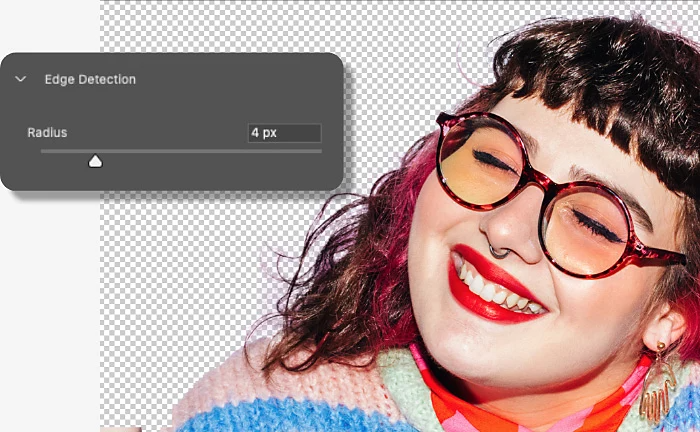
Разрошената коса, тесните ъгли и сложните форми могат да бъдат предизвикателство за изрязване – но това не е нищо, с което да не можете да се справите с малко помощ от Photoshop.
Когато работите с коса, инструментът Refine Edge (Прецизиране на ръбове) е ваш приятел. Ето как да го използвате:
Използвайте инструмента Polygonal Lasso (Многоъгълно ласо) за геометрични обекти, съставени от прави линии, като книга или рамка на снимка. Просто щракайте около формата, докато се върнете на мястото, откъдето сте започнали. След като стигнете обратно върху началната си точка, ще имате селекция, съставена от идеално прави линии.
Полезен съвет: Задръжте натиснат бутона Shift, след като щракнете с инструмента Polygonal Lasso (Многоъгълно ласо), за да направите перфектни 90- и 180-градусови линии.
Можете да използвате някой от ласо инструментите и след това инструмента Quick Selection (Бърза селекция), за да изрежете сложни форми или дори да направите две отделни селекции едновременно (например, ако искате да изрежете само две очи, но не и останалата част от лицето).
Инструментът Quick Selection (Бърза селекция) улеснява добавянето към селекцията или премахването на области от нея, така че не е необходимо да е перфектно от първия опит. Просто щракнете върху инструмента Quick Selection (Бърза селекция) със знака плюс (+), за да добавите, и върху инструмента Quick Selection (Бърза селекция) със знака минус (–), за да извадите.
С помощта на тези инструменти можете дори да правите селекции с дупки в центъра. Опитайте и за нула време ще можете да направите перфектни изрезки от понички, кренвирши и други.

Based on your location, we think you may prefer the United States website, where you'll get regional content, offerings, and pricing.

