
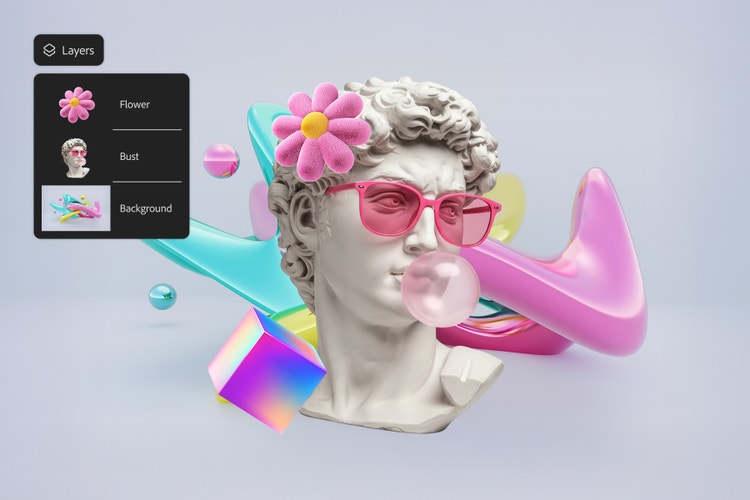
за да го изпробвате още днес
Файлът трябва да бъде JPEG, JPG или PNG и до 40 MB
https://main--cc--adobecom.aem.live/cc-shared/assets/img/upload-white.svg Качете снимка

С качването на вашето изображение или видео клип вие се съгласявате с
Условията за ползване и Политиката за поверителност на Adobe
- Размер на файла, по-голям от 40 MB
- Неуспешна обработка на заявката
- Не можем да обработим този тип файл. Опитайте отново.
- Само един файл може да бъде качен в даден момент.
- Изображението надхвърля максималните размери (8000 x 8000 пиксела). Моля, променете размера и опитайте отново.
- promoid=TKZTL1M3&mv=other
Как да наслагвате изображения във Photoshop.
Наслагването на изображения във Photoshop е бърз и мощен начин за комбиниране на визуални елементи – независимо дали създавате брандирана публикация в социалните мрежи, или семеен спомен. Наслагвайте снимки, лога, текстури или графики, за да изградите изискани и привлекателни дизайни, или комбинирайте изображения за продуктови макети, фотоколажи или покани за събития. Лесно е да започнете.
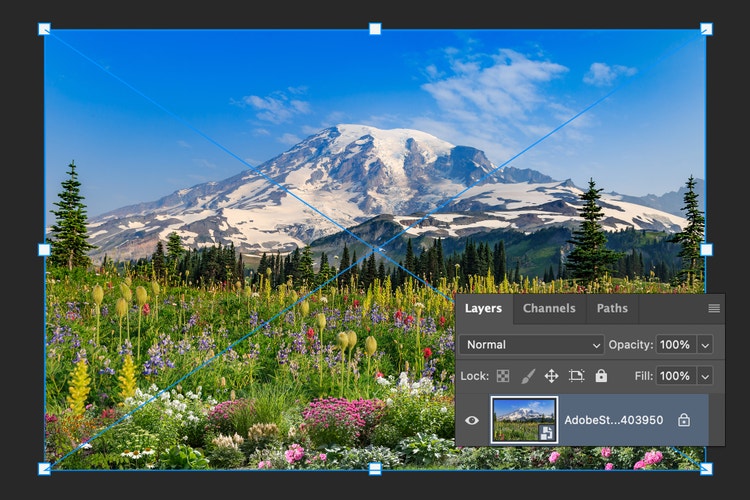
1. Качете основното си изображение във Photoshop.
Отворете основното изображение, с което искате да работите във Photoshop. То ще бъде вашият фонов слой – независимо дали е продуктова снимка, пейзаж, или графика за социалните мрежи.
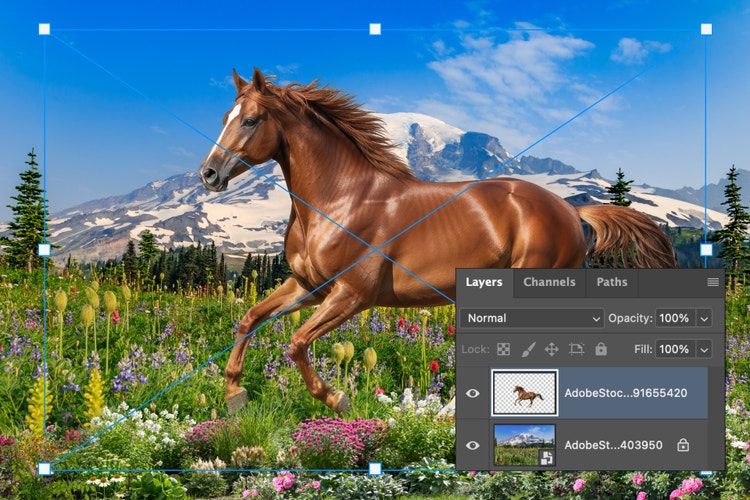
2. Добавете и позиционирайте наслагваното изображение.
За да добавите изображение към изображение, издърпайте и пуснете втори файл в работното пространство на Photoshop. То автоматично ще се появи като нов слой. Преоразмерете и преместете според нуждите, за да създадете желания вид.
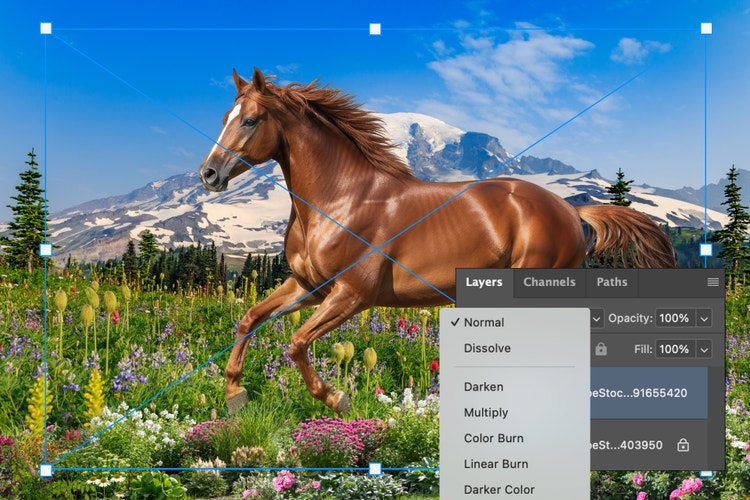
3. Смесете и усъвършенствайте наслагването на изображението.
Използвайте настройки на слоевете като непрозрачност, режими на смесване или маски на слоеве, за да контролирате взаимодействието между изображенията. За безпроблемно съчетание използвайте функцията Harmonize (Хармонизиране), за да подравните автоматично цвета и тона на наслагването с основното изображение. Независимо дали искате фина текстура, или пълно наслагване, инструментите на Photoshop ви помагат да създадете перфектната композиция.
Наслагвайте изображения онлайн от всяко място.
Можете да наслагвате изображения, за да комбинирате снимки, графики и текстури в единна композиция с приложението Photoshop или Photoshop онлайн. Независимо дали наслагвате лого върху продуктова снимка, или създавате дигитален колаж, Photoshop ви позволява лесно да настроите позицията, прозрачността и режимите на смесване, за да постигнете перфектния вид – у дома или в движение.
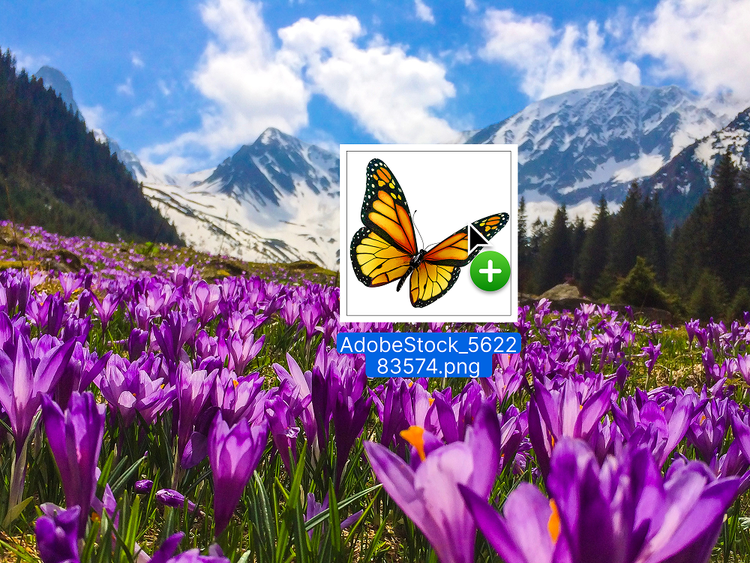
Наслагвайте изображения бързо с издърпване и пускане.
С функционалността за издърпване и пускане в Adobe Photoshop е лесно да създавате професионално изглеждащи дизайни с наслагвания. Просто пуснете файловете си в платното и Photoshop автоматично ги добавя като нови слоеве, за да можете да започнете да изграждате композицията си. Независимо дали сте начинаещ, или утвърден дизайнер, можете да наслагвате изображения за секунди, без да забавяте работния си процес.
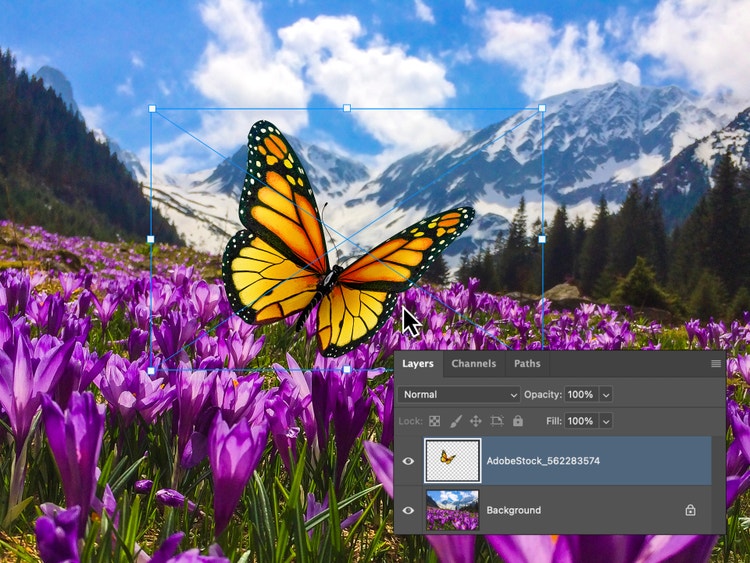
Преоразмерявайте и позиционирайте наслагванията на изображения за всеки размер на ресурс.
За да добавите изображение към изображение, издърпайте и пуснете втори файл в работното пространство на Photoshop. То автоматично ще се появи като нов слой. Преоразмерете и преместете според нуждите, за да създадете желания вид.
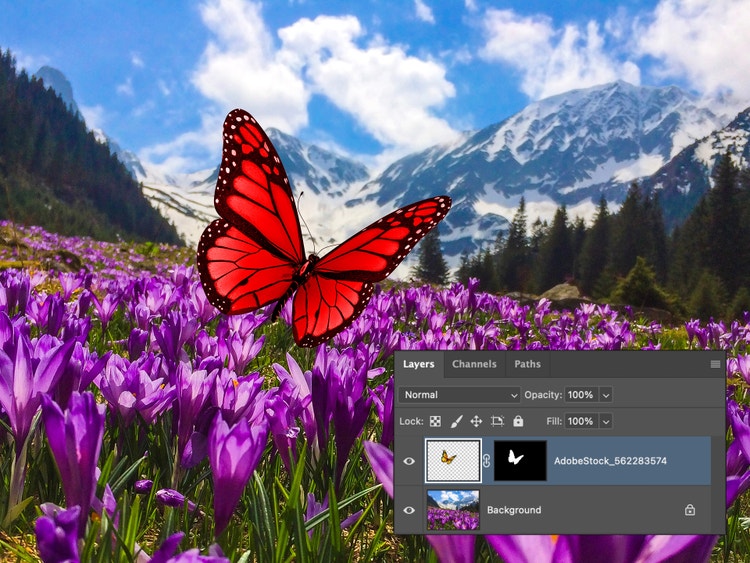
Фино настройвайте наслагванията, без да променяте оригиналното изображение.
Маските на слоеве във Photoshop ви позволяват да експериментирате с наслагване на изображения, като запазвате оригиналните си изображения непроменени. Използвайте градиенти, четки или селекции, за да смесите краищата, скриете области или създадете плавни преходи. Независимо дали комбинирате две изображения, или повече, маските на слоеве ви дават неразрушителен контрол за фино настройване на всеки детайл от дизайна ви.
Наслагвайте изображения с текст или творчески ефекти.
Използвайте инструментите за наслагване на изображения във Photoshop, за да изградите персонализирани визуални елементи за всеки проект. Добавете текстури, наслагвайте получер шрифт или смесете артистични фото ефекти, за да създадете отличаващи се графики за социалните мрежи, печат или лични проекти.
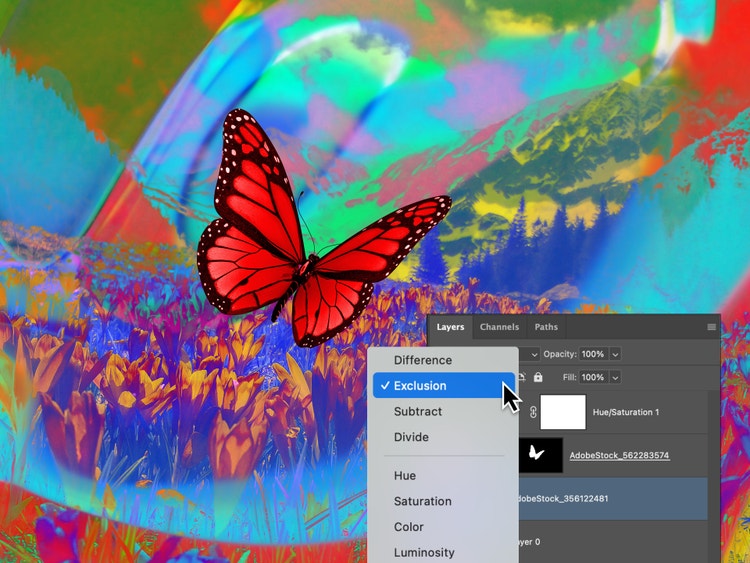
Направете наслагването на изображения част от творческия си работен процес.
Независимо дали създавате личен вижън борд, или дизайн на миниатюра за YouTube, инструментите за наслагване на изображения във Photoshop могат да ви помогнат да преминете бързо от концепция към перфектен резултат. Добавете снимки или изображения към наслагването на изображения, след което използвайте функцията Harmonize (Хармонизиране), за да съчетаете осветление, цвят и сенки, така че всеки елемент да изглежда като част от цялото. След това добавете слоеве, усъвършенствайте и публикувайте за използване на всякаква платформа. Разгледайте инструменти с изкуствен интелект във Photoshop за генериране на уникални модели, текстури и фонови слоеве, които се вписват безпроблемно във вашия дизайн.
Експериментирайте с наслагване на изображения, за да:
- Добавяте брандиране или текст към графики за социалните мрежи и маркетингови ресурси.
- Изграждате шаблони за многократна употреба с дизайни със слоеве.
- Създавате концептуални табла, дигитални колажи или произведения на изкуството със слоеве.
- Създавате дизайни на миниатюри за видео, подкаст или блог съдържание.
Наслагвайте изображения в движение.
С приложението Photoshop и Photoshop онлайн можете да наслагвате изображения онлайн безплатно от всяко място. Независимо дали пътувате, имате фотосесия, или работите от таблета или телефона си, е лесно да поддържате синхронизация между устройствата. Работете заедно в реално време, правете бързи редакции и поддържайте творческия си работен процес достъпен навсякъде, където се появи вдъхновение.
Открийте още повече функции.
Хармонизиране на снимки | Хармонизиране на снимки Photoshop Редактор на снимки с изкуствен интелект | Редактор на снимки с изкуствен интелект Photoshop Генеративно запълване | Генеративно запълване Photoshop Премахване на фон | Премахване на фон Photoshop Смяна на небе | Смяна на небе Photoshop Оцветяване на снимки | Оцветяване на снимки Photoshop Гума за снимки | Гума за снимки Photoshop