

Файлът трябва да бъде JPEG, JPG или PNG и до 40 MB
https://main--cc--adobecom.aem.live/cc-shared/assets/img/upload-white.svg Качете снимка

С качването на вашето изображение или видео клип вие се съгласявате с
Условията за ползване и Политиката за поверителност на Adobe
Файлът трябва да бъде JPEG, JPG или PNG и до 40 MB
https://main--cc--adobecom.aem.live/cc-shared/assets/img/upload-white.svg Качете снимка
С качването на вашето изображение или видео клип вие се съгласявате с
Условията за ползване и Политиката за поверителност на Adobe
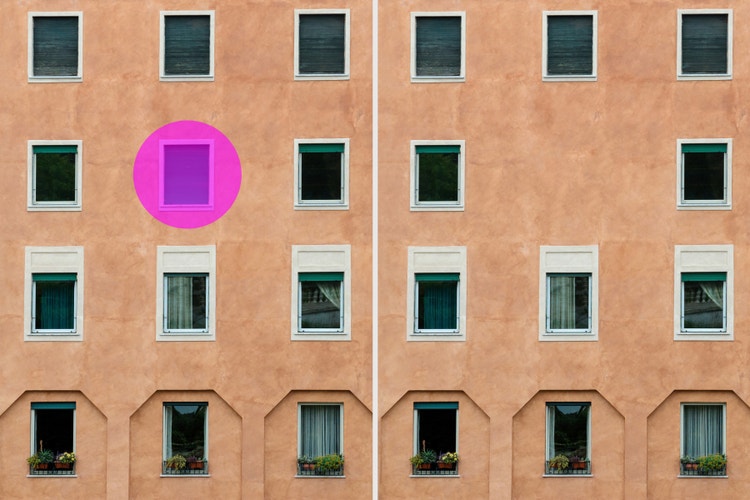
за да го изпробвате още днес
Файлът трябва да бъде JPEG, JPG или PNG и до 40 MB
https://main--cc--adobecom.aem.live/cc-shared/assets/img/upload-white.svg Качете снимка
С качването на вашето изображение или видео клип вие се съгласявате с
Условията за ползване и Политиката за поверителност на Adobe
- Размер на файла, по-голям от 40 MB
- Неуспешна обработка на заявката
- Не можем да обработим този тип файл. Опитайте отново.
- Само един файл може да бъде качен в даден момент.
- Изображението надхвърля максималните размери (8000 x 8000 пиксела). Моля, променете размера и опитайте отново.
- promoid=TG8SL5C4&mv=other
Как да използвате Photo Eraser (Гума за снимки) във Photoshop.
Photo Eraser (Гума за снимки) във Photoshop улеснява премахването на обекти, хора или фонове без необходимост от напреднали умения за редактиране. Независимо дали изчиствате претрупана композиция, или премахвате нежелани разсейващи елементи, инструментът с изкуствен интелект за изтриване на снимки ви помага бързо и безпроблемно да изтриете част от изображението.
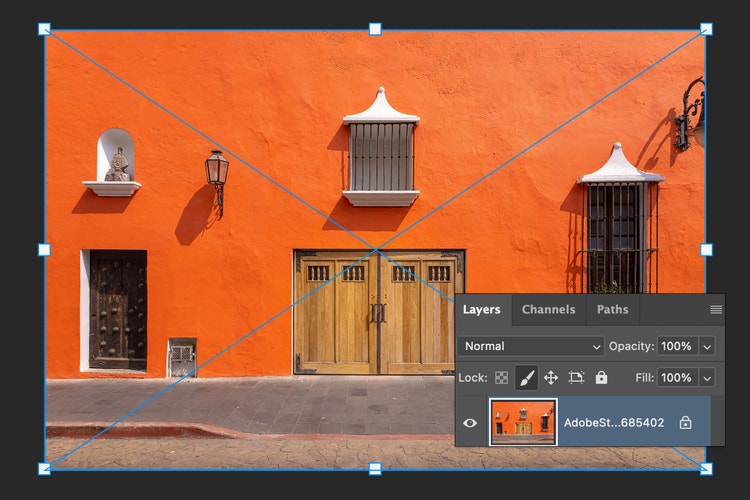
1. Качете изображението си във Photoshop
Отворете файла си във Photoshop и се уверете, че слоят, който искате да редактирате, е отключен. Можете да използвате инструмента за изтриване на изображения върху портрети, пейзажи, продуктови снимки или всяка снимка, която се нуждае от бързо изчистване.
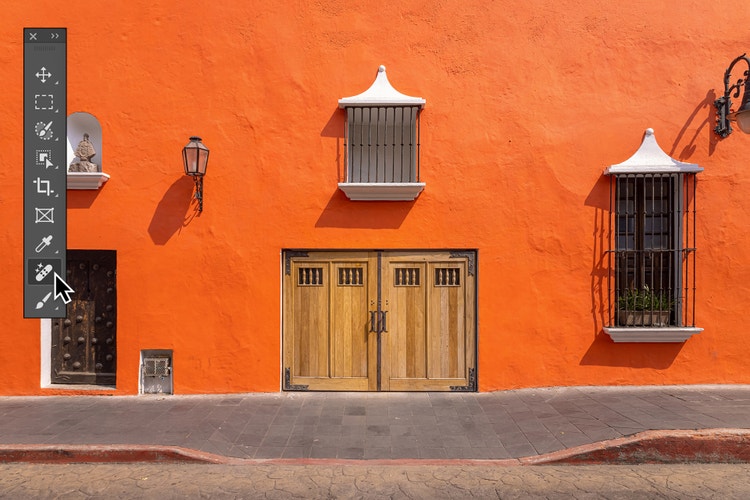
2. Изберете инструмента Photo Eraser (Гума за снимки).
Намерете Photo Eraser (Гума за снимки) в лентата с инструменти. Инструментът с изкуствен интелект за изтриване на снимки използва интелигентно разпознаване, за да смесва околните пиксели и да премахва чисто нежеланите елементи.
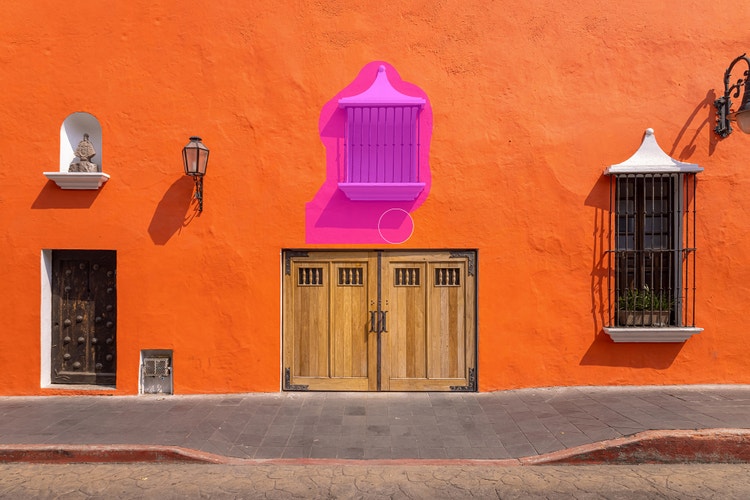
3. Настройте четката си и рисувайте, за да изтриете.
Персонализирайте размера и мекотата на четката в зависимост от това, което премахвате, след това издърпайте върху областта, за да изтриете. Инструментът автоматично ще запълни фона, за да изчисти снимката.
Изтривайте снимки онлайн за секунди.
Photo Eraser (Гума за снимки) в Adobe Photoshop е мощен инструмент за изтриване на изображения с изкуствен интелект, който може да премахне нежелани части от снимка само с няколко щраквания. Независимо дали искате да изтриете случаен обект, да изтриете човек от фона, или да изчистите разсейващ детайл, инструментът автоматично смесва околното пространство за естествено изглеждащи резултати. Той е бърз, прост и прецизен, така че можете да прекарвате по-малко време в редактиране и повече време в създаване.

Просто, мощно изчистване на изображения с Photo Eraser (Гума за снимки).
Инструментът Photo Eraser (Гума за снимки) улеснява всеки да подобри снимка — независимо дали сте професионален специалист в ретуширането, или начинаещ. Неговият дизайн, базиран на изкуствен интелект, ви позволява бързо да премахнете разсейващи елементи, да поправите затрупания фон или да усъвършенствате малки детайли. Можете да го използвате самостоятелно за леки редакции или да го комбинирате с други инструменти сизкуствен интелект във Photoshop за по-напреднали операции по ретуширане. Това е бърз и гъвкав начин да изчистите изображенията си с резултати, които изглеждат безупречни и професионални.
Изчиствайте разсейващи елементи в изображенията с прецизност.
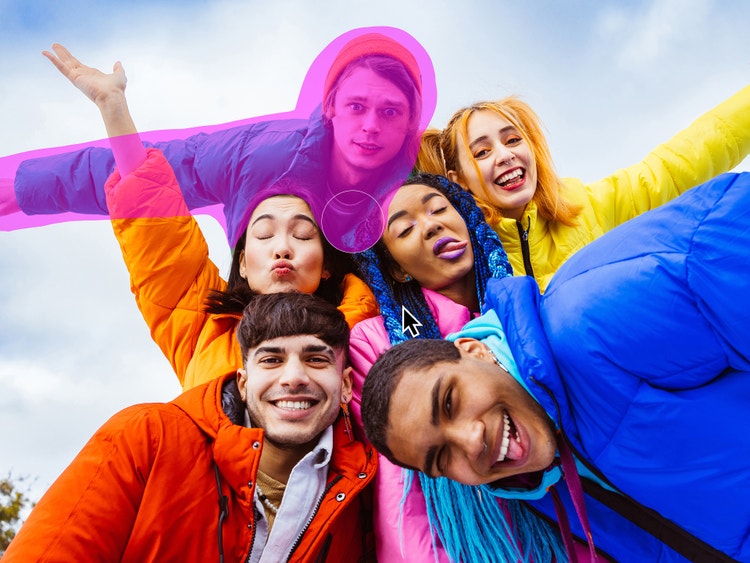
Photo Eraser (Гума за снимки) ви дава прецизен контрол при премахването на елементи и разсейващи детайли от снимките, независимо дали са големи, или малки. Почистете фоновия хаос в снимките на продукти, премахнете нежелани хора или обекти от снимките от пътувания или доусъвършенствайте портретите, като изтриете разпилени коси или мъх. Дори малките корекции, като размазани следи от грим или несъвършенства по кожата, се поправят лесно с Photo Eraser (Гума за снимки), като се използва инструментът Remove (Премахване). От фини редакции до пълно изчистване, изтриването на снимки с изкуствен интелект може да ви помогне да усъвършенствате изображенията си.
Заменете изтритите обекти от снимки с ново съдържание.
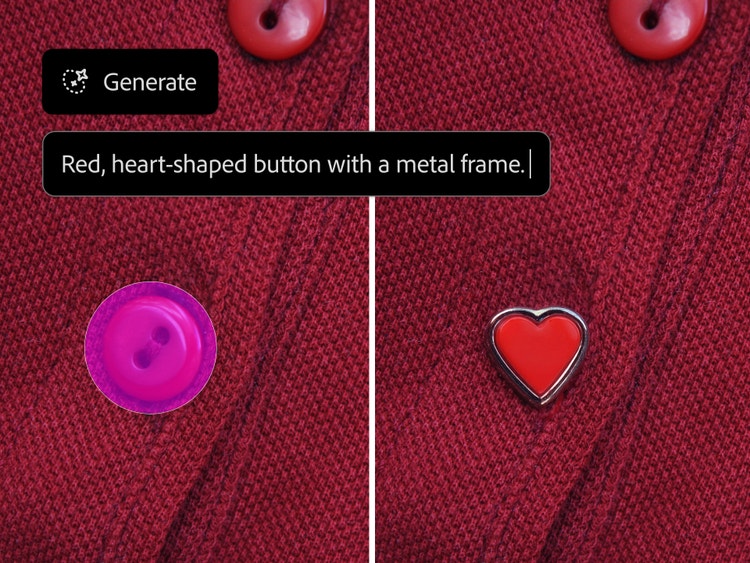
С инструмента Photo Eraser (Гума за снимки) във Photoshop можете да направите много повече от просто изтриване на част от изображението. След като изчистите снимките си, като премахнете нежеланите елементи, можете да запълните празните области с нещо ново, като текстура, мотив или дори сцена, генерирана от изкуствен интелект. Използвайте някой от инструментите за избор, за да маркирате част от изображението, след което изпробвайте generative fill (генеративно запълване), за да създадете персонализирано съдържание, което се вписва безпроблемно в изображението. Независимо дали искате да постигнете изтънчен вид, или нещо забавно и креативно, инструментите, базирани на изкуствен интелект, ви предлагат безкрайни възможности да преосмислите вашите снимки.
Използвайте Photo Eraser (Гума за снимки) онлайн от всяко място.
Независимо дали работите от дома, на място, или редактирате между фотосесии, инструментът Photo Eraser (Гума за снимки) се вписва идеално във вашия работен процес. Използвайте приложението Photoshop на телефона или таблета си, за да изчистите изображенията на място, или получете достъп до инструмента Photo Eraser (Гума за снимки) във Photoshop онлайн — без да е необходимо да го изтегляте. Където и да отидете, ще получите професионални резултати с бързи и безпроблемни редакции.
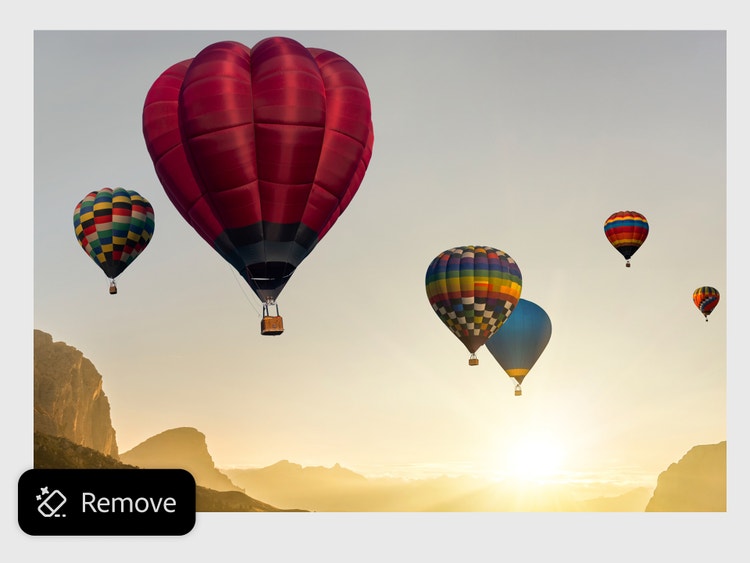
Изтривайте изображения и редактирайте по-бързо с Photo Eraser (Гума за снимки).
Независимо дали сте професионален дизайнер, или просто редактирате за удоволствие, инструментът Photo Eraser (Гума за снимки) работи безпроблемно във всички типове проекти. Приложението Photoshop е достатъчно гъвкаво, за да поддържа всичко – от комерсиални работни процеси до креативна лична употреба. Използвайте го, за да премахвате обекти, изчиствате разсейващи елементи или подготвяте изображения за следващия етап от дизайна.
Изпробвайте инструмента за изтриване на снимки с изкуствен интелект, за да:
- Редактирате снимки, за да освободите място за текст, брандинг или лого.
- Усъвършенствате продуктовите кадри, като премахнете разсейващи елементи и почистите фона.
- Премахнете безредието от спонтанни снимки и семейни фотографии преди споделяне.
- Бъдете креативни с лични проекти като дигитални колажи или вижън бордове.
Как да изтриете нещо от снимка във Photoshop
Премахването на нежелани елементи от снимките е лесно с онлайн инструмента Photo Eraser (Гума за снимки). Независимо дали изчиствате продуктова снимка или премахвате разсейващи елементи от фон на снимка от почивка, изтриването на снимки с изкуствен интелект ви дава професионални резултати по всяко време и навсякъде.
Ето как да изчистите изображения с Photo Eraser (Гума за снимки):
- Качете снимката, която искате да изтриете във Photoshop.
Отворете изображението си в приложението Photoshop или използвайте инструмента Photo Eraser (Гума за снимки) директно в браузъра с Photoshop онлайн. Уверете се, че слоят на изображението е отключен, за да можете да правите редакции. - Изберете инструмента Remove (Премахване).
В лентата с инструменти изберете инструмента Remove (Премахване), който задвижва работния процес на Photo Eraser (Гума за снимки). Този инструмент за изтриване на снимки с изкуствен интелект разпознава и смесва околните пиксели, за да помогне за безпроблемното премахване на обекти. - Изберете размера и твърдостта на гумата за триене.
Използвайте настройките на четката, за да регулирате размера и мекотата на ръбовете в зависимост от това, което премахвате. По-малките, по-меки четки са отлични за фини детайли, докато по-големите, по-твърди четки могат да ускорят по-големите почиствания. - Издърпайте върху областта от снимката, която искате да изтриете.
Внимателно рисувайте върху обекта или частта, която искате да премахнете. Използвайки инструмента Remove (Премахване), Photo Eraser (Гума за снимки) автоматично ще запълни пространството, използвайки близки данни от изображението, правейки редакцията да изглежда естествена и изчистена. - Прегледайте, усъвършенствайте и изчистете изображението си.
След като изтриете нежеланото съдържание, използвайте допълнителни инструменти на Photoshop като премахването на петна, четката за премахване на несъвършенства или генеративното запълване, за да прецизирате снимката си и да вдъхнете живот на визията си.
Открийте още повече функции.
Хармонизиране на снимки | Хармонизиране на снимки Photoshop Редактор на снимки с изкуствен интелект | Редактор на снимки с изкуствен интелект Photoshop Генеративно запълване | Генеративно запълване Photoshop Премахване на фон | Премахване на фон Photoshop Смяна на небе | Смяна на небе Photoshop Оцветяване на снимки | Оцветяване на снимки Photoshop