Adobe Acrobat para empresas
Como assinar um documento, preencher formulários e criar assinaturas no iPhone.
Saiba como assinar um PDF no iPhone para garantir que documentos importantes sejam assinados com facilidade, mesmo se você estiver em trânsito.

Use seu dispositivo móvel para impulsionar os negócios.
Não importa se você está no escritório em casa, no supermercado ou em uma partida de golfe, o Adobe Acrobat para empresas garante que você possa compartilhar documentos assinados de qualquer lugar. Mais rápido e mais seguro do que enviar assinaturas manuscritas em contratos físicos pelo correio, ele facilita o fluxo dos negócios. Faça marcações e assine PDFs ou documentos digitalizados usando apenas os dedos e um iPhone.
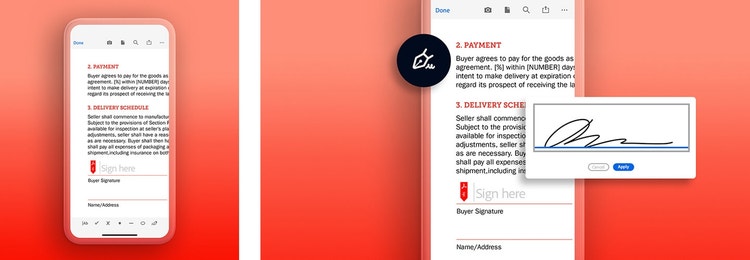
Como assinar um documento no iPhone com o Acrobat.
A mobilidade é fundamental para o sucesso dos negócios, pois permite que proprietários e colaboradores revisem e assinem documentos em qualquer lugar, garantindo decisões mais ágeis.
Essa flexibilidade mantém as equipes produtivas e prontas para agir, independentemente de onde estejam, aumentando a eficiência e reduzindo custos. O Acrobat para empresas ajuda a conquistar essa mobilidade e simplifica a forma como você trabalha.
Para começar a assinar documentos PDF no iPhone, baixe o aplicativo Acrobat na loja de aplicativos. Depois, siga estas etapas simples:
- Abra um arquivo PDF no aplicativo para dispositivos móveis do Acrobat.
- Toque no ícone de lápis no canto inferior direito da tela.
- Selecione Preencher e assinar.
- Nas opções disponíveis, toque no ícone Desenhar (que lembra uma caneta-tinteiro).
- Selecione Criar assinatura.
- Nas opções, selecione Desenhar e use o dedo (ou um Apple Pencil ou outra caneta stylus) para escrever a assinatura.
- Toque em Concluído para salvar sua assinatura digital para uso futuro.
O mesmo processo pode ser usado para criar e selecionar assinaturas ao assinar documentos em um iPad ou iPod Touch. Além disso, você pode adicionar assinaturas com o trackpad e o cursor em um desktop Mac.
Como assinar um documento no iPhone com a ferramenta Marcação
O aplicativo Arquivos do iPhone conta com a ferramenta Marcação para assinar documentos PDF. Siga estas etapas para assinar um documento:
- Abra o PDF no aplicativo Arquivos.
- Escolha o recurso Marcação.
- Uma série de ferramentas ficará disponível, incluindo o recurso de assinatura. Selecione essa ferramenta.
- Desenhe sua assinatura ou adicione uma já salva, se já tiver usado esse recurso antes.
Depois de inserir a assinatura, ajuste o tamanho e o posicionamento como preferir. O PDF finalizado pode ser salvo e compartilhado.
Apesar de ser uma opção rápida e simples, a ferramenta Marcação não oferece outros recursos de documento que podem ser necessários, como organizar ou dividir páginas de PDF, proteger documentos com senha, rastreamento de documentos ou assinatura em lote.
Como assinar um documento no iPhone usando as Notas.
Outra opção para assinar um PDF no iPhone é usar o aplicativo Notas. No entanto, você precisará fazer upload do PDF no Notas ou ter um documento físico para digitalizar. Veja as etapas a seguir:
- Abra o Notas e crie uma nova nota.
- Toque no botão de câmera na parte inferior da tela e escolha “Digitalizar documentos” se tiver um documento impresso ou “Escolher foto ou vídeo” se tiver uma imagem em PDF.
- Escolha a ferramenta Marcação e toque em “+” na parte inferior da tela.
- Selecione Adicionar assinatura e desenhe a sua ou use uma que já foi salva anteriormente.
Assim como a opção anterior, esse método não oferece o conjunto completo de ferramentas e recursos necessários para gerenciar documentos profissionais em qualquer lugar. O Acrobat para empresas tem tudo o que você precisa para gerenciar documentos e assinaturas eletrônicas.
Mais formas de assinar PDFs no iPhone.
Adicionar uma assinatura no Google Docs pelo iPhone
Muitos profissionais usam o Google Docs como espaço colaborativo e para compartilhar arquivos. Assim como o iPhone, ele também conta com um recurso integrado que permite adicionar a assinatura aos documentos rapidamente. Como fazer isso? Basta abrir o Google Docs no iPhone e seguir estes passos:
- Inserir -> Desenho -> +Novo.
- Clique na seta ao lado do ícone de Linha.
- Selecione Desenhar.
- Desenhe a assinatura.
- Faça os ajustes necessários
- Clique em Salvar e fechar.
Criar uma assinatura manuscrita no iPhone
Criar uma assinatura manuscrita para usar em emails ou documentos profissionais ajuda a transmitir confiança a colegas e clientes. Além disso, reforça o profissionalismo e dá um toque pessoal. No iPhone, criar uma assinatura manuscrita é bem simples. Basta adicioná-la aos documentos e emails ou guardá-la para reutilizar depois. Veja como:
- Na barra de ferramentas de Marcação do iPhone, toque no ícone de adição (+) e escolha Assinatura.
- Para adicionar uma nova assinatura: toque em Adicionar (+) e use o dedo para assinar o nome.
- Para usar a assinatura, toque em Concluir; para criar uma nova, toque em Limpar.
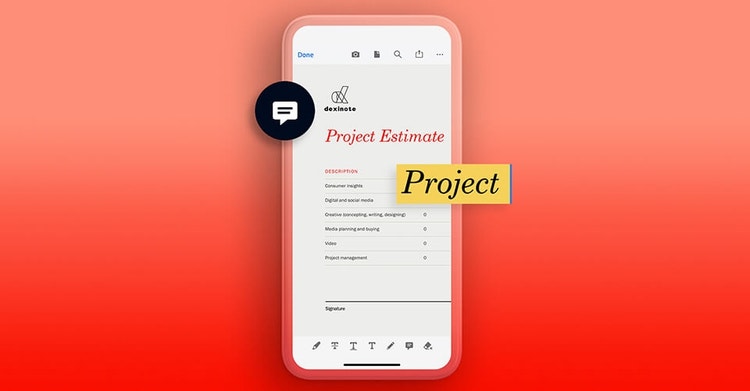
Como fazer anotações em documentos no iPhone
Se perceber que são necessárias alterações em um documento PDF antes de assinar digitalmente, não precisa tirar capturas de tela dos problemas nem ligar para ninguém. Use os recursos de marcação do aplicativo Acrobat para registrar as alterações diretamente no documento com estes passos:
- Com o documento aberto no aplicativo para dispositivos móveis do Acrobat, toque no ícone de lápis no canto inferior direito da tela.
- Selecione Comentário.
- Com as opções de marcação disponíveis na barra de ferramentas, use os dedos ou uma caneta stylus para destacar, riscar ou sublinhar o texto. Você também pode adicionar Notas e Comentários ou desenhar e apagar anotações escritas à mão, setas, círculos etc.
- Quando terminar, toque em Concluído no canto superior esquerdo da tela.
- Selecione o ícone de reticências no canto superior direito da tela e escolha Salvar na Document Cloud para tornar as Notas acessíveis a todos que têm acesso ao documento.

Poupe tempo e dinheiro com o Adobe Acrobat para empresas.
O Adobe Acrobat para empresas é a solução que cabe no bolso para os problemas de assinatura. Segundo um estudo encomendado à Forrester Consulting, o Acrobat reduziu o tempo gasto pelos usuários para assinar e finalizar documentos, de sete dias para duas horas. Isso representa 96% menos tempo na coleta de novas assinaturas e uma economia média de US$ 6 por documento processado.
Com as integrações de assinatura e da ferramenta Marcação, tudo avança com mais agilidade, onde quer que você esteja.

Ferramentas online do Acrobat
Preencha e assine PDFs diretamente no iPhone.