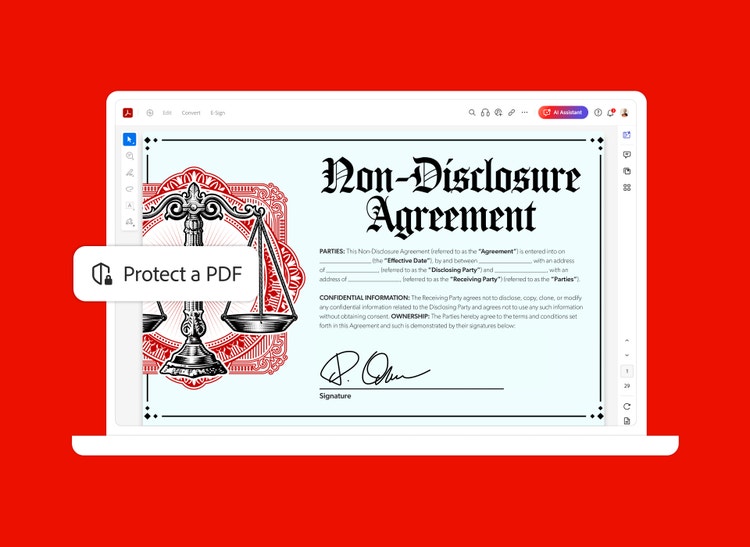


Seu arquivo PDF tem uma proteção por senha que não é mais necessária? Com o Adobe Acrobat no desktop, desbloquear seu arquivo é tão fácil quanto remover a senha.
Seu arquivo PDF tem uma proteção por senha que não é mais necessária? Com o Adobe Acrobat no desktop, desbloquear seu arquivo é tão fácil quanto remover a senha.

Remova rapidamente a proteção por senha de um documento PDF que você criou se não precisar mais protegê-lo. Basta digitar a senha do proprietário e optar por remover a segurança do PDF. Agora você tem um PDF desbloqueado.

Seu PDF não pode ser desbloqueado por qualquer um. Apenas pessoas com permissão podem remover as restrições. Se o PDF estiver protegido por uma política de segurança baseada em servidor, somente o autor da política ou um administrador do servidor poderá alterá-la.
Aproveite ao máximo o Adobe Acrobat com estas dicas:
Proteja um arquivo PDF por senha ›
R$ 42,00/mês
Converta, edite, assine eletronicamente e proteja os arquivos.
R$ 55,00/mês
Nossa solução de PDF mais abrangente com recursos completos de conversão e edição, proteção avançada e recursos modernos de assinatura eletrônica.
Filtros
Classificar
Popularidade
Em ordem alfabética
coll-no-results-text
Categorias
REFINE SEUS RESULTADOS
Fechar
Ofertas especiais (abre em uma nova janela)
filtrar por categoria
RECURSOS
1 resultado em
resultados em
coll-result-mobile-text
resultados em
1 resultado em
resultados para
1 resultado em
resultados em
Sua pesquisa por não retornou nenhum resultado
Nenhum resultado encontrado para sua pesquisa de
Mostrar mais
coll-all-filters-text
coll-filters-category-text
coll-filters-applied-text
coll-filters-results-text
coll-filters-reset-text
countdown-timer-text
License|Licenses

Na Adobe, levamos a sério a proteção de informações pessoais. Para garantir que os detalhes da sua conta estejam seguros, usamos Secure Sockets Layer (SSL), o padrão do setor para criptografar dados particulares na Internet.