
ACROBAT | LEITURA DE 4 MINUTOS
Como converter PDF para Word no Mac de três formas diferentes.
Aprenda a usar o Adobe Acrobat online para converter um PDF em Microsoft Word


ACROBAT | LEITURA DE 4 MINUTOS
Aprenda a usar o Adobe Acrobat online para converter um PDF em Microsoft Word

É possível converter PDF para Word no Mac?
Sim. Converter um arquivo de PDF para Word com os serviços online do Adobe Acrobat é rápido e simples. Basta arrastar e soltar o PDF e, em seguida, baixar o arquivo Word convertido. A conversão funciona em qualquer navegador e em qualquer dispositivo.
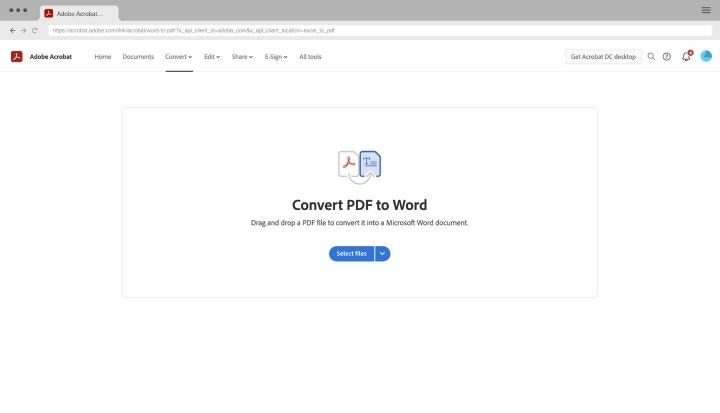
Converter um PDF em documento Word no Mac é rápido e prático com as ferramentas online. Elas permitem fazer upload do PDF e baixar um arquivo Word editável em poucos cliques, poupando tempo e preservando o layout e a formatação originais. Com o Acrobat, use a ferramenta conversor de PDF para Word. Em seguida, siga estas etapas rápidas:
1 Clique no botão azul “Selecionar um arquivo” ou arraste e solte um PDF na área de upload.
2 Selecione o PDF que deseja converter para o formato DOCX.
3 O Acrobat converte automaticamente o arquivo de PDF para Word.
4 Baixe o documento Word convertido ou faça logon para salvá-lo na nuvem.

Se você não instalou nenhum outro software, provavelmente já visualiza PDFs na Pré-Visualização, pois é o aplicativo nativo e padrão para visualizar PDFs na maioria dos computadores Mac. Nesse aplicativo, você pode tentar exportar o arquivo como um documento Word. Se a formatação original não for muito complexa, o arquivo exportado pode funcionar perfeitamente para o que você precisa.
Se você não quiser exportar o arquivo ou não conseguir exportar como PDF, uma alternativa para editar um PDF no Word é copiar e colar o texto do PDF em um novo arquivo Word. Essa opção fornece o texto para trabalhar, mas a formatação provavelmente ficará desalinhada. Tente exportar primeiro para verificar se os resultados são melhores.
A miniatura do aplicativo Pré-Visualização parece uma foto com uma lupa. Se o arquivo não abrir automaticamente na Pré-Visualização, clique nele com a tecla Control pressionada e selecione Abrir com > Pré-Visualização.
Acesse Arquivo > Exportar. Selecione PDF como tipo de arquivo no menu. Baixe o novo arquivo.
Outra opção é abrir o arquivo PDF diretamente no Word. Esse método pode funcionar quando o PDF é baseado em texto e tem formatação simples.
Clique no aplicativo Word para abri-lo.
Acesse Arquivo > Abrir. Localize o arquivo PDF que deseja converter. Se necessário, clique em Procurar e encontre a pasta onde o arquivo está salvo.
Clique em Abrir. O Word avisa que vai criar uma cópia do arquivo original e converter o conteúdo para exibição no Word.
No momento, não é possível fazer edições, mas depois de salvar o arquivo como documento Word, você pode alterar as configurações.
No menu Salvar, selecione Salvar como e escolha salvar como documento Word. Clique em OK. Agora abra o arquivo no modo de edição e faça as edições necessárias.
O PDF é um dos formatos de arquivo mais versáteis disponíveis, mas às vezes pode ser necessário mudar para outro formato, como um documento Word. Isso faz parte do fluxo de trabalho do dia a dia. Veja os motivos mais comuns para fazer essa conversão:
Seja qual for o motivo, converter um PDF em documento Word ou vice-versa é fácil e leva poucos segundos com os serviços online do Adobe Acrobat. Com eles, você garante uma conversão de alta qualidade e encontra todas as outras ferramentas necessárias para trabalhar com PDFs em um só lugar.
Se quiser mais recursos além da conversão, experimente o teste grátis de 7 dias do Adobe Acrobat Pro. O Acrobat Pro permite editar documentos PDF, converter documentos digitalizados em PDFs e fazer reconhecimento de texto, mesclar e dividir PDFs, solicitar assinaturas e muito mais.
Se houver documentos para converter, o Acrobat Pro pode ajudar, saiba mais e descubra tudo o que você pode fazer.


