Introdução
[Angelo Montilla]: Você já precisou resumir horas de pesquisa e informações em uma apresentação de slides visualmente atrativa?
Gerar apresentações no Adobe Acrobat facilita esse trabalho.
Olá, pessoal!
Sou Angelo Montilla e, neste tutorial, aprenda como usar o Adobe Acrobat e o Express juntos para gerar apresentações refinadas usando documentos de origem e prompts de texto detalhados.
Vou mostrar como escolher um modelo que combine com o estilo desejado e editar conteúdo nos slides facilmente.
Vamos dar uma olhada mais de perto em Gerar apresentação no Adobe Acrobat.
Para acessar Gerar apresentação no Acrobat na web,
Faça upload de documentos de origem
passe o mouse sobre o botão Criar no topo da página, e você verá a opção Gerar apresentação.
Como alternativa, você pode clicar no cartão Gerar apresentação no topo da página.
Para fazer upload dos documentos de origem, clique em Adicionar arquivos e depois escolha Seu dispositivo.
Vou arrastar e soltar dois documentos PDF que quero usar no projeto de apresentação.
Neste exemplo, tenho um resumo de desempenho de campanha e infográficos de receita do T2 para uma agência fictícia de e-commerce que ajuda marcas a atrair clientes.
Depois clico em Usar para apresentação.
Com o conteúdo enviado, o Acrobat vai sugerir prompts com base nos meus arquivos de origem.
No entanto, quero adicionar meu prompt personalizado para criar uma apresentação profissional de vendas e marketing a partir do relatório de desempenho de campanha.
O Acrobat ainda me dará algumas opções para melhorar o prompt, mas, neste caso, vou usar meu texto original.
Em seguida, clico no botão Personalizar
Personalize as configurações da apresentação
para ajustar o comprimento, o público-alvo e o nível de detalhe.
No menu Comprimento, vou escolher Médio, que é o número perfeito de slides para este projeto.
Também tenho a opção de torná-la Curta com 2 a 5 slides, e, para algo mais longo, escolho Longa com mais de 10 slides.
Também tenho a opção de adicionar uma quantidade personalizada de slides ao projeto.
Neste caso, vou escolher Médio (6 a 10 slides).
Em seguida, vou focar o menu Público-alvo para garantir que a mensagem transmitida nesta apresentação alcance o público-alvo.
Neste exemplo, escolho Equipes de marketing e Executivos de e-commerce.
Por fim, no Nível de detalhe, vou escolher Médio, que vai destacar os pontos principais dos arquivos de origem que incluí neste projeto.
Clico em Continuar e escolho um desses designs de modelo viabilizados pelo Adobe Express.
Acho que vou escolher este modelo que tem um design bonito e parece profissional.
Clico novamente em Continuar para revisar o esboço e a estrutura da minha apresentação.
Edite e organize slides
Para editar o conteúdo do slide, clique no ícone Lápis no canto inferior direito de cada cartão de slide.
Como alternativa, posso clicar dentro do cartão para acessar e editar o texto.
Digamos que eu queira atualizar o texto no título.
Posso clicar aqui dentro e adicionar a palavra "Revenue" no início.
E posso clicar fora quando terminar de editar.
E posso clicar e arrastar os slides para alterar a ordem.
Se eu quisesse trocar os Slides 1 e 2, poderia arrastar o segundo cartão acima do Slide 1.
No entanto, neste caso, vou voltar à ordem original.
Também posso adicionar mais slides clicando no ícone + no canto superior direito de cada cartão de slide.
Isso adiciona um slide diretamente abaixo do que você selecionou.
Se eu quiser apagar este slide, basta clicar no ícone da Lixeira para apagá-lo.
Clico em Gerar para finalizar o projeto e criar minha apresentação.
A geração demora poucos minutos.
Finalize e apresente no Adobe Express
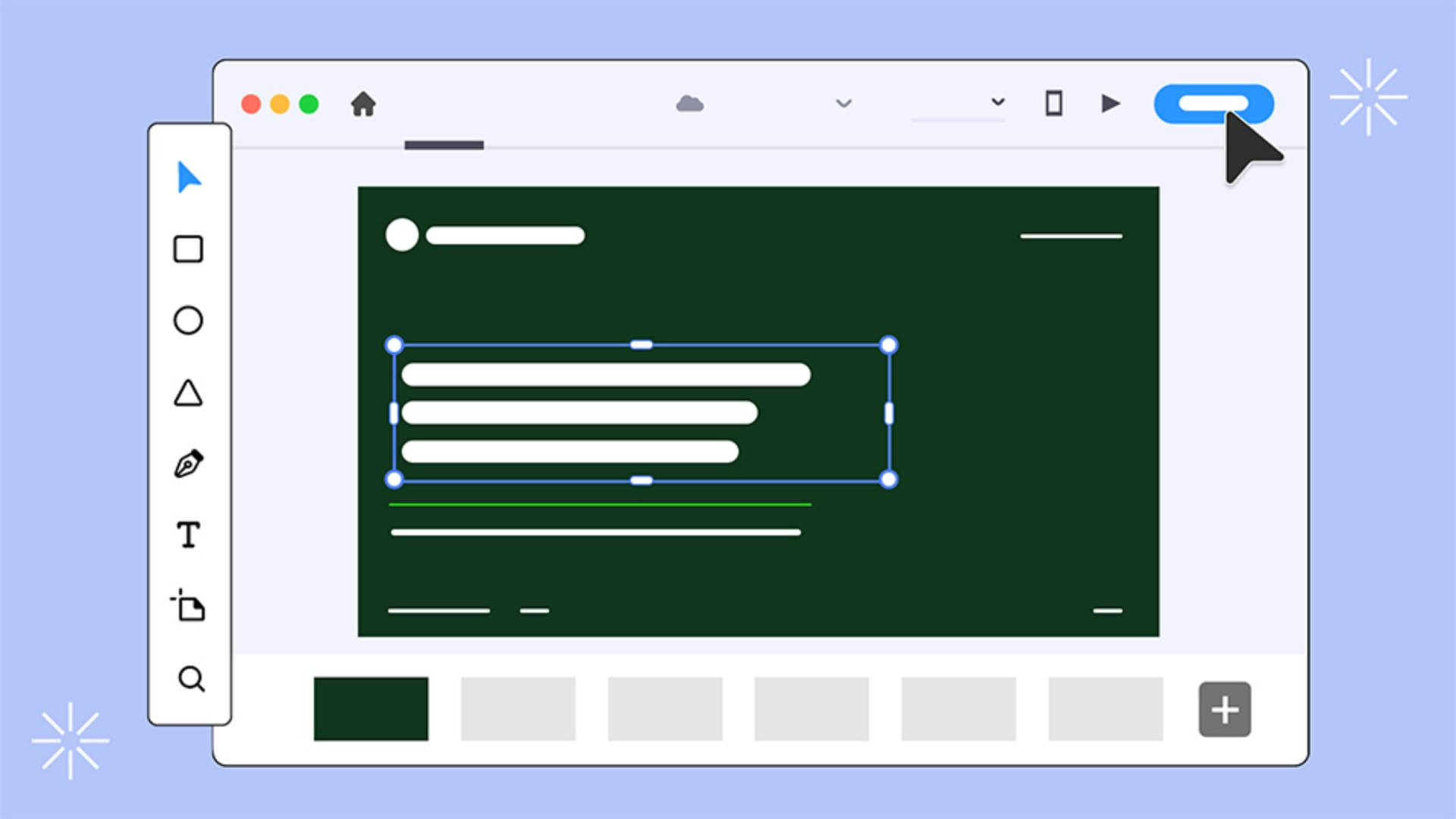
Minha apresentação é iniciada na plataforma Adobe Express e produz resultados visualmente impressionantes abordando os pontos principais dos meus documentos PDF.
Também posso fazer outras edições no conteúdo aqui no Express.
Como exemplo, posso clicar nesta imagem no quarto slide, escolher Substituir e Substituir por upload.
Vou escolher outra imagem chamada digital marketing, clicar em Abrir e o conteúdo será atualizado ao vivo no slide em tempo real.
Para baixar o projeto, clico no botão Baixar localizado no canto superior direito da tela para salvá-lo como PDF, ou se eu clicar no botão Apresentar na parte superior da tela, posso apresentá-lo diretamente no Adobe Express com recursos interativos como ponteiro do mouse e transições suaves de página incluídas.
É isso que você precisa fazer para gerar apresentações usando o Adobe Acrobat e o Express.
Use este fluxo de trabalho com IA na próxima vez que quiser transformar documentos em apresentações visualmente impressionantes.
Sou Angelo Montilla, e nos vemos no próximo vídeo.