Oi, sou Jess, designer e diretora de animação.
Você segue os passos dos outros ou trilha o próprio caminho?
De qualquer maneira, este vídeo é para você.
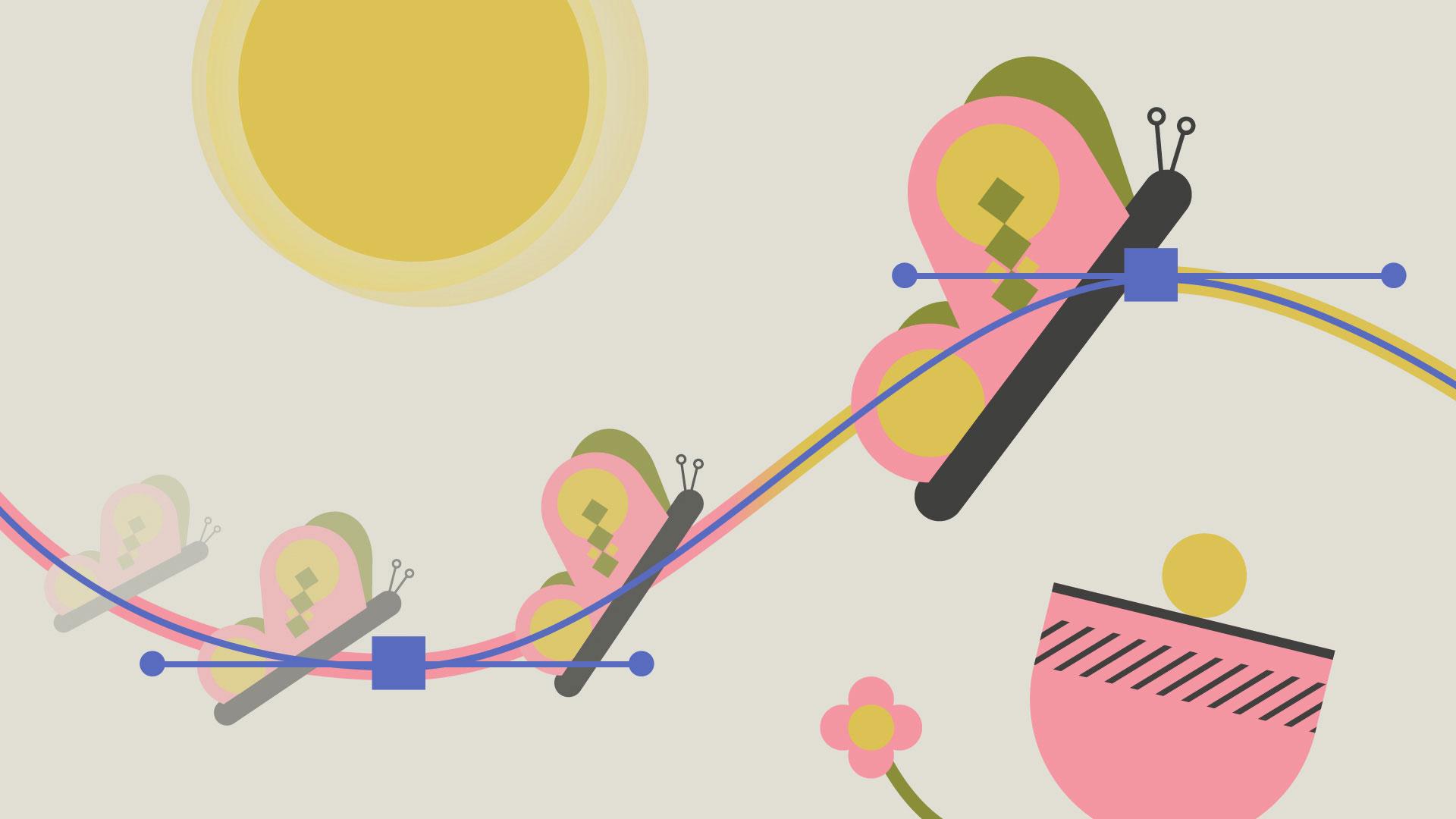
Vamos criar um caminho com a ferramenta Caneta do After Effects e animar um objeto percorrendo esse trajeto.
Essa borboleta está pronta para abrir as asas e voar.
Vamos criar o caminho por onde ela vai passar.
Na Barra de ferramentas, selecionamos a Caneta.
O atalho é a tecla G.
No painel Visualizador de composição, clique para desenhar um caminho.
Crie um ponto inicial bem perto da borboleta.
Depois, adicione outro ponto para o caminho.
Ao clicar e arrastar, você cria uma curva Bezier com alças.
Para travar as alças na elevação de 45 graus, segure Shift enquanto arrasta.
Sempre podemos revisar o caminho depois, então não precisa acertar de primeira.
Adiciono mais pontos curvos para criar um movimento fluido.
Com a Caneta ainda ativa, clico e arrasto esses pontos para ajustar a posição.
É possível arrastar as alças para ajustar a curva e o ângulo.
Clicar sobre o caminho adiciona um ponto.
Aparece um ícone de + ao lado da Caneta quando está sobre o caminho.
Para remover um ponto, segure Ctrl e clique nele.
Um sinal de − aparece ao posicionar o cursor sobre o ícone.
Segurar Alt ativa a ferramenta Converter vértice.
Clicar em um ponto com ela ativada remove as alças Bezier.
Se você clica e arrasta um ponto segurando Alt, as alças são vinculadas com o mesmo comprimento dos dois lados da curva.
Segurar Alt e arrastar apenas uma alça Bezier desvincula as alças, permitindo curvas diferentes em cada lado do ponto.
Quando estiver contente com o caminho, aplique esse caminho à posição da borboleta.
Acesse a Camada de forma 1 no painel Linha do tempo, em Conteúdo, até o Caminho 1.
Encontre a propriedade Caminho e clique no cronômetro à esquerda para criar um quadro-chave.
Copie esse quadro-chave com o atalho Ctrl + C.
Selecione a camada da borboleta.
Pressione P para acessar a propriedade Posição.
Clique em Posição e cole o caminho que copiamos usando Ctrl + V.
É criado um quadro-chave para cada ponto do caminho.
Os quadros-chave no meio do trajeto são ajustados com as mudanças de tempo e velocidade dos quadros-chave inicial e final, a menos que os ajuste individualmente.
O Ponto de ancoragem da camada se alinha ao caminho.
Para mudar a posição da borboleta em relação ao caminho, ajuste o Ponto de ancoragem pelos valores no painel Linha do tempo.
A borboleta pode girar automaticamente para acompanhar a direção do caminho.
Podemos automatizar clicando com o botão direito na camada, indo até Transformar, Orientação automática, selecionando Orientar para o caminho e clicando em OK.
Pode ser necessário ajustar a rotação inicial para o ângulo ideal.
Esse é um dos jeitos de mover um objeto por um caminho.
Sabia que dá para copiar caminhos do Illustrator para o After Effects?
Divirta-se criando caminhos.
Muito obrigada por me deixar fazer parte do seu aprendizado no After Effects.





