Introdução
[Jess Libby]: Isole e rastreie o assunto na sua gravação usando a Ferramenta de fosco do objeto com IA no After Effects para mais controle e resultados mais rápidos e precisos.
Oi, sou Jess, designer de animação e diretora de arte especializada no After Effects.
Vamos aprender a usar a Ferramenta de fosco do objeto.
Selecionar o assunto
Abra o arquivo no After Effects e clique duas vezes na gravação para abri-la no Visualizador de camadas.
Sim, é um cachorro usando óculos escuros.
Olhe para ele.
Ele não é lindo?
Arraste até um quadro em que o assunto esteja mais visível.
O primeiro quadro funcionará neste caso.
Selecione Ferramenta de fosco do objeto na barra de ferramentas.
Passe o mouse sobre o assunto para visualizar o fosco.
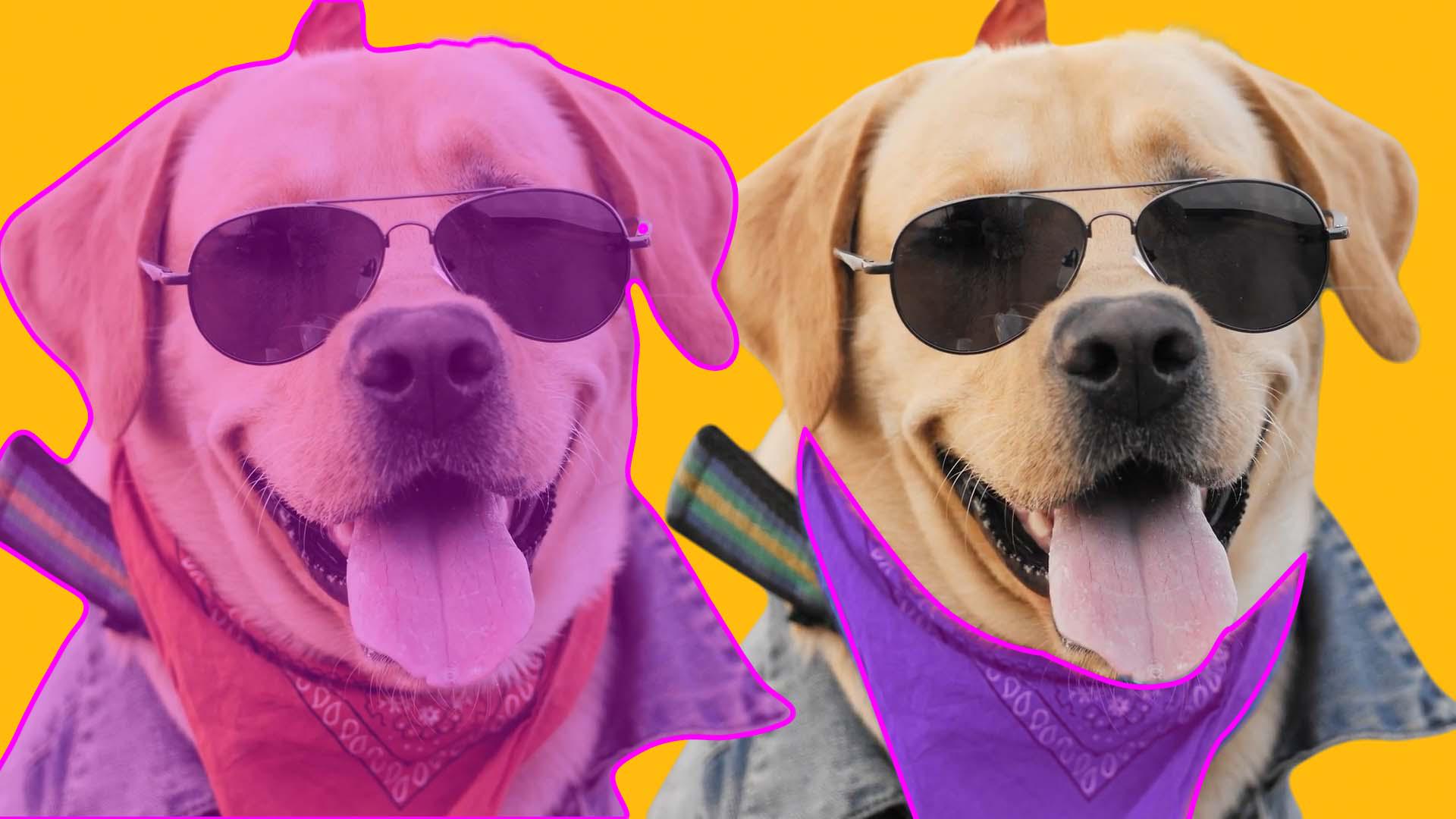
Ele está destacado em rosa no visualizador.
Clique no objeto ou, neste caso, no cachorro lindo, e veja como o assunto é isolado na sua gravação.
A área rosa está selecionada.
Nesta barra amarela, o After Effects nos lembra de visualizar em resolução completa para alcançar o melhor resultado.
Continue e navegue até Exibir, Resolução, Completa.
Para adicionar à seleção, clique em mais áreas ou use o Retângulo ou a Ferramenta Laço na barra de menu para controlar melhor a área que sua seleção cobre.
Para remover seleções, mantenha Alt ou Option pressionado.
Você verá um ícone de menos ao lado do cursor indicando que a ferramenta está removendo da seleção.
No Visualizador de camadas, use as opções Alpha para ajustar como você visualiza as seleções.
Vamos voltar à anterior.
Clique e mantenha pressionada a Ferramenta de fosco do objeto para revelar todas as ferramentas de seleção deste conjunto.
A Seleção rápida é a evolução do Pincel tipo rotoscópio.
Clique e arraste sobre um objeto para selecioná-lo com base na cor, contraste e bordas na gravação.
Arraste usando o Pincel de seleção para refinar manualmente as seleções e ter um controle preciso.
Com a ferramenta Refinar bordas, pinte ao longo das bordas do objeto para preservar as bordas naturais e os detalhes intrincados.
Ela é perfeita para cabelo e pelo.
Veja como captura os pelos da orelha do cão!
Ajuste o tamanho do pincel para essas ferramentas no painel Pincéis à direita do Visualizador de composição.
Vá para Janela, Pincéis, se o painel não estiver visível.
Quando estiver feliz com os resultados do quadro,
Aplicar fosco em todos os quadros
pressione a barra de espaço e observe o After Effects aplicar a seleção em todos os quadros.
Demora um pouco, então vamos pular a espera com um pouco de mágica de edição.
Agora você pode navegar pela linha do tempo, conferir sua seleção em toda a gravação e refinar quadros específicos fazendo o mesmo processo.
Isso está muito bom.
Acho que só preciso ajustar esta área aqui, e assim que fizer isso, só preciso pressionar a barra de espaço para propagar esses quadros. [reproduzindo clipe silencioso] Quando o fosco estiver ajustado em todo o clipe, selecione Congelar no painel Camada para bloquear o fosco.
Teremos que fazer uma pausa enquanto o After Effects congela o fosco.
Não se engane, eu acelerei esta parte.
Vamos voltar ao painel Composição e continuar trabalhando.
Aprimorar e aplicar ajustes criativos
Com a camada selecionada, abra o painel Controles de efeito para ajustar as configurações: controlar suavização, contraste, bordas e vibração, que é o movimento de borda tremulante tanto no fosco principal quanto nas bordas refinadas, como onde está o pelo do cachorro.
Ative Descontaminar cores da borda para remover a sangria de cores do seu objeto.
Não é necessário para este clipe, mas faz uma grande diferença se há cores vibrantes no fundo que se espalham pelas bordas do objeto.
Também acho legal ter dois cachorros, para que ele tenha um amigo.
Vamos clicar com o botão direito e compor a gravação.
Selecione para mover os efeitos para a composição.
Para criar uma nova versão, duplique esta composição no painel Projeto selecionando-a e usando o atalho Ctrl + D.
Clique duas vezes nesta nova composição, e desta vez vamos alterar a cor da bandana usando os mesmos passos.
Selecione esta camada e duplique-a usando Ctrl + D, apague o fosco do objeto preexistente.
E agora volte ao passo um.
Selecione a bandana usando a Seleção rápida.
Talvez você tenha que continuar preenchendo ou removendo áreas.
Aqui também usaremos a ferramenta Refinar bordas para capturar os detalhes do pelo do queixo.
Lá vamos nós novamente.
Pressione a barra de espaço e quando a seleção estiver correta, selecione Congelar. [clipe silencioso sendo reproduzido] Agora podemos voltar ao Visualizador de composição e aplicar alguns ajustes de cor.
Refine as definições da Ferramenta de fosco do objeto para suavizar a seleção e aplique essa cor a toda a bandana.
Agora vamos colocar os cães gêmeos na mesma composição.
Vamos posicioná-los e deslocar o tempo deles para que não se movam exatamente ao mesmo tempo.
Fofura.
Agora esses filhotes lindos estão prontos para arrasar.
A Ferramenta de fosco do objeto facilita até as tomadas mais difíceis.
Agora encontre suas próprias imagens e experimente.
Cães não são obrigatórios, mas altamente recomendados.