Para aprimorar suas fotos no Lightroom, basta fazer alguns ajustes básicos de Brilho, Contraste e Cor.
Olá.
Sou Seán Duggan, da equipe Adobe Learn.
Neste tutorial, você aprenderá os fundamentos do uso de recursos de edição para ajustar a iluminação e as cores de suas fotos.
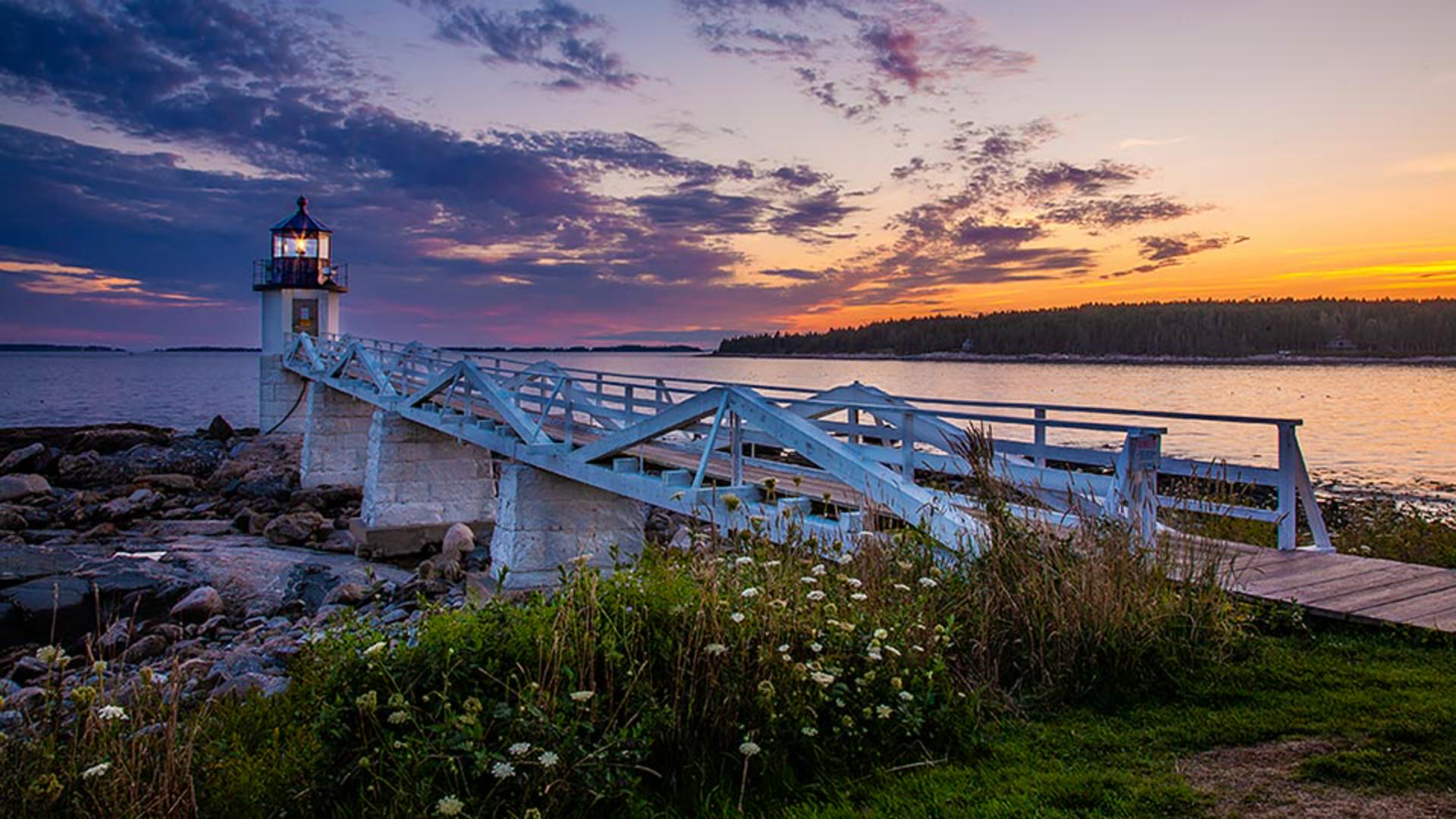
Esta imagem de um farol em Maine é um arquivo RAW importado da câmera.
Nenhum ajuste foi feito nele ainda.
Como foi tirada logo após o pôr do sol, as condições de exposição eram desafiadoras, com um primeiro plano escuro e um céu bem claro.
Felizmente, com poucos ajustes, podemos aprimorar a foto com o Lightroom.
Vou clicar no ícone de Editar no lado direito.
Neste tutorial, vamos nos concentrar nos painéis Luz e Cor.
Vamos começar pelo topo do painel Editar usando o botão Automático.
Esse é um bom ponto de partida, e vale a pena experimentar.
Melhorou muito.
Vou clicar em Mostrar original no canto direito para ver o antes e o depois.
Veja como as áreas das sombras estão mais claras, os realces no céu estão mais escuros e, de modo geral, os tons da imagem estão mais equilibrados.
Nos controles deslizantes no painel Luz, vemos os ajustes que a configuração Automático fez.
Aprender o que o ajuste Automático faz pode ser um bom jeito de aprender a fazer seus próprios ajustes.
Se não gostar das edições feitas, clique em Automático de novo para desativá-lo.
Você pode refinar a configuração inicial de Automático fazendo seus próprios ajustes.
Esse é um bom começo, mas vamos ver o que mais podemos fazer.
Os controles no painel Luz permitem ajustar o brilho e o contraste de uma foto.
O controle Exposição controla o brilho geral da imagem, e você pode deixá-la mais escura ou clara.
Nesta foto, vou mover o controle para a esquerda para escurecer um pouco a imagem.
Gosto do efeito que isso adiciona ao céu, mas as sombras ficaram muito escuras.
Agora vou mover o controle Sombras todo para a direita para clarear essas áreas escuras.
Os controles de Realces, Sombras, Brancos e Pretos foram criados para afetar essas áreas do intervalo tonal e podem ser usados para refinar a imagem depois de ajustar a exposição geral.
Os controles de Brancos e Pretos afetam os tons mais claros e escuros da foto.
Nesta cena, o ajuste Automático não mudou muito essas configurações.
Então vou clicar duas vezes nesses controles para redefini-los para o padrão.
Esse é um atalho útil que funciona com qualquer controle no painel Editar.
Por fim, vou voltar para o topo e ajustar o Contraste.
Costumo deixar o ajuste Contraste por último, depois de definir o restante dos controles de Luz.
Em uma foto, Contraste é a diferença entre os valores de claridade e escuridão.
Note que, quando aumento o Contraste, a diferença entre os tons mais claros e escuros fica mais perceptível.
Se eu diminuir muito o Contraste, a diferença entre as partes mais claras e escuras será menor, deixando a imagem plana e turva.
Nesta cena, vou aumentar um pouco o Contraste, cerca de +30.
Ainda em relação ao contraste, vamos acessar o painel Efeitos e ver o que acontece na imagem ao adicionar Claridade.
Claridade é um ajuste de contraste que foca especificamente os valores de contraste nas bordas dos detalhes de uma foto.
Vou clicar na imagem para ampliá-la e vê-la de perto.
Ao aumentar a Claridade, o contraste nas bordas desses detalhes ficam mais evidentes.
Aumentar a claridade pode dar um toque especial a algumas imagens.
Vamos para o painel Cor.
Para explorar as alterações no equilíbrio de cores geral, teste algumas predefinições de Equilíbrio de branco.
Há várias opções de Equilíbrio de branco para arquivos RAW.
Se a foto fosse um arquivo JPEG, haveria menos opções.
Escolho Automático, criando um equilíbrio de cores mais quente.
Após selecionar um Equilíbrio de branco, você pode ajustar o equilíbrio de cores com Temp e Tonalidade.
Agora vamos explorar como ajustar a intensidade das cores.
Há dois controles para isso: Vibratilidade e Saturação.
O controle Saturação afeta todas as cores em uma foto na mesma proporção.
Isso pode deixar as cores muito saturadas.
Isso é perceptível nas áreas laranja no céu.
Para resultados mais realistas, Vibratilidade é a melhor opção, pois afeta as cores menos intensas em maior proporção do que aquelas que já estão bem saturadas.
Ao ajustar a Vibratilidade para o mesmo valor da Saturação, o resultado é um céu mais realista.
Vibratilidade também é a melhor opção se há pessoas na imagem.
Vou clicar em Mostrar original no canto direito para comparar a imagem inicial com a versão ajustada.
Foi uma boa mudança para os ajustes básicos que fizemos.
Há muitas configurações no painel Editar e vários modos de combinar configurações para conseguir certo visual.
Neste tutorial, focamos as configurações Automático, Luz e Cor, pois são as opções que você provavelmente usará na maioria de suas fotos.
Elas também são uma ótima base para explorar melhor como aprimorar imagens no Lightroom.
Sou Seán Duggan, da equipe Adobe Learn.
Obrigado por assistir.





