[Kenneth Hines Jr.]: Precisa de ideias de como melhorar imagens no Lightroom?
A Correção de cores é a ferramenta perfeita para isso.
Sou Kenneth Hines Jr., representante da ZEISS, e vamos explorar a Correção de cores e como ela pode melhorar a energia da imagem para deixá-la mais criativa.
A Correção de cores permite ajustar imagens usando matizes para Sombras, Tons médios e Realces, além do Ajuste global que aplica um matiz a tudo.
Ajuste o Matiz, a intensidade das cores com Saturação e luzes e sombras com ajustes na Luminância para cada seleção.
Outros ajustes incluem Mescla e Equilíbrio.
Mescla define se a separação entre Sombras, Tons médios e Realces é abrupta ou gradual.
Equilíbrio inverte a proeminência tonal para os tons mais claros ou mais escuros da imagem.
Esta é uma imagem em preto e branco para demonstrar os efeitos da Correção de cores, pois assim é mais fácil visualizar as mudanças sutis das cores.
Especifique o valor de Matiz, que controla a cor do matiz que você deseja aplicar.
Ao aumentar a Saturação, o matiz começa a aparecer nas áreas mais escuras da imagem.
Vamos ajustar a Luminância para deixar o ajuste mais claro ou mais escuro.
Faremos o mesmo com os Tons médios.
Mais uma vez, podemos clarear e escurecer com Luminância.
Repetiremos o ajuste nos Realces.
Vamos ver como aplicar um Ajuste global.
Primeiro redefina os ajustes da Correção de cores para visualizar melhor o efeito do ajuste na imagem.
Clique com o botão direito no painel Correção de cores para abrir um menu suspenso e escolha Redefinir os três.
Ou pressione Option ou Alt para exibir a opção Redefinir no topo do painel, que redefine todos os ajustes.
Ajuste global aplica o matiz em toda a imagem.
Isso é ótimo para imagens em preto e branco como essa, caso queira inserir um pouco de cor.
Vamos aplicar um tom verde e aumentar um pouco a Saturação.
Isso aplica um matiz suave que preserva o aspecto preto e branco.
Vejamos como funciona com uma imagem colorida.
Esta foto do interior da Grand Central é legal, mas quero reduzir um pouco o tom vermelho alaranjado e conferir um ar vintage usando um tom esverdeado.
Especifique o valor de Matiz e ajuste a Saturação.
Repita os ajustes para os Tons médios e os Realces.
O resultado é uma imagem mais agradável do que antes.
Vejamos outros exemplos em que a Correção de cores aprimorou a imagem.
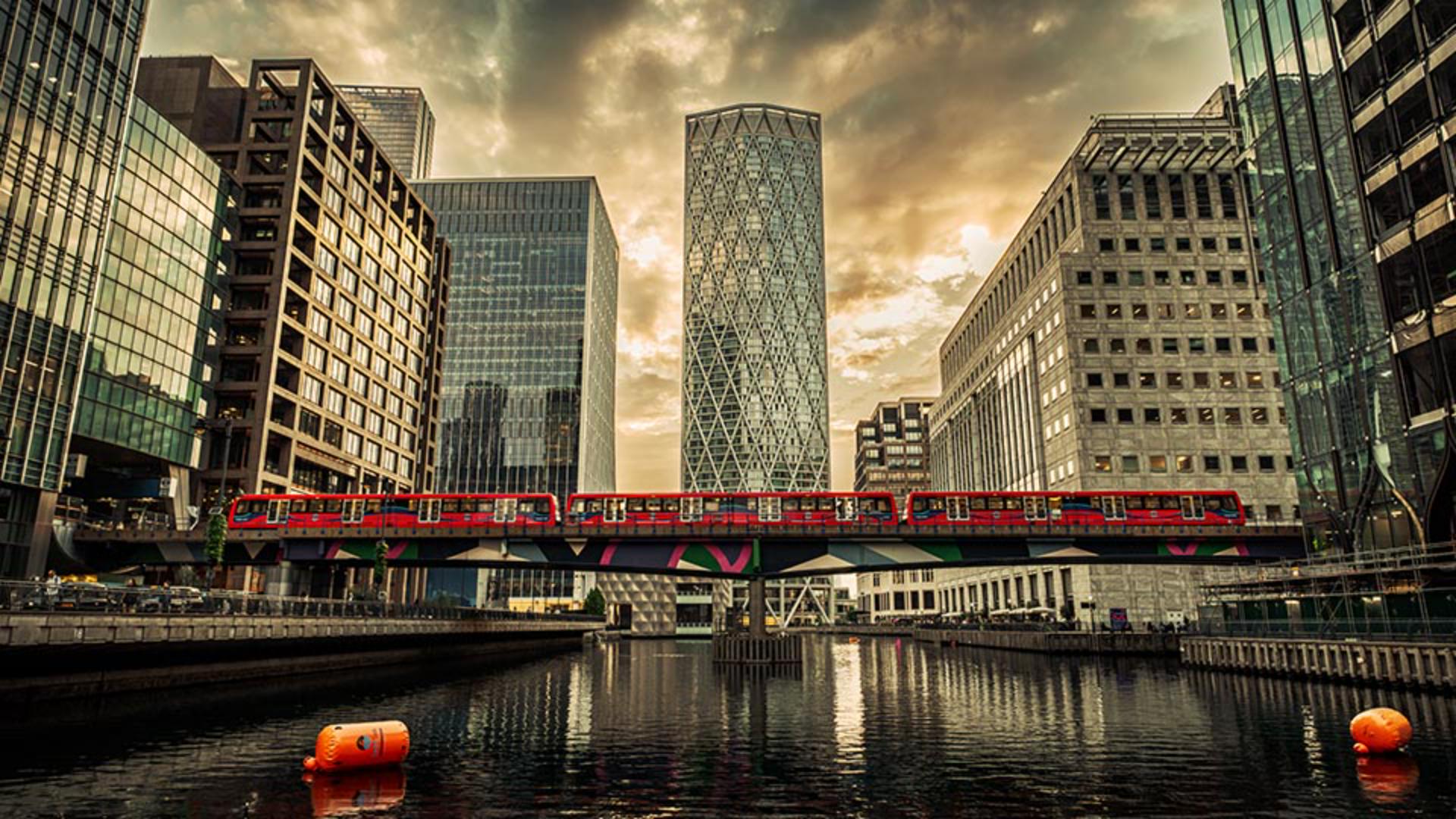
Nesta foto de Londres, apliquei ajustes apenas aos Tons médios e Realces, conferindo um tom mais quente à imagem de pôr do sol.
Nesta de casamento, apliquei um matiz com cor idêntica ao roxo das flores.
Para aumentar a variedade de cores, escureci as sombras com um ajuste na Luminância.
Aos Tons médios, apliquei um matiz de cor quente e finalizei ajustando o matiz roxo dos Realces para aplicá-lo ao branco das flores do buquê.
Agora que você conhece os controles da Correção de cores, experimente nas suas imagens e descubra combinações de cores.
Sou Kenneth Hines Jr., e espero poder explorar mais do Lightroom com você.





