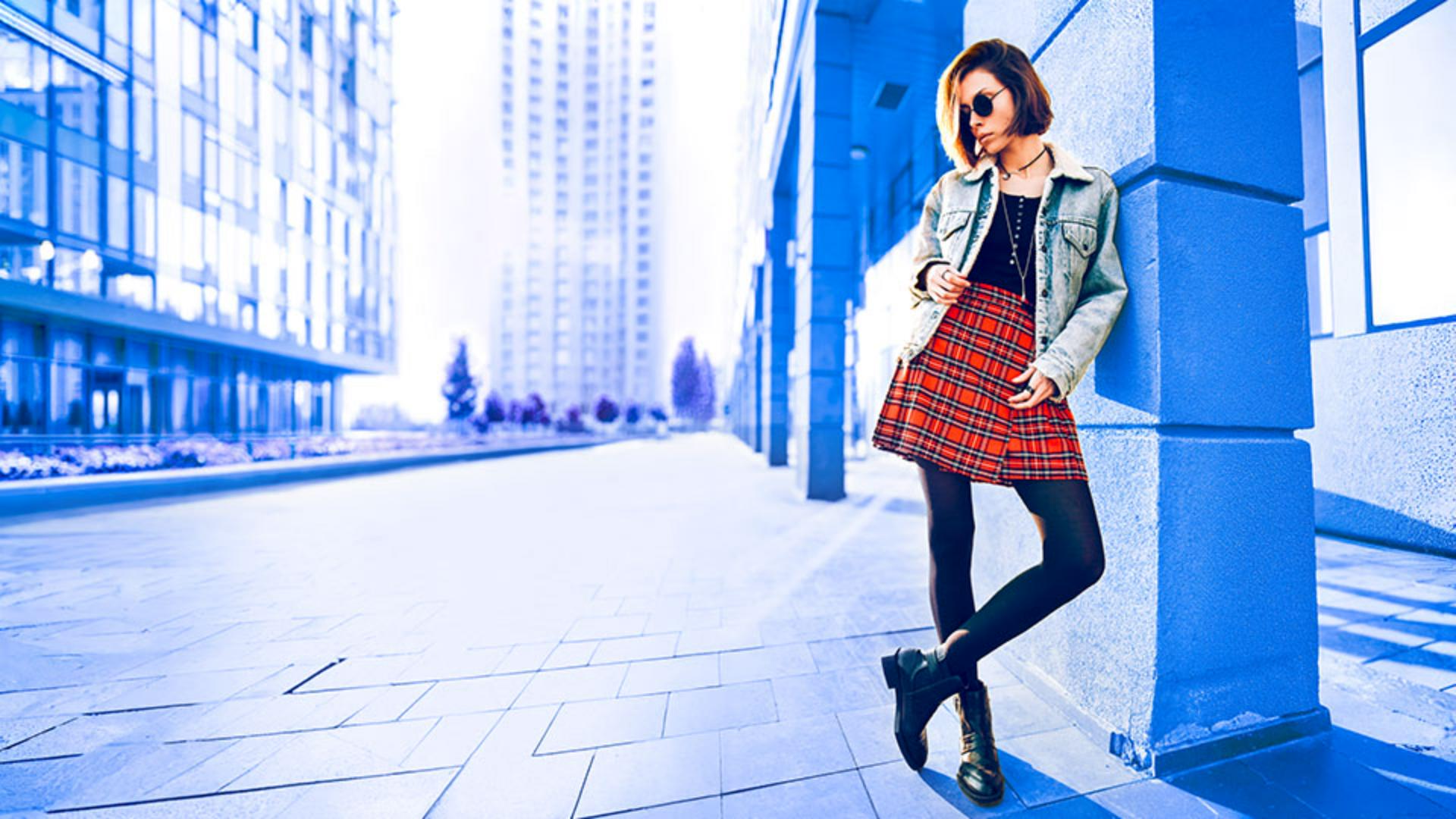
[Seán Duggan]: Na edição de fotos, ajustar partes específicas da cena pode aprimorar a imagem.
O Lightroom mobile tem ferramentas de máscara que permitem editar áreas com precisão.
Oi, sou Seán Duggan, da equipe do Adobe Learn.
Neste tutorial, vamos conhecer um dos recursos mais poderosos do Lightroom mobile: criar máscaras para editar áreas específicas da foto.
Antes do painel Máscaras, vou começar com uma Ação rápida.
Toco na Varinha mágica, e o Lightroom analisa a cena e sugere Ações rápidas para a imagem.
Escolho Assunto e clico na predefinição Luz para iluminar a modelo.
Ajusto o controle Intensidade para intensificar o efeito.
Ao manter a imagem pressionada, vemos a versão original.
Ao soltar, vemos como fica com a Ação rápida aplicada só no assunto.
Clico na marca para confirmar.
Mesmo que não vejamos aqui, o Lightroom criou uma máscara detalhada para o assunto.
Vamos conferir.
Toco no Círculo para abrir o painel Máscaras.
À direita está o painel Máscaras, e você pode ver a máscara gerada quando apliquei a Ação rápida no assunto.
Arraste a guia na parte inferior para expandir o painel.
O símbolo sob a miniatura indica que é uma máscara de assunto gerada por IA, e abaixo estão as opções de adicionar ou remover partes da máscara.
Ao tocar nos três pontos ao lado da máscara, há mais opções.
Para desativar a visibilidade do ajuste de máscara, toque em Ocultar.
Depois toque na miniatura e selecione Mostrar para reativar.
Vamos aproveitar a máscara criada pela Ação rápida e fazer alguns ajustes adicionais.
O ponto sob o símbolo Luz mostra que a predefinição aplicou ajustes nessa seção.
Ao tocar, vejo quais ajustes foram feitos.
Vou aumentar um pouco a Exposição e aumentar o Contraste.
Depois clico em Cor e aumento a Saturação.
Como a aplicação é com uma máscara de assunto, as alterações afetam só essa área.
Toco na miniatura da máscara para voltar ao painel.
Vamos adicionar outra máscara.
Toco no símbolo azul de + e posso escolher várias maneiras de criar uma máscara.
As três primeiras usam IA para criar máscaras detalhadas do assunto, do céu e do fundo.
O Pincel e os gradientes Linear e Radial são ferramentas manuais.
Os intervalo de cores e de luminosidade criam máscaras baseadas nos valores de cor e brilho específicos que você definir.
A máscara de Profundidade só aparece quando a foto é feita com modo retrato ou profundidade.
Clico em Selecionar fundo para criar uma máscara com IA.
A sobreposição em vermelho mostra a área que será afetada pelos ajustes.
Com a máscara de fundo ativa, clico em controles de Luz.
Para esta imagem, vou criar um estilo mais gráfico, com um efeito desbotado e de alto contraste para o fundo.
Vou aumentar bastante a Exposição e o Contraste.
Também vou clarear as Sombras.
É um bom começo para o visual que quero.
Agora quero ir além e adicionar uma cor vibrante ao fundo.
Clico em Cor e experimento o controle Matiz.
Há muitos tons legais, mas, para a cena, gosto de como o azul contrasta com o vermelho da saia dela.
Depois ajusto a Saturação, a Temperatura e o Matiz.
Para esse tipo de efeito, não existe regra.
Como busco um visual mais exagerado, além da fotografia tradicional, é só encontrar algo que agrade.
Clico na marca para aplicar as mudanças.
Pressiono a imagem para ver o original e solto para voltar ao resultado atual.
Para retornar às máscaras, fazer ajustes ou adicionar novas, toque no ícone Máscaras.
Como todas as imagens são sincronizadas com o Lightroom, você pode abrir este arquivo no desktop ou na web e continuar o trabalho em uma tela maior.
Agora que você sabe sobre máscaras no Lightroom mobile, teste esses recursos nas suas próprias fotos.
Sou Seán Duggan, da equipe do Adobe Learn.
Obrigado por assistir.





