[Glyn Dewis]: O Mascaramento de paisagem permite isolar áreas com um clique para ajustá-las separadamente em fotografias ao ar livre.
Sou Glyn Dewis, e vou mostrar o recurso Mascaramento de paisagem disponível no Lightroom que poupa bastante tempo, pois, em vez de usar mascaramento manual para isolar as áreas da foto que você deseja ajustar, o Lightroom faz isso por você.
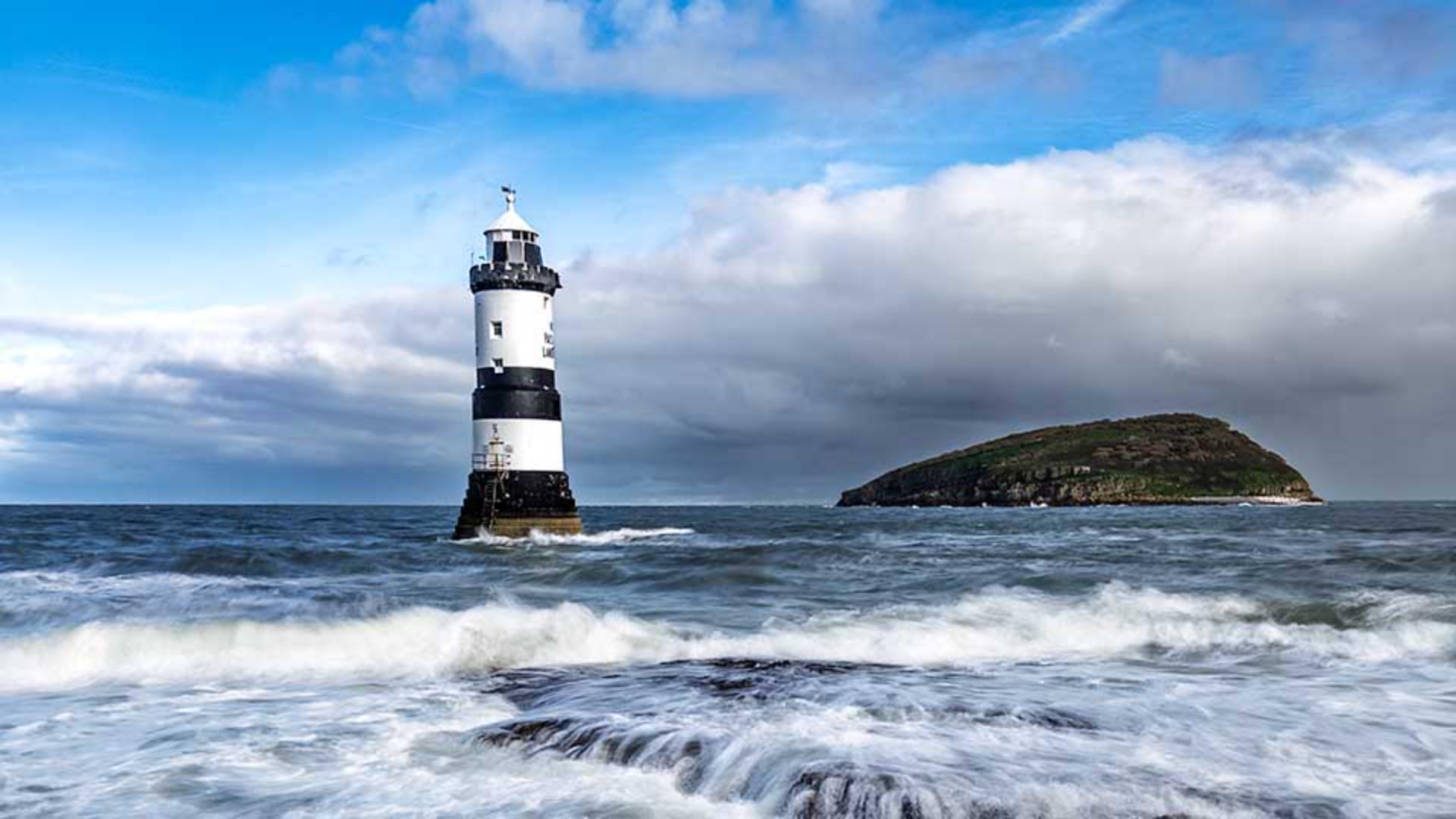
Vou usar esta imagem para mostrar como o recurso é útil e poderoso.
Primeiro vá até a seção Editar no lado direito e altere o Perfil, que por padrão é Cores da Adobe.
Vou usar Cor adaptativa como ponto de partida.
Ajuste a Quantidade para aumentar o efeito geral nesse ponto, o que já está legal.
Na ferramenta Corte no lado direito, fica a opção Automática acima de Endireitar.
Clique nela para o Lightroom endireitar automaticamente o horizonte, que estava um pouco torto.
Volte à seção Mascaramento no lado direito da tela e localize a opção Paisagem.
Clique nela.
O Lightroom analisa a imagem para entender os elementos presentes.
Após identificá-los, ele cria automaticamente máscaras disponíveis aqui.
O Lightroom identificou quatro áreas distintas na imagem: Céu, Montanhas, Arquitetura e Água.
As áreas identificadas exibem uma sobreposição vermelha ao passar o mouse sobre cada uma na lista.
Se tivesse outros elementos, como árvores, grama, solo natural e solo artificial, o Lightroom também os identificaria.
Marque as caixas de seleção ao lado de cada área e ative a opção para criar quatro máscaras separadas, garantindo que os ajustes sejam independentes entre si.
Clique em Criar.
As máscaras estão disponíveis no painel Mascaramento.
Selecione a máscara Céu, e, nos controles de Edição, vá até o controle Desembaçar e arraste-o para a direita para realçar o céu.
Vou aumentar a Claridade, o que ajudará a destacar a forma e os detalhes das nuvens.
Vou selecionar a máscara Montanha, que inclui as áreas rochosas em primeiro plano.
Passe o mouse para ver como a máscara é precisa em reconhecer essas áreas acima da água.
Vou reduzir a Exposição para desviar a atenção das áreas claras, pois o farol é o assunto principal.
Também vou aumentar a Textura para destacar os detalhes da superfície de pedra.
Legal.
Vamos dar ao farol um pouco mais de presença.
Acesse a máscara Arquitetura e aumente a Claridade.
A diferença é evidente.
Está ficando legal.
Por fim, a Água.
Clique para escolher a máscara.
Nos controles de Edição, reduza um pouco os Realces.
Vou adicionar um pouco de Claridade para realçar as ondas quebrando.
Fantástico.
Em pouco tempo, fizemos belos ajustes na imagem.
Para ver a diferença que cada máscara faz, clique no ícone de olho à direita de cada máscara para ver o antes e o depois.
Água, Arquitetura, Montanhas e Céu.
Para ver como era a imagem antes dos ajustes de mascaramento, mantenha pressionado o ícone de olho no canto superior direito do painel Mascaramento.
Este é o antes, e este, o depois.
Esse é o Mascaramento de paisagem do Lightroom, que, como vimos, funciona muito bem para isolar diferentes áreas da foto e aplicar ajustes específicos a elas.
Além de poupar tempo, isso deixa você mais livre para criar.
Divirta-se nas suas imagens.





