[Kristina Sherk]: Quer descobrir como fazer retoques melhores no Lightroom?
Máscaras geradas por IA podem ser a solução.
Sou Kristina Sherk, da Shark Pixel.
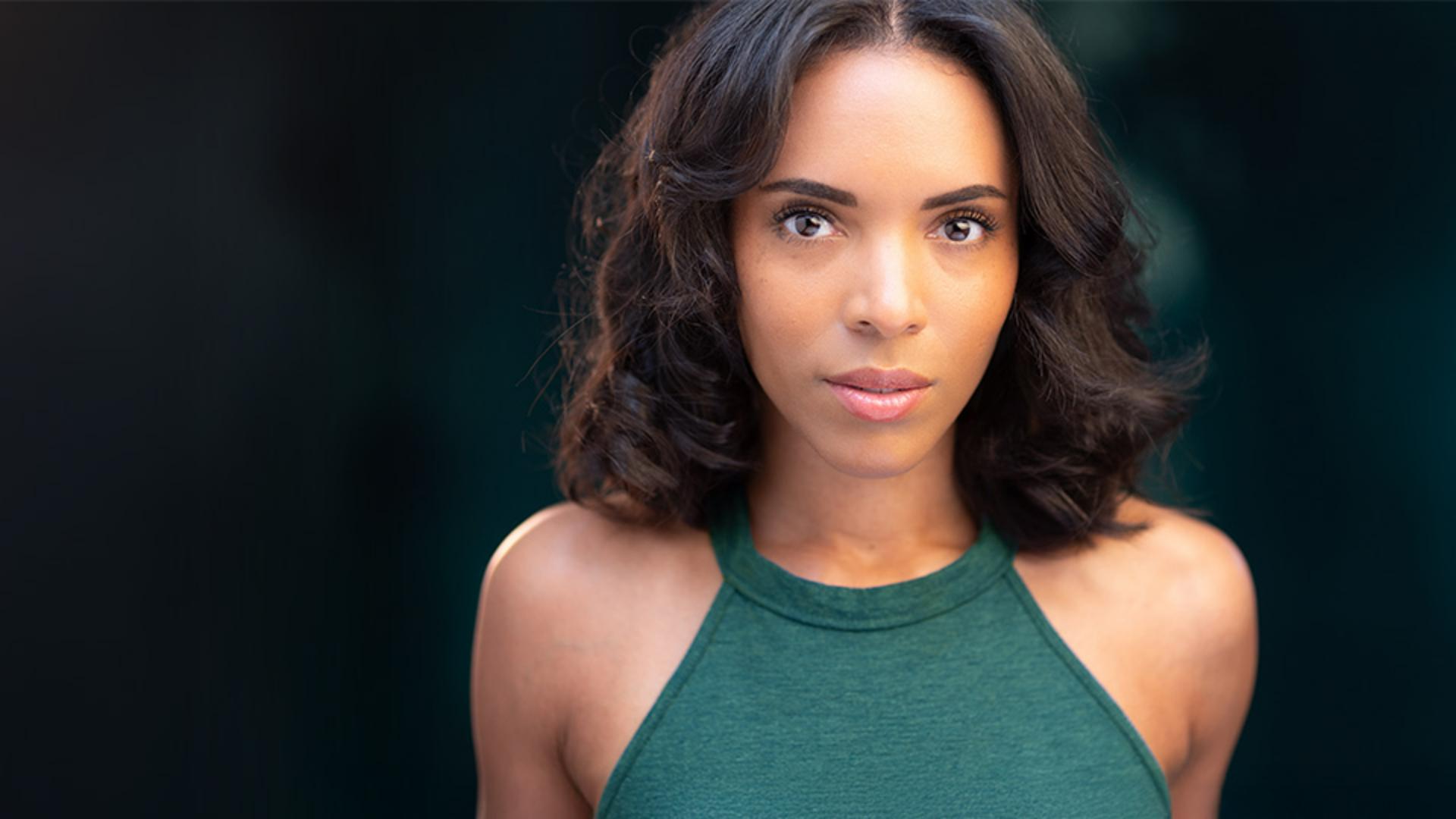
No vídeo de hoje, vamos explorar como o mascaramento de pessoas por IA pode acelerar o retoque de retratos por meio da seleção de traços faciais comuns.
Clique duas vezes na imagem para entrar no modo de edição.
Clique neste ícone para abrir o painel Mascaramento.
Na seção Pessoas, a foto é analisada para identificar todos os rostos presentes na imagem.
Vamos clicar em Pessoa 1 para conferir as opções que a IA detectou.
Temos Pessoa inteira, Pele do rosto, Pele do corpo, Sobrancelhas, Branco do olho, Íris e Pupila, Lábios, Dentes, Cabelo e Roupas.
Vou selecionar algumas.
Pele do rosto, Sobrancelhas, Branco do olho, Lábios e Roupas.
Não quero fazer os mesmos ajustes em todos os aspectos ou características do retrato, então vou marcar uma opção para que todos os ajustes sejam criados separadamente.
Criar 5 máscaras separadas.
Vamos clicar em Criar.
Na área de edição, uma área de Máscaras é criada com cada uma das máscaras.
Incrível.
Não precisei mascarar manualmente, o programa fez tudo para mim.
Clique e arraste para posicionar a janela ou aninhá-la à direita.
Primeiro a Pele do rosto.
No painel Efeitos, vou configurar as opções como -20 de Textura e -25 de Claridade.
Em Granulado, para conferir mais textura à pele, vou aumentar para 15.
Ao clicar no ícone de olho, é possível exibir e ocultar os ajustes da pele.
Dessa maneira, posso garantir que o retoque permaneça realista.
Agora a máscara de Sobrancelhas.
Na seção Luz, vou clicar em Exposição, reduzi-la para -0,52 e pressionar Enter.
Isso escurece levemente as sobrancelhas, o que fica legal.
Vamos passar para Branco do olho.
Quero aumentar um pouco a Exposição na seção Luz novamente.
Vou aumentá-la para 0,20%.
Outra dica que tenho ao trabalhar com Temperatura no branco dos olhos é que, conforme envelhecemos, nossos olhos adquirem tons de amarelo, portanto uma maneira de parecer mais jovem na foto é deixar o amarelo dos olhos levemente mais azul.
Algo em torno de -4.
Para os Lábios, vou adicionar um pouco de rosa usando o controle deslizante de Matiz.
Também vou aumentar o nível de Saturação. para realçar o brilho dos lábios.
Vamos passar para a máscara de Roupas.
Vou diminuir a Exposição em cerca de um ponto.
Na área Cor, vou adicionar outra cor à blusa para combinar melhor com o fundo.
Vamos abrir a janela de cores clicando na palavra Cor.
Vou clicar e arrastar o círculo pequeno até o topo para um tom mais quente de verde.
A cor da blusa vai ficar diferente da cor que vamos adicionar, porque ela será a combinação do azul-claro original da blusa com o verde amarelado que adicionamos.
O resultado final é um belo azul-petróleo que combina bem com a imagem.
Vamos conferir o antes e o depois da blusa.
Clique e arraste usando a barra no topo para mover o painel Mascaramento.
Depois use o ícone de olho na parte superior para exibir e ocultar.
Assim podemos ver as alterações que fizemos com as máscaras.
Tem algo que quero mudar nos lábios.
Quero adicionar um pouco de contraste.
Vou clicar na máscara de Lábios, descer até a seção Luz e aumentar o Contraste para dar mais destaque à área dos lábios.
Vamos ver como ficou uma última vez usando o ícone de olho no canto superior direito do painel.
Pronto.
As máscaras de IA do Lightroom são uma ferramenta poderosa para facilitar e agilizar o retoque de fotos.
Quando você tiver um retrato, experimente essas e outras máscaras de traços faciais para ter mais eficiência e menos trabalho.





