Introdução
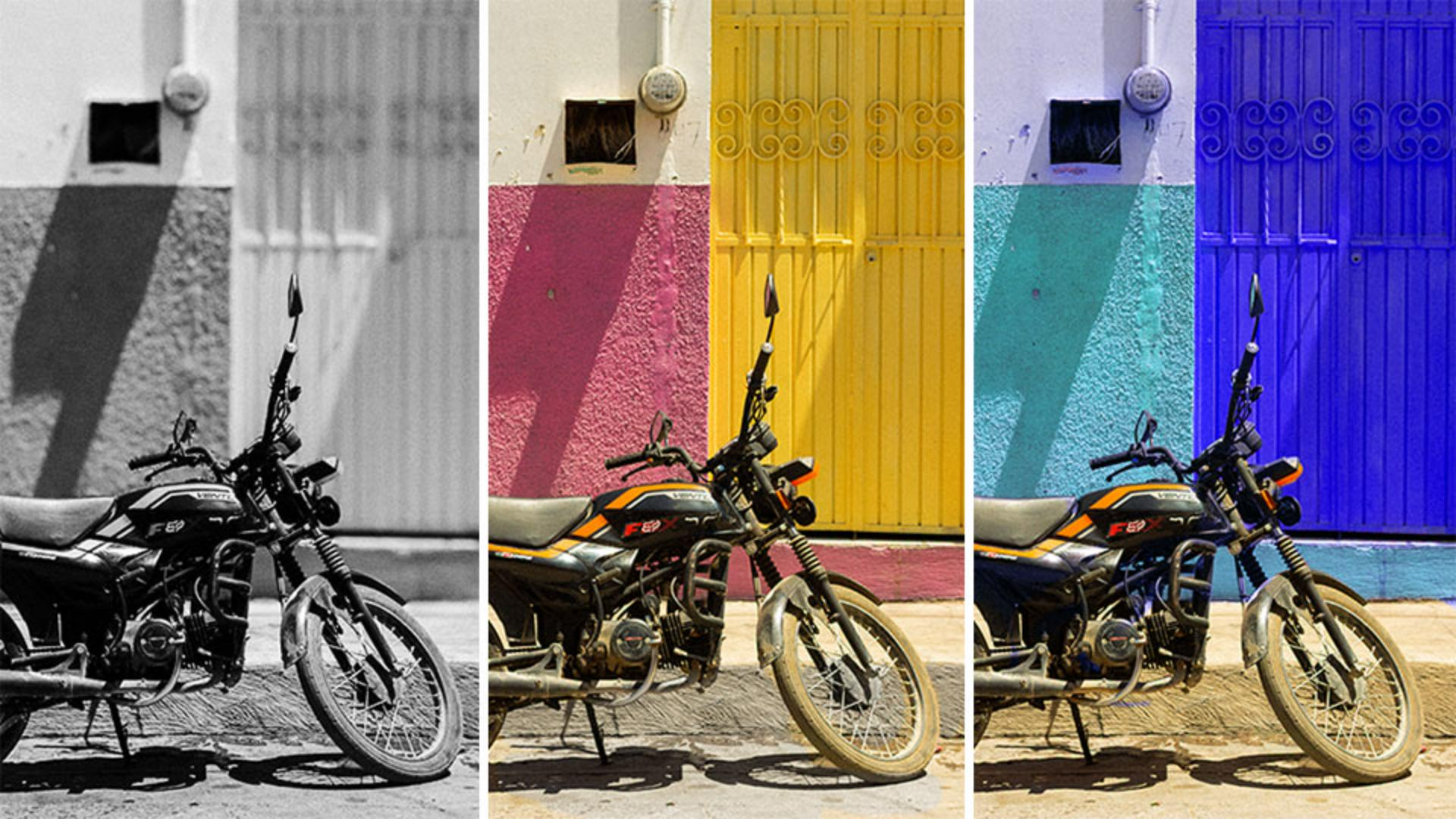
[Arabella Espinosa]: Se você sempre quis experimentar, comparar e salvar edições diferentes de uma única foto de maneira não destrutiva, as Versões no Lightroom mobile serão sua melhor amiga.
Oi, sou Arabella Espinosa.
Sou fotógrafa criativa e colaboradora do Adobe Live; trabalho com tudo, de retratos e fotografia de rua a sessões de produtos e campanhas.
Neste tutorial rápido, vou mostrar como usar a ferramenta mais subestimada do Lightroom mobile para criatividade.
Vamos nos aprofundar e conhecer as Versões.
Acessar Versões no Lightroom mobile
Para começar, vou abrir uma foto no Lightroom mobile na qual já apliquei algumas edições.
Pressiono e seguro a imagem para mostrar o original, depois solto para revelar os ajustes que fiz.
Para acessar as Versões, toque no ícone do relógio na parte superior do aplicativo e selecione Versões.
Há dois tipos: Automáticas e Nomeadas.
Trabalhar com Versões automáticas e nomeadas
As Automáticas são salvas automaticamente pelo Lightroom sempre que você faz alterações, sai da tela de edição ou fecha o app.
Na seção Automáticas, você verá a edição atual, as versões salvas automaticamente e a foto original.
Criar Versões nomeadas
As Versões nomeadas são criadas e nomeadas manualmente.
Para salvar manualmente uma versão da edição atual, selecione Nomeada e toque em Criar versão no canto superior direito.
Dê um nome e toque em Criar.
Reverter para edições anteriores com Versões automáticas
Se eu quiser voltar a uma versão anterior da minha imagem, as versões automáticas serão muito úteis.
Para acessar as versões salvas automaticamente, toque em Automáticas, escolha a versão para a qual você quer reverter e clique em Aplicar no canto superior direito.
Aqui posso salvar esta versão atual como uma Versão nomeada repetindo os mesmos passos de antes.
Agora que tenho versões diferentes da minha foto, posso alternar entre elas para comparar ou continuar editando e salvando novas versões.
As Versões são uma ótima maneira de experimentar diferentes tratamentos ou estilos de edição e também estão disponíveis no Lightroom no computador ou no Lightroom na Web.
Agora que você sabe tudo sobre Versões automáticas e nomeadas, experimente usá-las no Lightroom no celular e veja como podem ajudar seu fluxo de trabalho criativo.





