[Kenneth Hines Jr.]: Você já quis acelerar o trabalho no Lightroom?
Predefinições podem ajudar.
Sou Kenneth Hines Jr., representante da ZEISS, e neste tutorial, vou mostrar como criar predefinições personalizadas que podem ser usadas para aplicar um visual ou estilo favoritos e acelerar o processamento.
O que são predefinições?
São ajustes de edição salvos que podem ser aplicados à imagem, podendo ser fornecidos pela Adobe ou criados por você.
Podem incluir ajustes de pincel, correções de cores ajustes de curvas tonais etc.
Uma das maiores vantagens é que elas reduzem o tempo de edição de imagens.
Ao trabalhar com um conjunto de imagens de um ambiente ou evento com diferenças mínimas entre si, editar uma das imagens com o ajuste desejado, salvá-la como predefinição e aplicá-la às demais imagens poupa bastante tempo.
Outro método é categorizar predefinições de acordo com as funções para criar determinada estética.
Você pode ter predefinições somente para mascarar o céu, fazer ajustes tonais ou de cores, que veremos neste tutorial.
Localize o ícone de círculo sobreposto no canto superior direito do painel.
Você verá as guias Recomendado, Premium, que são predefinições já instaladas, e Seu, que incluirá as predefinições que você criar após fazer ajustes na imagem e salvá-las, que é o que faremos.
Há várias predefinições incríveis nas seções Recomendado e Premium, mas neste tutorial, o foco será criar a nossa.
Esta imagem do Lincoln Memorial já está ajustada.
Esta é uma imagem de antes, sem os ajustes.
Gostei bastante do visual e vou salvá-lo como predefinição.
Em Predefinições, localize o ícone de +, selecione-o e dê um nome para a predefinição.
Em seguida, escolha o Grupo no qual deseja salvá-la e quais seleções salvar.
Clique em Salvar.
Agora que a predefinição foi criada, vamos aplicá-la a outra imagem.
Esta foto também é de D.C., mas é do Washington Monument, e ela ficaria incrível com nossa predefinição.
Vamos encontrá-la no painel Predefinições.
Aplique-a.
A predefinição ficou ótima.
Predefinições podem ser salvas com a combinação de ajustes que quiser.
Haverá casos em que a estética desejada pode não funcionar com cada ajuste.
Por isso, faz sentido salvar poucos ajustes.
Ou você pode querer uma predefinição específica, como uma predefinição adaptativa.
Esta foto de pôr do sol na praia tem um ajuste de máscara ao céu.
Quero salvar a máscara do céu.
Na hora de salvar a predefinição, selecione o grupo Predefinição adaptativa.
No menu suspenso Selecionar, vou escolher Nenhum.
Sem seleções, vou até Mascaramento.
Confirme a seleção da máscara do céu e clique em Salvar.
Agora tenho uma predefinição feita somente para mascarar o céu.
Vejamos outros exemplos para ver como as predefinições ficam nas imagens.
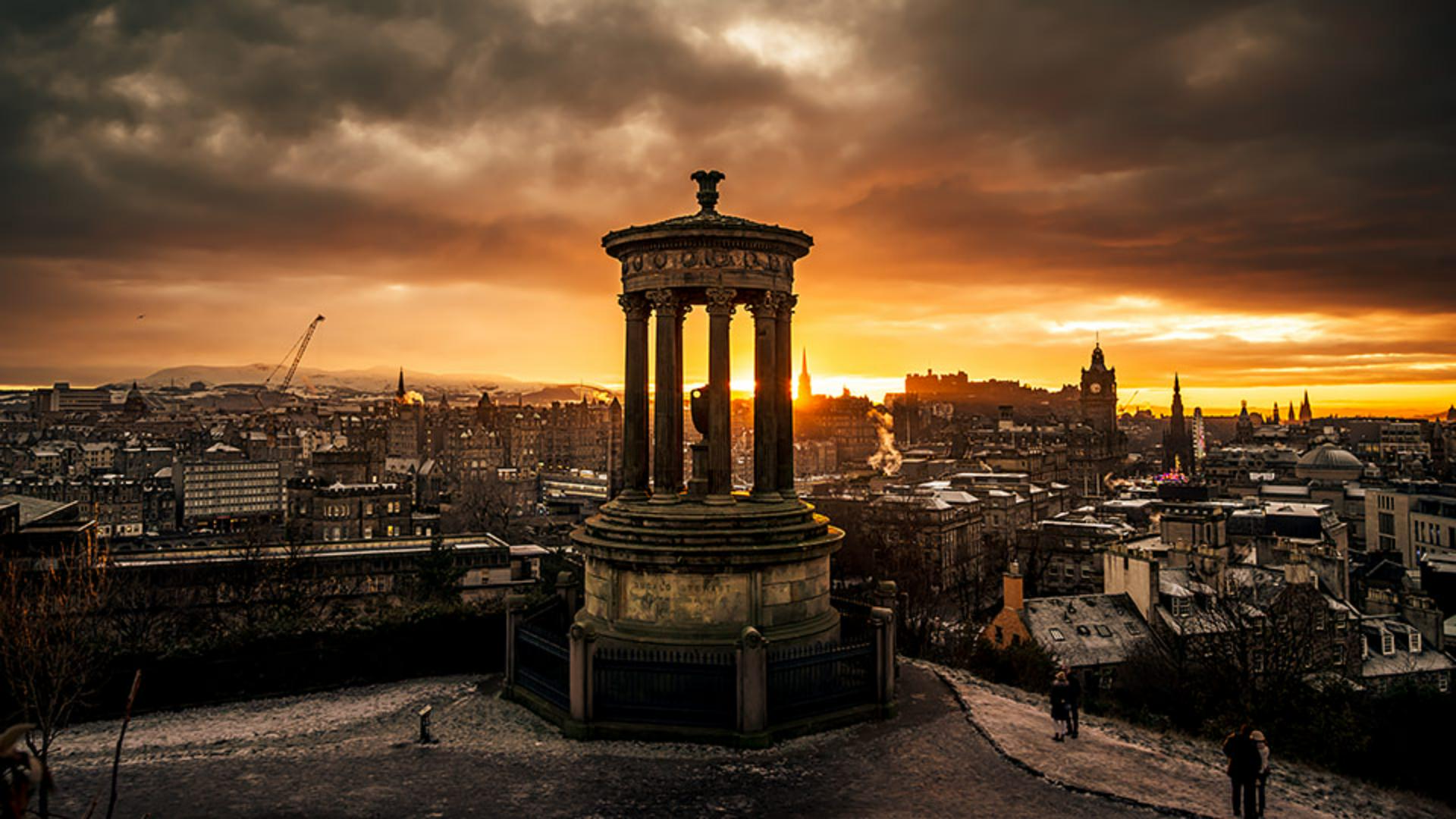
Nesta imagem da Escócia, vamos experimentar predefinições de horizonte e pôr do sol.
Passar o mouse exibe uma visualização de como vai ficar antes de selecioná-la.
“Pôr do sol no horizonte” parece ser a melhor.
Vou selecioná-la para a imagem.
Vamos ver essa imagem de Nova York.
Quero ajustar somente o céu, pois gostei do visual sutil dos prédios e da água, mas quero um céu mais detalhado.
Nas predefinições adaptativas de céu, vamos ver o que fica melhor na imagem.
“Pôr do sol sobre Londres” parece ser a melhor.
Vou selecioná-la.
Pronto.
Se uma predefinição não funcionar em uma imagem, ajuste-a usando os controles de Edição, mas essa é uma maneira rápida e fácil de editar imagens.
Experimente predefinições e descubra o que você pode criar.
Sou Kenneth Hines Jr., e espero poder explorar mais do Lightroom com você.





