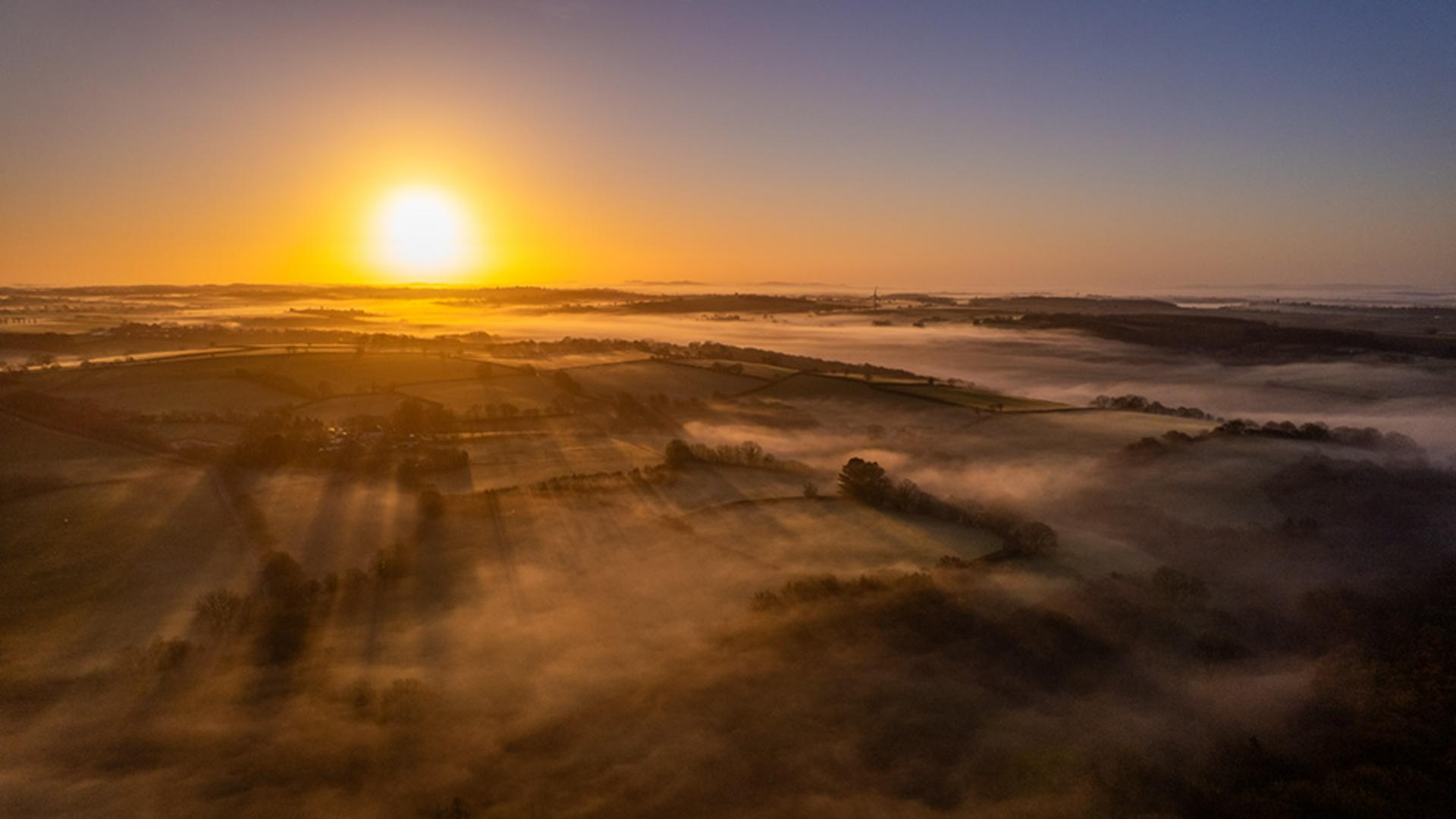
No Lightroom na web, com poucos ajustes simples de luz e cor, podemos transformar fotos.
Oi, sou Glyn Dewis e, neste vídeo, mostro como dar vida a uma foto com ferramentas de edição do Lightroom na web para fazer ajustes de luz e cor.
Vou trabalhar nesta imagem, que é um arquivo RAW que capturei com a câmera no meu drone.
Começo pressionando Automático abaixo do Histograma.
O botão Automático é como um assistente pessoal do Lightroom.
Ele analisa a imagem e aplica o que considera as melhores configurações para exposição, contraste e tom.
Com um só clique, já fez uma grande diferença.
Vamos descer para a seção Luz, em que vemos os ajustes que o botão Automático fez.
Na seção Luz, há vários controles de ajuste.
A exposição ajusta o brilho geral da imagem e é ótima para corrigir fotos subexpostas ou superexpostas.
O contraste aumenta ou diminui a diferença entre áreas escuras e claras.
Aumentar o contraste destaca a imagem.
Reduzi-lo deixa uma aparência mais suave e plana.
Os realces afetam a parte mais brilhante, como o céu ou reflexos.
Diminuir os realces recupera detalhes perdidos em áreas claras.
As sombras ajustam as partes mais escuras e revelam detalhes em áreas sombreadas sem afetar muito o restante da imagem.
Os brancos controlam os pontos mais brilhantes, e os pretos controlam os pontos mais escuros.
Agora posso ajustar essas configurações para aprimorar a imagem.
Vou começar adicionando mais contraste.
Aqui está bom.
Também vou reduzir um pouco o brilho geral.
Os detalhes de sombra e realce estão muito bons.
Não preciso alterar nada, mas vou levar os brancos todos para a esquerda para reduzir os pontos mais brilhantes.
Isso tem um grande efeito no sol e no céu.
Vou passar para a seção Cores.
Com o controle Temperatura, arrasto para a esquerda para resfriar a imagem, adicionando tons de azul, ou para a direita para aquecer a imagem.
Vou aquecer um pouco mais.
Até aqui.
Também posso ajustar o Matiz da imagem.
Clicar e arrastar para a esquerda inclui um matiz verde, para a direita, um matiz magenta, e quanto mais arrastamos, mais intenso fica.
Adiciono um matiz de magenta, que fica ótimo.
Em seguida, há Vibratilidade e Saturação.
As duas podem ser usadas para ajustar a intensidade da cor, mas agem de maneiras diferentes.
A Vibratilidade é inteligente, pois aumenta só a intensidade das cores suaves ou sem brilho em uma imagem.
Já a Saturação não se importa muito com a intensidade original das cores, simplesmente intensifica tudo.
Vou mostrar isso.
Aumento a Vibratilidade para a direita, até cerca de +50.
E este é o resultado, que dá muito certo, aquecendo naturalmente a cena.
Vou redefinir a Vibratilidade para 0. clicando duas vezes no ícone circular de Controle.
Agora, aumento a Saturação para 50.
Observe a diferença.
Está exagerado, afetando todas as cores.
Vou redefinir e aumentar só a Vibratilidade até mais ou menos este valor.
Sim, está ótimo.
Foram poucos ajustes simples e rápidos.
Vamos dar uma olhada para lembrar como era o original quando começamos.
Vou clicar no ícone Mostrar original no canto superior direito.
Este é o antes e o depois.
Antes.
E depois.
Uma diferença tão grande, mas tão fácil de fazer.
Vimos a diferença que podemos fazer com poucos ajustes simples.
Não precisamos seguir uma ordem específica.
Não há problema em ir de um ajuste para outro e voltar novamente.
Adoro fazer isso e ver imagens ganharem vida.
É viciante.
Então, divirta-se!





