Introdução
Você já quis fazer mudanças sutis na cor de uma imagem para acentuar a diferença entre tons semelhantes, ou modificar uma cor específica para que ela combine com o restante da imagem?
Oi, sou Seán Duggan, do Adobe Learn.
Neste tutorial, vou mostrar como usar o controle Variância de cor no Lightroom para aprimorar e modificar cores específicas nas fotos.
Escolher uma cor específica com a ferramenta de conta-gotas Cor do ponto
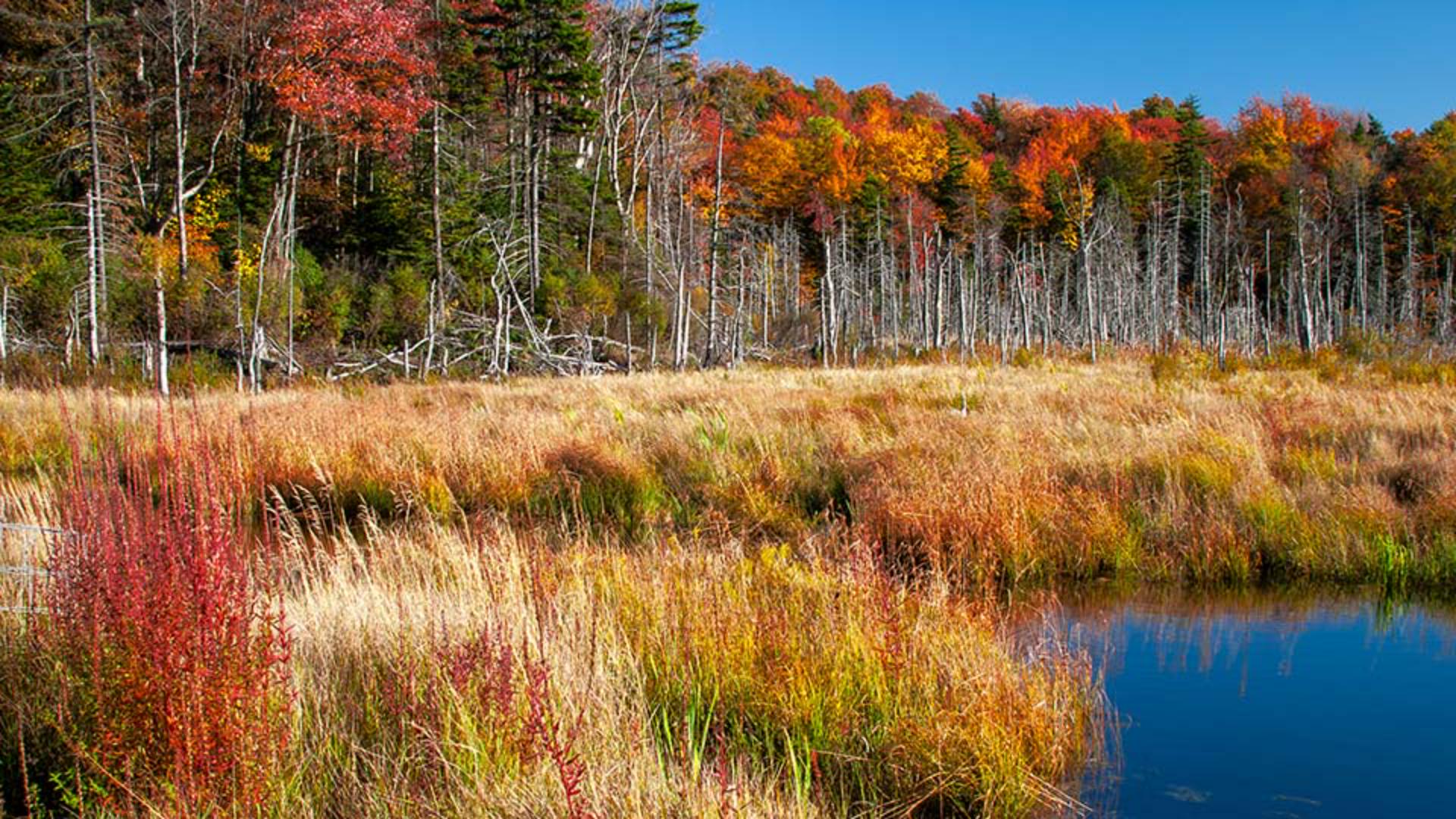
Já apliquei um ajuste automático nesta foto, mas há outros ajustes finos que quero aplicar na cor da grama.
Variância de cor é um novo controle adicionado aos controles Cor do ponto.
Vou abrir o painel Cor, à direita, e clicar em Cor do ponto.
No momento, tudo está esmaecido porque não selecionei uma cor.
Para usar Cor do ponto, ative o Conta-gotas.
Quando usamos o Conta-gotas para selecionar uma cor específica, o controle deslizante Variância afeta várias cores semelhantes à cor que escolhemos.
Podemos tornar a variância ou a diferença entre essas cores mais perceptível, ou podemos ajustar o intervalo de cores para torná-las mais parecidas.
Se eu mover o Conta-gotas sobre a grama, podemos ver que há alguns marrons amarelados muito escuros, assim como algumas variações muito mais claras dessa cor.
O objetivo desta ferramenta é selecionar uma área entre a variante mais escura e a mais clara dessa cor.
Gostei desta área, então vou clicar para selecioná-la.
No painel Cor do ponto, você pode ver que a cor escolhida está indicada no campo de cor.
Neste painel, há várias maneiras de modificar a cor: podemos alterar o matiz, a saturação, e a luminância ou o brilho.
Depois de fazer um ajuste, você pode refinar o intervalo exato de cores que serão ajustados.
Ajustar a Variância para reduzir ou aumentar a diferença dentro de uma faixa de cores semelhantes
Neste tutorial, vamos focar o controle deslizante Variância.
Se eu mover o controle à esquerda, as cores da grama ficam mais parecidas.
E, como há um intervalo de cores semelhante nas árvores, elas também são afetadas.
Ao mover o controle à direita, aumento o contraste entre o intervalo selecionado de cor, tornando as diferenças entre as cores mais perceptíveis.
Combinar a Variância com uma máscara para ter maior precisão no controle
Se você gostou do efeito na grama, mas achou que foi um pouco excessivo nas árvores, podemos resolver isso aplicando a Variância de cor com uma máscara.
E é assim que gosto de usar, porque me dá muito mais controle sobre quais partes da cena são afetadas.
Vamos conferir.
Corrigir a coloração irregular do céu em fotos de paisagem
Em algumas fotos de paisagem, especialmente as com filtro polarizador, pode haver uma qualidade irregular na cor azul do céu.
Podemos ver isso nesta vista do Monte Washington que fotografei na Cordilheira Cascade do Oregon.
Isso também pode ser causado pela posição do sol em relação a como você enquadra a cena.
Mas seja qual for a causa, se você quer uniformizar o azul do céu, o controle Variância em Cor do ponto pode ajudar com isso.
Vou clicar no ícone Mascaramento, à direita, e escolher Céu, para que o Lightroom crie uma máscara gerada por IA apenas para o céu.
Vou até o painel Cor do ponto, pego o Conta-gotas, e, novamente, escolho uma cor que esteja entre o azul mais escuro e o mais claro do céu.
Algo assim.
Como meu objetivo é uniformizar o azul do céu, não quero mover o controle para a direita porque isso aumenta o contraste das cores.
Mas, se eu movê-lo para a esquerda, a cor azul fica harmonizada, e o resultado é uma cor mais suave e uniforme no céu.
Para esta cena, vou mover o controle Luminância à esquerda para escurecer um pouco o céu e talvez aumentar a saturação.
Vou clicar e segurar o ícone de olho no topo do painel Mascaramento para ver o antes.
E aqui está após o ajuste.
Muito melhor.
Reduzir a vermelhidão e produzir tons de pele naturais e uniformes em retratos
Agora vamos mudar de assunto e explorar o controle deslizante Variância que uniformiza os tons de pele em um retrato.
Nesta foto, o homem tem queimaduras solares bem aparentes no nariz, nas bochechas sob os olhos e na cabeça.
Clico no ícone Mascaramento à direita e, na seção Pessoas, clico na miniatura do homem.
O Lightroom usa IA para identificar as áreas que podem ser mascaradas.
Vou selecionar Pele facial e clicar em Criar.
Novamente, vou até Cor do ponto, pego a ferramenta Conta-gotas, e seleciono uma cor no rosto que está no meio-termo entre a cor mais escura e avermelhada da pele, que está no nariz, e a área mais clara, que são alguns dos realces na testa.
Esta área perto do bigode é muito boa.
Com este exemplo, podemos ver que mover a Variância para a direita não é o que queremos fazer.
Então, vamos movê-la de volta à esquerda para a queimadura desaparecer.
Se você for demais para a esquerda, o tom de pele poderá ficar muito uniforme e artificial.
Para corrigir isso, vou recuar um pouco, para cerca de -50.
Isso remove a queimadura solar ruim, mas ainda há uma variância no tom de pele, deixando mais natural.
Como toque final, vou aumentar a Luminância para clarear o rosto dele e reduzir a Saturação em alguns pontos.
Aqui está o antes, e a versão atual criada após usar a Variação para remover a queimadura solar.
Com esses exemplos, vimos como usar variações de cor tanto em paisagens quanto em retratos, mas elas são úteis em qualquer tipo de foto em que seja preciso fazer ajustes em um intervalo específico de cores.
Experimente em algumas das suas imagens.





