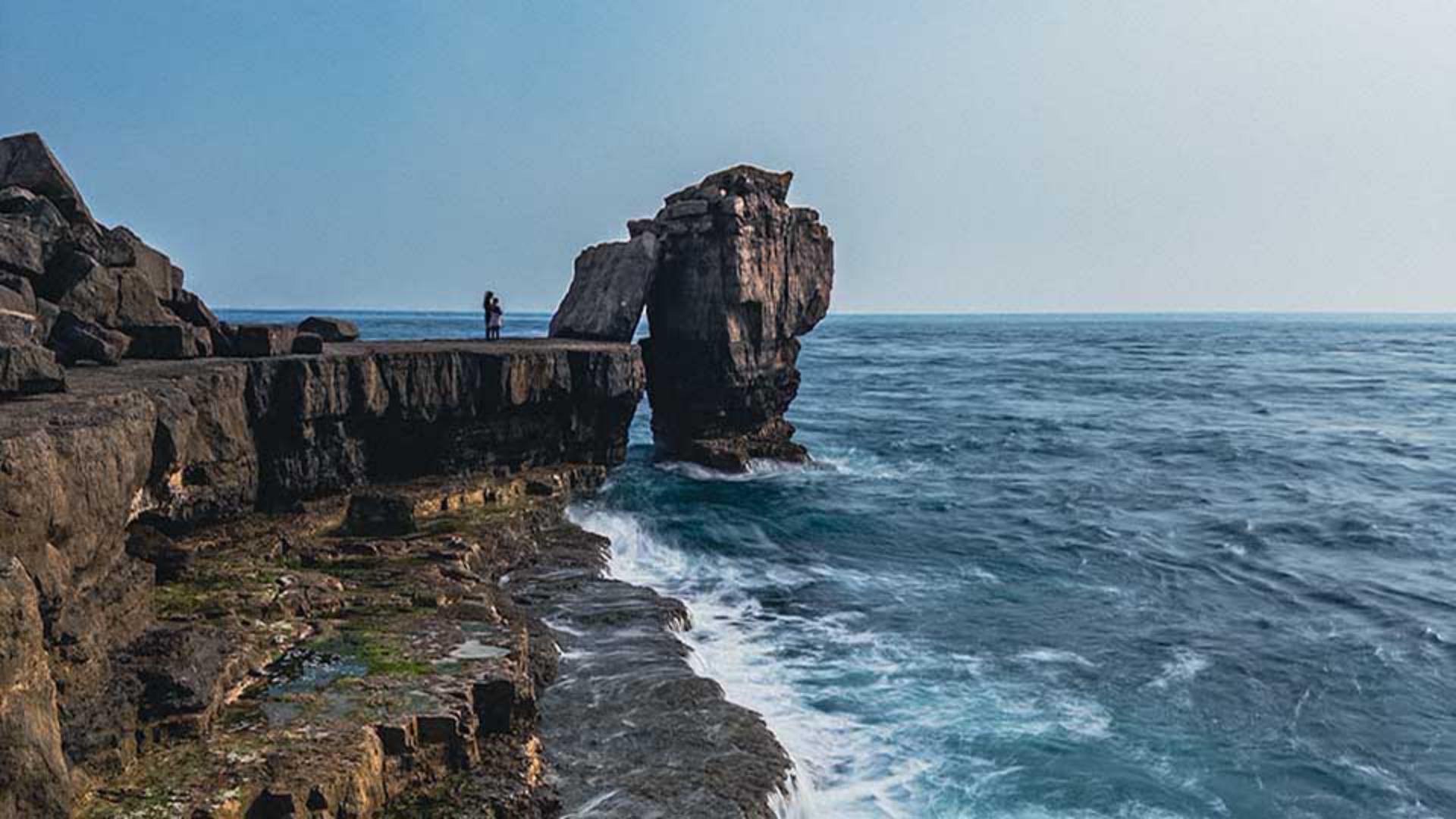
[Glyn Dewis]: Ações rápidas no Lightroom na Web são ferramentas de edição de IA que permitem que usuários façam ajustes complexos em fotos com rapidez e facilidade, sem ter conhecimento ou experiência em edição.
Sou Glyn Dewis, e neste vídeo vou mostrar como usar Ações rápidas no Lightroom na Web para fazer mudanças radicais com muita rapidez, em muitos casos com um clique.
Com esta imagem no Lightroom na Web, vou acessar as Ações rápidas no canto superior direito da tela.
Ao clicar aqui, o Lightroom analisa a imagem para verificar o conteúdo, e, após alguns instantes, exibe Ações rápidas relevantes para a imagem em questão, como visto aqui.
Vou começar pelo topo, com Luz e cor automáticas, como ponto de partida para a imagem.
Basta clicar e pronto.
Abaixo há predefinições que o Lightroom determinou que poderiam ser úteis para a imagem em particular.
Para ver o que cada uma faz, clique na miniatura para aplicá-la.
Minha favorita é a Futurista.
Gostei bastante do visual.
Mais abaixo, fica a seção Remover com a opção Pessoas de fundo.
Ao ativá-la, o Lightroom detecta automaticamente pessoas indesejadas no fundo de uma foto e as remove sem afetar o assunto e a cena.
Clique para ativar a opção.
O Lightroom identificou as pessoas ao fundo e inseriu uma sobreposição vermelha.
Para remover as pessoas, clique em Remover tudo.
E se você quiser manter algumas pessoas na fotografia?
Basta clicar no ícone Remover acima da sobreposição vermelha cobrindo as pessoas desejadas e clicar na lixeira no lado direito.
Após fazer isso, vou clicar em Remover tudo.
Em poucos instantes, o Lightroom remove as pessoas.
Ao descer um pouco mais, temos Assunto, Fundo, Céu, Montanhas, Água e Solo natural.
Essas são as áreas que o Lightroom identificou na imagem, criando automaticamente máscaras que podem ser ajustadas usando um controle deslizante.
Por exemplo, o Lightroom identificou a famosa Pedra do Púlpito como o assunto principal da foto, o que é ótimo.
Arraste o controle deslizante de Ênfase para a direita para realçar o assunto, ou para a esquerda para diminuir a ênfase sobre ele.
Como quero que ele chame atenção, vou arrastar para a direita.
Para destacar o fundo, vou arrastar o controle deslizante correspondente para a direita.
O céu precisa de algo a mais.
Posso ajustar a Ênfase, o que fica legal, mas vamos ver as predefinições que o Lightroom sugeriu.
Esta é a predefinição Drama azul.
Vamos ver outra predefinição.
Para remover a atual, clique no x à direita.
Esta é a predefinição Tempestuoso, e esta é a predefinição Tarde.
Acho que é melhor usar o controle deslizante de Ênfase.
As áreas rochosas das montanhas precisam de mais realce.
Vou arrastar o controle de Ênfase para a direita para ficar mais impactante.
Está muito mais rústico agora.
Na seção Água, é sempre impressionante como um simples controle é capaz de realçar ou diminuir o realce do mar.
Em Solo natural, vou deixar como está.
Gosto de usar Desfoque, para produzir efeitos criativos, como visto aqui.
Mas não quero nesse caso.
Vou clicar no ícone Desfazer na parte superior da tela para removê-lo.
Observe que as Ações rápidas que o Lightroom exibe são para a imagem em questão.
Se a foto incluísse pessoas mais de perto, as Ações rápidas do Lightroom seriam referentes a cabelo, pele, roupas etc.
Vamos conferir o antes e o depois usando o ícone Mostrar original na parte superior da tela.
Este é o antes, e este é o depois.
Uma grande diferença feita com rapidez e facilidade usando Ações rápidas.
Esse é só um exemplo de como usar Ações rápidas para transformar radicalmente a imagem com ajustes extremamente simples.
Agora que você sabe usar Ações rápidas, é a sua vez.
Divirta-se.





