[Seán Duggan]: Se você gosta de fotografar paisagens e editar no celular, vai adorar as Ações rápidas de Aprimorar cena com IA no Lightroom mobile, que permitem ajustar rapidamente áreas específicas da foto.
Olá, sou Seán Duggan, da equipe do Adobe Learn.
Vamos conhecer o recurso Aprimorar cena, usado para destacar ou suavizar diferentes áreas em uma paisagem, como o céu, as montanhas, a água e muito mais.
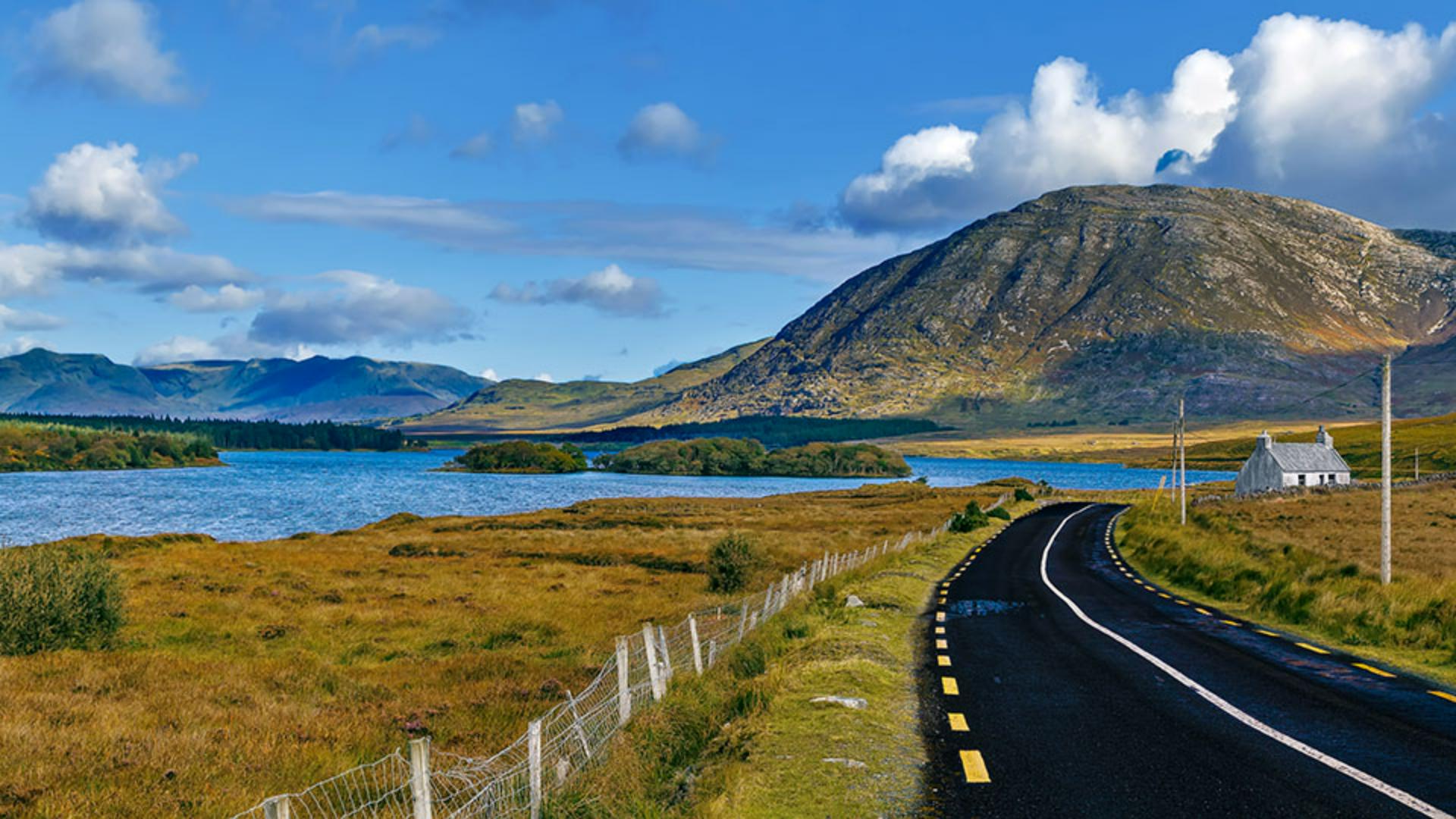
Vamos começar com a imagem de uma bela paisagem irlandesa.
Na tela de Edição, toco na Varinha mágica para abrir as Ações rápidas.
O Lightroom analisa a imagem e sugere as Ações rápidas mais adequadas para essa foto.
Se houvesse uma pessoa na imagem, as Ações rápidas sugeririam outras opções, específicas para esse tipo de foto.
Agora clico em Cena, e o Lightroom analisa a cena.
Ele já oferece várias predefinições para testes.
Ao escolher uma delas, você pode usar o controle Intensidade para reduzir ou aumentar o efeito.
Uma dica rápida: toque na imagem para ver só a foto.
Depois toque de novo para voltar aos controles.
Clico na miniatura Nenhum para voltar à imagem original.
Deslizo para cima na parte inferior da tela.
Além dos controles Assunto e Fundo, dá pra ver que o Lightroom identificou várias áreas distintas da cena.
Nesta imagem, ele encontrou o Céu, as Montanhas, a Vegetação, a Água, o Solo artificial e o Solo natural.
Ele até reconhece a casa e oferece um controle de Arquitetura.
Com esses ajustes, você pode destacar ou suavizar cada área específica.
Posso deixar o Céu com mais contraste e saturação, ou posso fazer o contrário.
Acho que vou deixá-lo como estava.
Clico duas vezes no controle deslizante circular para redefinir.
O atalho funciona com todos os controles no Lightroom.
Com a Montanha, mover o controle para a esquerda reduz o contraste, e deixa tudo mais opaco.
Se eu arrasto para a direita, o contraste e a nitidez aumentam, e a área fica mais proeminente na cena.
Cada tipo de área recebe ajustes diferentes.
Agora vou destacar a Água movendo o controle para a direita para realçar o azul.
Também quero alterar a estrada, que o Lightroom identificou como Solo artificial.
Movo o controle para a direita para aumentar o contraste e realçar a textura da estrada.
Pronto, ficou ótimo.
Se eu pressionar e segurar a imagem, vejo o antes.
Ao soltar, vejo o depois com as mudanças nas montanhas, na água e na estrada.
O melhor das Ações rápidas e Aprimorar cena é poder editar áreas específicas sem precisar fazer seleções ou máscaras manuais.
O Lightroom cria tudo automaticamente.
Veja o que quero dizer.
Clico na marca na parte inferior direita para aplicar Aprimorar cena.
Na barra inferior, dá para ver um ponto no ícone de Máscaras.
Isso indica que agora há máscaras nessa imagem.
Abro o painel Máscaras.
À direita, vemos as miniaturas das três máscaras criadas para as montanhas, a água e a estrada.
Posso arrastar a guia inferior para expandir o painel Máscaras e ver os nomes.
Como o Lightroom criou máscaras automáticas, posso usá-las para fazer outros ajustes.
Quero deixar a estrada bem mais escura.
Toco na máscara da Estrada, abro o painel Luz e ajusto Exposição e Contraste.
Vou aumentar os Destaques para deixar as faixas mais brilhantes.
Pronto.
Ficou ótimo.
Exatamente como eu queria.
Vou tocar na marca para confirmar.
Pressiono a imagem para ver o antes e solto para ver o depois, com todos os ajustes.
Bem melhor.
Adoro ter tantas possibilidades de edição direto no celular.
As Ações rápidas e Aprimorar cena no Lightroom mudaram meu fluxo de edição, porque, além de práticos, são realmente muito bons.
Posso ir da foto original a uma versão editada e pronta em um instante.
Agora é a sua vez.
Confira esses recursos incríveis nas suas próprias fotos.





