Graças à fotografia digital, é fácil tirar muitas fotos.
Uma coisa importante que você pode fazer com tais imagens é sinalizar as melhores para encontrá-las de novo com facilidade.
Olá.
Meu nome é Seán Duggan, e sou da equipe Adobe Learn.
Neste tutorial, você verá como usar sinalizadores e avaliações para definir a qualidade de suas imagens e como usar o recurso de filtragem para pesquisar fotos de vários modos.
Vamos acessar o Lightroom e saber como isso funciona.
Quando preciso analisar várias fotos, geralmente clico duas vezes na primeira foto para ver a imagem toda.
Depois uso as teclas de seta no teclado ou o rolo de filme abaixo da imagem para navegar pelas fotos.
Se eu gostar de alguma, adiciono um Sinalizador de escolha a ela.
Use o ícone de Sinalizador de escolha abaixo da imagem ou pressione Z no teclado.
Se eu quiser excluir uma imagem, clico no ícone do Sinalizador de rejeição ou pressiono X no teclado.
Esse sinalizador não exclui imediatamente a imagem, mas é mais fácil encontrar aquelas que você rejeitou caso queira analisá-las antes de apagá-las.
Nem todas as imagens precisam ter um sinalizador.
Não adiciono sinalizadores a várias fotos.
Só estou interessado nas que considero melhores ou nas que são rejeições óbvias.
Um Sinalizador de escolha é a maneira mais básica de avaliar uma foto.
Você pode refinar isso com as avaliações com estrelas.
Avalie com estrelas clicando no ícone do número de estrelas que deseja adicionar ou pressionando o número no teclado.
Gostei desta imagem, então vou tocar em 3 estrelas.
Esta é interessante, mas não é tão boa quanto a anterior, então vou dar 2 estrelas para a foto.
Você pode dar até 5 estrelas a uma imagem.
No meu sistema, uma imagem com 3 estrelas é muito boa.
Só costumo dar 4 ou 5 estrelas para refinar melhor as fotos com 3 estrelas.
Esse é o sistema que gosto de usar.
Você pode usar as avaliações com estrelas como preferir.
No meu fluxo de análise, costumo aplicar sinalizadores e depois usar o recurso de filtro do Lightroom para exibir só as fotos com Sinalizadores de escolha.
Após filtrar as fotos com sinalizador positivo, aplico as avaliações com estrelas.
Vamos ver como funciona a pesquisa.
Vou clicar no ícone de Funil à direita do campo de pesquisa para acessar os recursos de filtragem.
No lado esquerdo, vou selecionar o ícone de Seletor de escolha para ver as fotos escolhidas.
Agora posso revisar esse número menor de imagens e avaliar com estrelas para atribuir um nível de qualidade maior.
Atribuir os sinalizadores e usar os filtros para avaliar com estrelas ajuda a agilizar meu processo de análise.
Vamos conferir os filtros em mais detalhes.
Vou clicar no Sinalizador de escolha à esquerda para desativar esse filtro.
No painel Fotos, vou selecionar Todas as fotos para pesquisar todas as minhas imagens.
Agora posso ativar o filtro de 3 estrelas para exibir todas as imagens com 3 estrelas no Lightroom.
À esquerda das estrelas, você pode exibir fotos que têm 3 estrelas ou mais, imagens com apenas 3 estrelas ou fotos com 3 estrelas ou menos.
À direita dos filtros de sinalizadores e estrelas, você verá mais opções para filtrar as imagens, incluindo se a imagem foi editada, o tipo de arquivo, o tipo de câmera usada, a localização e outras características.
Vimos como usar os filtros para pesquisar imagens com base em vários critérios, mas você também pode pesquisar termos descritivos.
Como o Lightroom já analisou o conteúdo das imagens, eles podem ser bem úteis.
Vou desativar os filtros anteriores para voltar para a visualização de todas as fotos sem filtros aplicados.
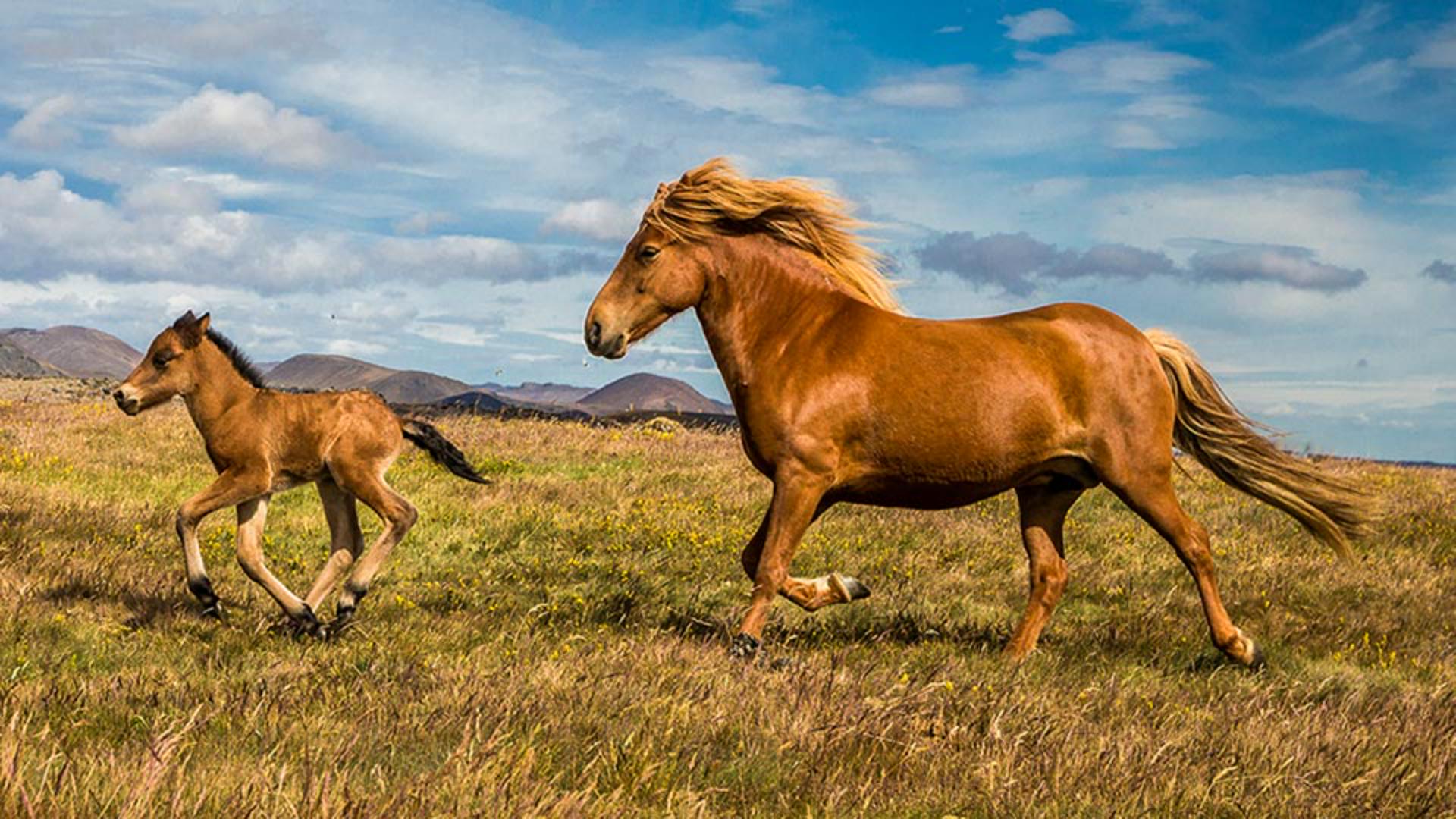
No campo de pesquisa, vou digitar “Cavalo” para encontrar as fotos com cavalos em todas as imagens, sejam cavalos reais ou representações de cavalos.
A pesquisa incluiu até mesmo a foto de uma estátua de cavalo porque a palavra cavalo aparecia no título da imagem.
Sinalizar e avaliar as fotos é um dos modos mais rápidos de aproveitá-las melhor, pois permitem encontrar facilmente as melhores fotos usando os recursos de filtragem e pesquisa do Lightroom.
Experimente esses processos de pesquisa e fluxo de trabalho em suas fotos.
Sou Seán Duggan.
Até o próximo vídeo.





