
Experimente estes tutoriais no Photoshop
Edite fotos para criar novas imagens e gráficos.
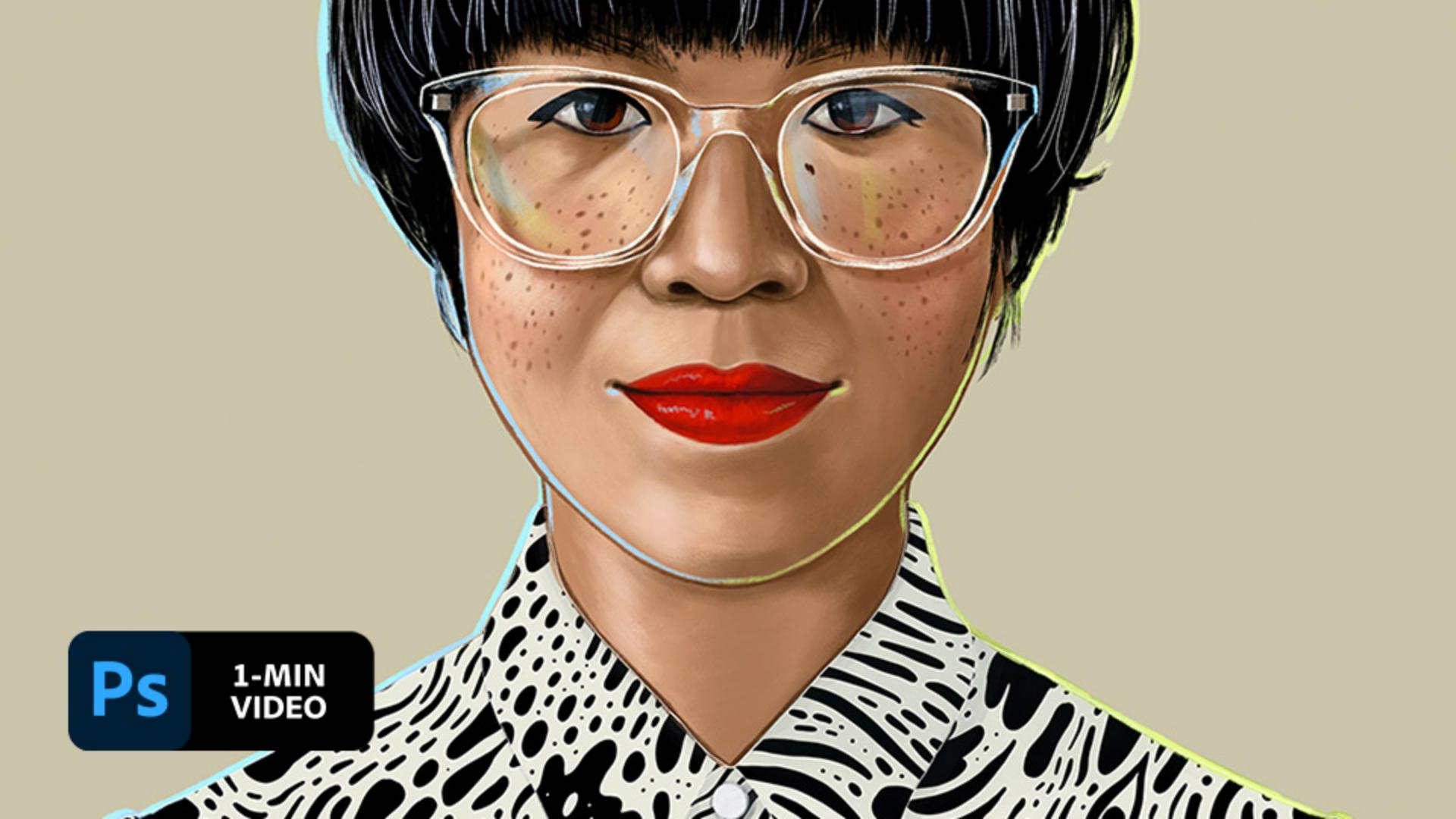
Arte colorida e animações em loop se unem para criar uma composição impressionante no Adobe Photoshop. Veja como a pintora digital e designer de padrões Shyama Golden torna uma ilustração divertida mais interessante com padrões animados.
As pinturas de Shyama Golden existem no espaço entre o fofo e o incomum, convidando o espectador a descobrir novos detalhes por meio de várias visualizações. Seu trabalho é influenciado por ciência, design gráfico e a tradição artística do realismo mágico.
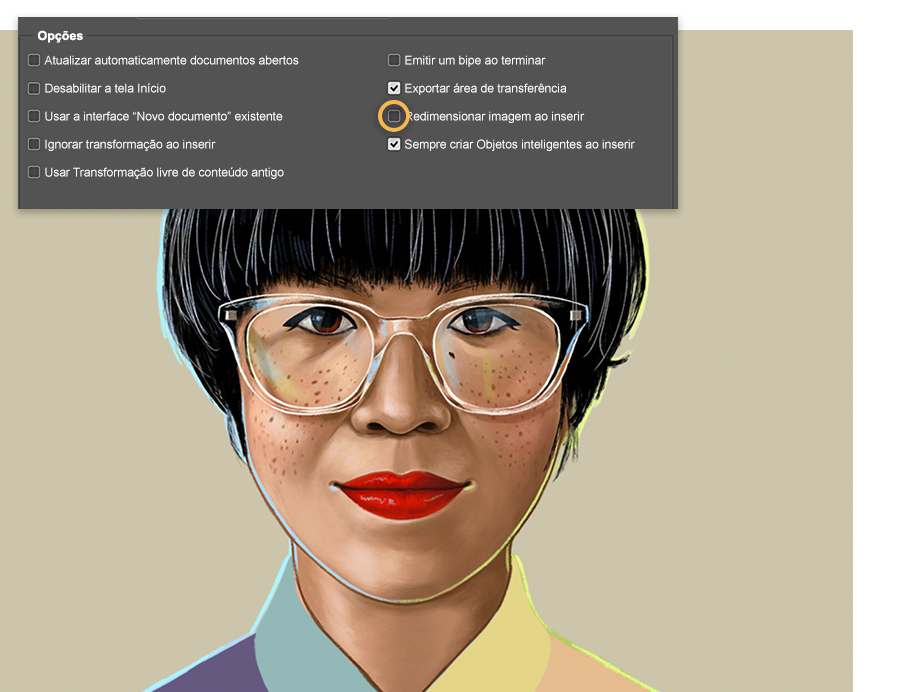
Para garantir que as imagens inseridas fossem dimensionadas adequadamente, Golden definiu as preferências gerais desmarcando Redimensionar imagem ao inserir – Editar > Preferências (Windows) ou Photoshop > Preferências (macOS).
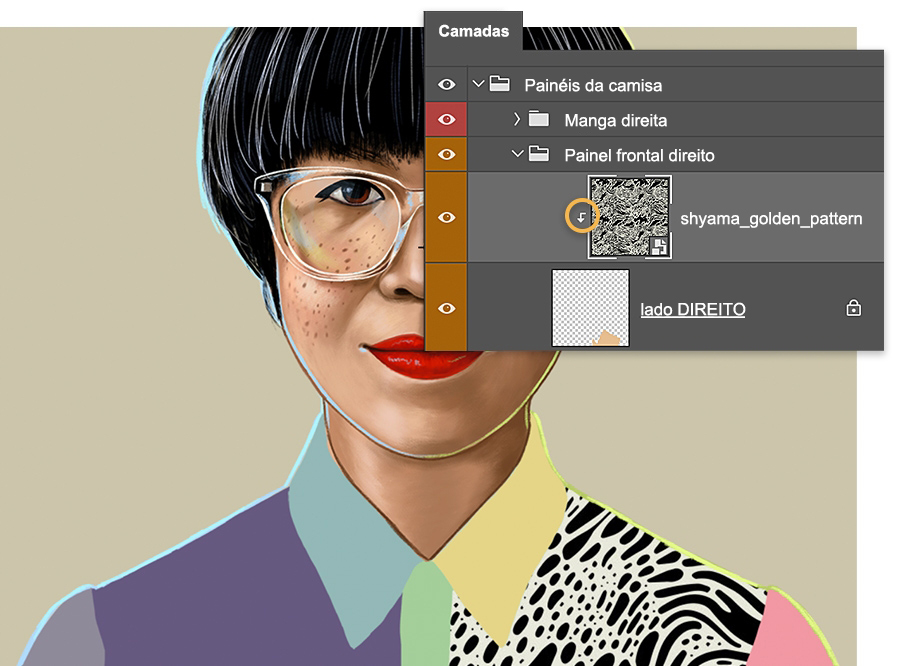
Em seguida, Golden inseriu o padrão como uma imagem incorporada (Arquivo > Inserir incorporado) ao grupo de camadas Painel frontal direito, acima da camada Lado DIREITO. O Photoshop inseriu a imagem como um Objeto inteligente. Depois, ela clicou com o botão direito do mouse na camada de padrão e escolheu Criar máscara de corte para que o padrão se encaixasse no painel da camisa.
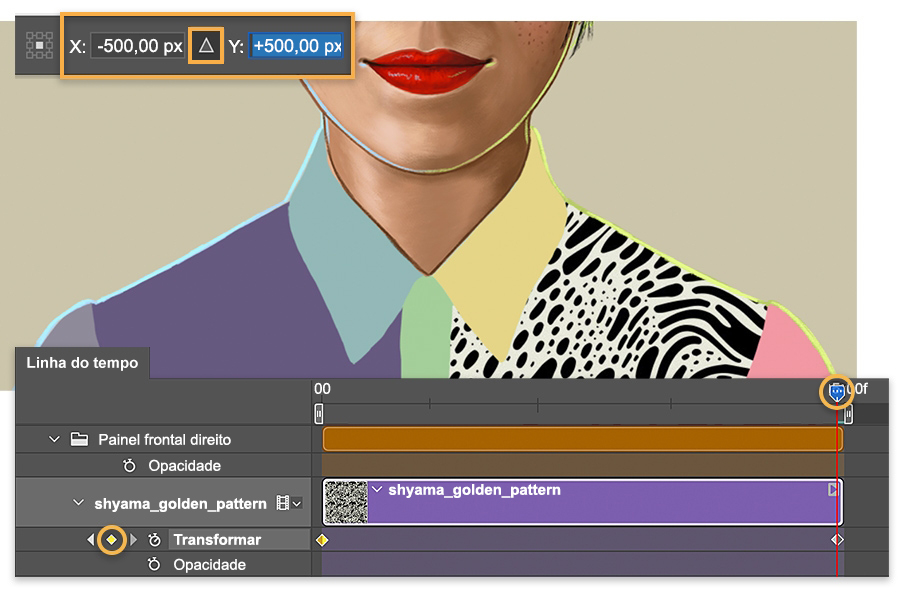
Quando Golden estava pronta para animar o padrão, ela abriu a Linha do tempo (Janela > Linha do tempo) e arrastou o indicador de reprodução para a marca 00. Em seguida, ela selecionou a camada shyama_golden_pattern na linha do tempo e moveu-a para alinhá-la com o indicador de reprodução.
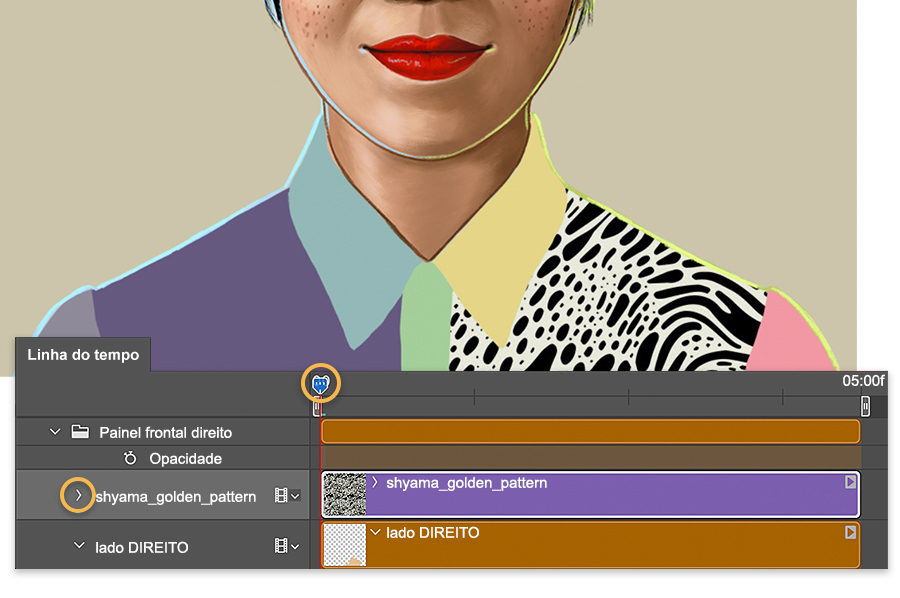
Para definir as propriedades da animação, Golden abriu a camada de padrão e clicou no cronômetro da propriedade Transformar para criar um quadro-chave Transformar.
Em seguida, ela arrastou o indicador de reprodução para 05:00 e usou Control+T (Windows), Command+T (macOS) para abrir Transformação livre. Ela clicou na pirâmide na barra de controles para usar o Posicionamento relativo para o ponto de referência. Isso converteu X e Y em 0,00 px. Ela alterou X para -500 e Y para 500 a fim de mover o padrão para baixo e para a esquerda. Para criar uma animação em loop perfeita, é importante definir as coordenadas em incrementos de 500.
Golden concluiu a animação clicando na marca de seleção, o que criou um novo quadro-chave. Por fim, ela selecionou Reprodução em loop no menu suspenso da Linha do tempo e clicou em Reproduzir para testar a animação.
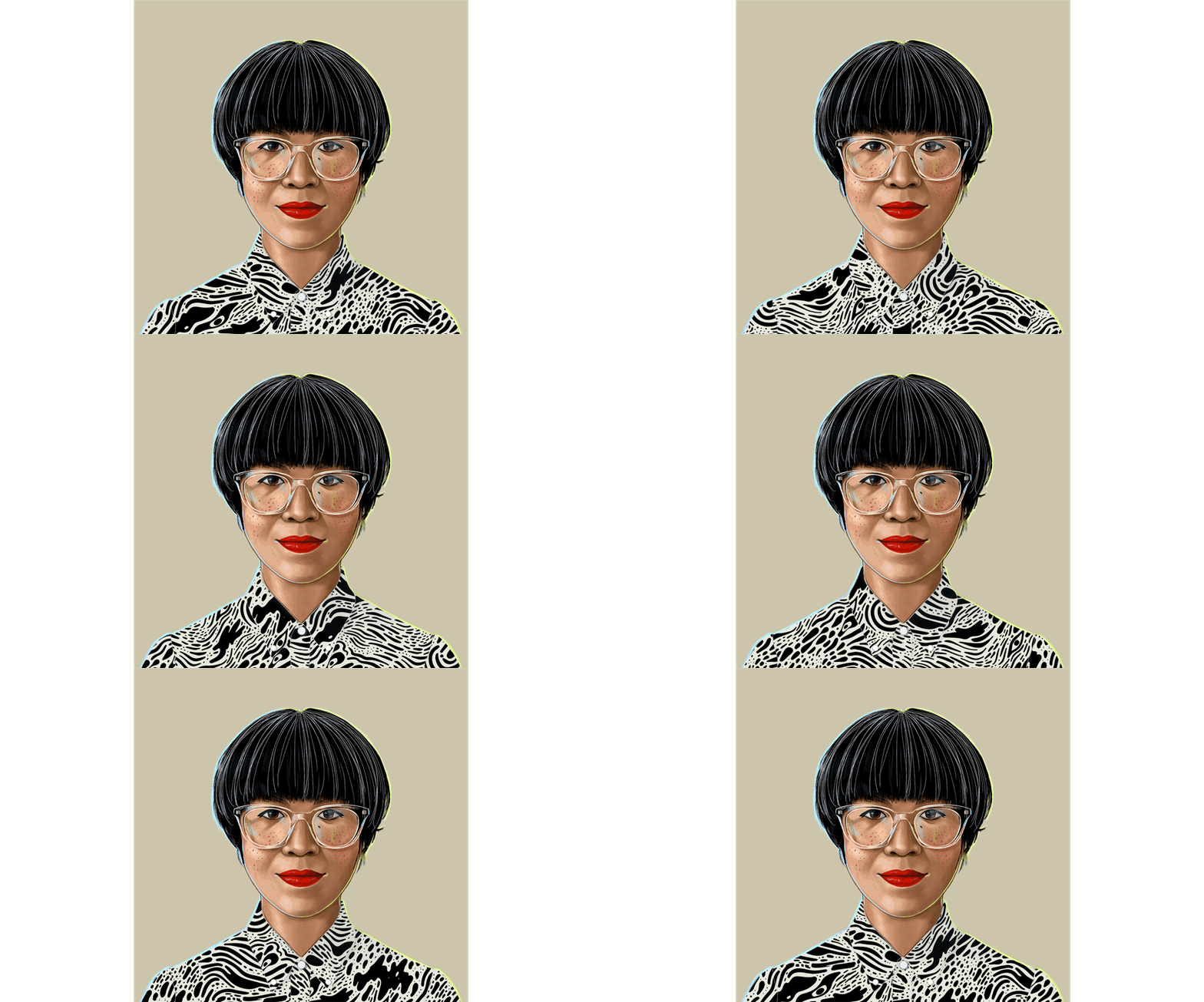
Anime a composição adicionando padrões a outras partes da ilustração. Experimente alterar o posicionamento do padrão em cada seção para criar ondas alternadas de animação.
Observação: os arquivos de projeto incluídos neste tutorial são apenas para fins práticos.