[Seán Duggan]: Você já tirou uma foto de uma cena perfeita, mas o céu não estava de tirar o fôlego?
Já passamos por isso, mas você verá neste vídeo que substituir o céu no Photoshop é muito fácil e o resultado fica ótimo.
Oi, pessoal, sou Seán Duggan, da equipe Adobe Learn.
Adicionar um novo céu à imagem é uma das tarefas de composição mais comuns.
O recurso Substituição de céu no Photoshop cuida de toda a composição para você.
Vamos ver como funciona.
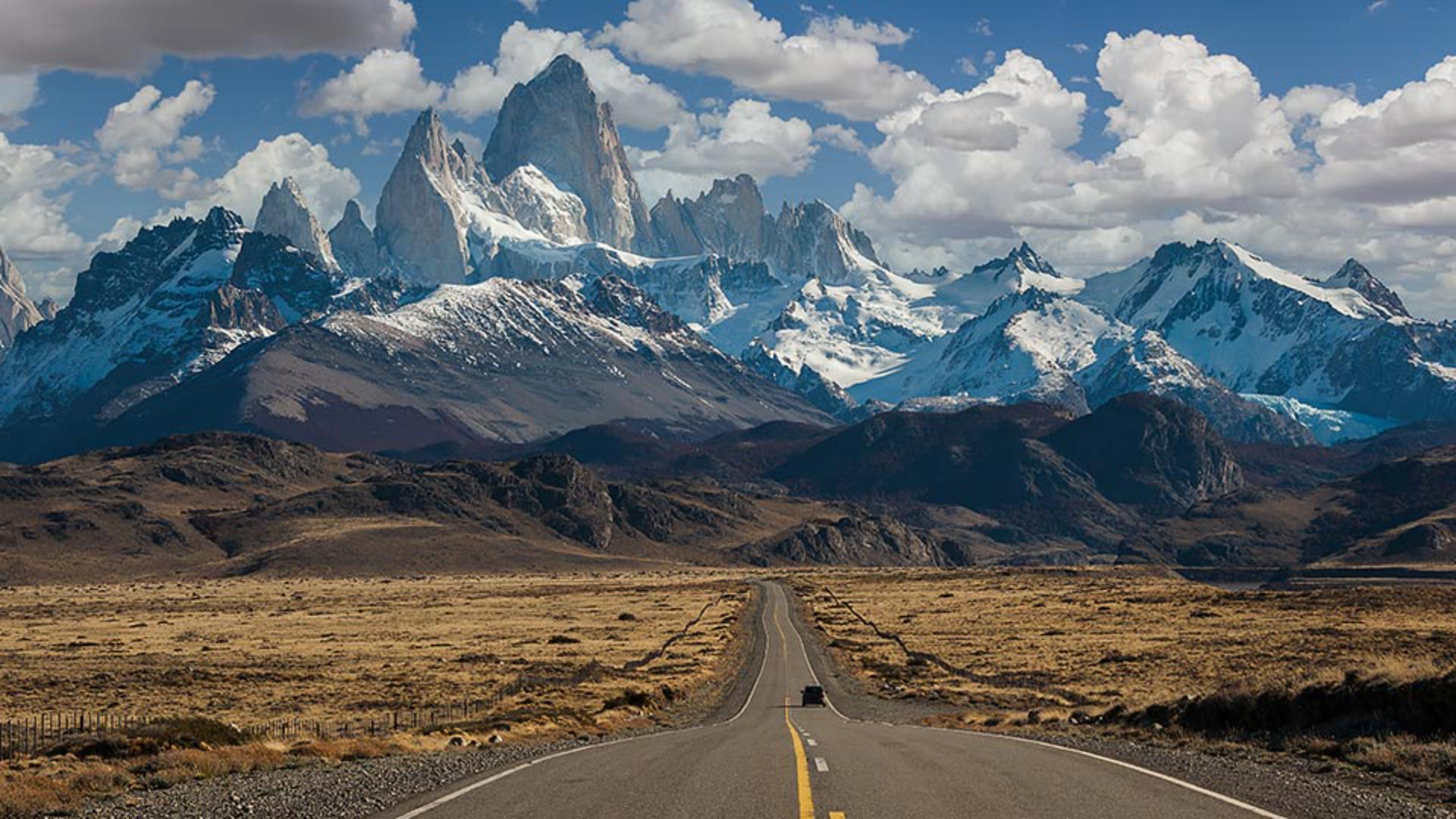
Estou trabalhando na paisagem do Monte Fitz Roy, na Patagônia.
Tudo nela está lindo, mas eu gostaria que o céu fosse mais impressionante.
Vamos resolver isso.
No menu Editar, seleciono Substituição de céu.
Na caixa de diálogo de Substituição de céu, um novo céu é adicionado à imagem para começar.
Vou abrir o menu Céu, e aqui você pode ver os três grupos de imagens de céu que vêm no Photoshop.
Vamos testar essas imagens.
Algumas imagens de céu azul funcionam muito bem porque são parecidas com o céu da foto de paisagem.
Quando uso esse recurso, sempre tento identificar o tipo de luz no cenário e de onde ela está vindo.
Isso me ajuda a escolher um céu que combine com a imagem original e que crie um resultado realista e convincente.
Por exemplo, poderia acessar o grupo Espetacular e escolher um céu emocionante com nuvens escuras de tempestade, e o Photoshop faria um ótimo trabalho combinando com a imagem.
Talvez não seja uma substituição plausível de céu, considerando a luz da cena original.
Esse céu é incrível, mas vemos pelos raios de luz que o sol está passando pelas nuvens atrás das montanhas.
Na foto original, os pontos de luz e sombra nos picos rochosos, além da sombra do carro na estrada, indicam que a luz do sol vem do canto superior direito do cenário.
Vamos escolher um pôr do sol para vermos as configurações de Substituição de céu.
Os dois primeiros controles deslizantes ajustam como a máscara do novo céu se mistura com a imagem original.
Você pode movê-los para testar o efeito deles.
Além de mover o controle, é possível posicionar o cursor sobre o nome do ajuste e arrastar para a esquerda ou a direita para mover o controle desse jeito.
Na maioria das vezes, o Photoshop faz um trabalho tão bom que raramente preciso fazer ajustes.
Você pode ajustar o brilho do céu e a temperatura da cor, tornando-o mais quente ou mais frio.
É possível até aumentar o tamanho ou virar, caso melhore a composição.
A ferramenta Mover, ativada por padrão, permite mover o céu e testar uma nova posição.
Iluminação do primeiro plano e Iluminação das bordas afetam como a iluminação do novo céu se mistura com a imagem original.
As mudanças vistas nos ajustes ficam visíveis na borda do céu, entre as duas fotos.
Por fim, um dos controles mais interessantes é o Ajuste de cor, que harmoniza a cor do primeiro plano com a cor do novo céu.
Um valor de 0 não faz nada, e você pode ver o equilíbrio de cores da foto original.
Se eu mover o controle para a direita, o primeiro plano começará a ganhar um pouco da cor rosada do céu.
Com um céu de cor mais neutra, você não vê tanta mudança, mas é muito útil em céus de pôr do sol.
Por mais bonito que pareça, ainda não é o céu certo para essa foto, com base na luz da cena.
Vamos ver como adicionar suas próprias imagens de céu, que é o que torna esse recurso tão útil.
Nunca perco a chance de fotografar céus incríveis quando os vejo, e é aqui que essa prática se torna útil.
Acesso o menu de seleção Céu e clico na área cinza aqui embaixo, para sair do grupo Espetacular que já estava ativo.
Clico no ícone de pasta para criar outro grupo.
Chamo o novo grupo de My Skies.
Depois, clico no ícone + ao lado da pasta, procuro o céu que quero usar e adiciono.
Seguindo a vibe da foto original, escolhi um céu azul com nuvens atraentes.
Aumento um pouco e, agora, arrasto para testar diferentes posições.
No geral, o céu ficou bem legal no cenário, além de passar no teste de credibilidade.
Na seção Saída, seleciono Novas camadas e clico em OK.
No painel Camadas, veja as camadas de ajuste da camada e as máscaras de camada detalhadas que o Photoshop criou e organizou no Grupo de substituição de céu.
O mais legal dessas camadas de ajustes é que todas podem ser modificadas ainda mais, se achar que precisam de um bom ajuste.
O recurso Substituição de céu simplifica uma tarefa comum, pois o Photoshop cuida de toda a composição e ajustes de cor para você.
Agora que já sabe como funciona, teste nas suas fotos que precisarem de um céu mais deslumbrante.





