Combine a velocidade da IA com técnicas profissionais para criar composições realistas
[Jesús Ramirez]: Ótimas composições não são feitas em um clique; são feitas quando combinamos IA com habilidades tradicionais para elevá-las a outro nível.
Sou Jesús Ramirez.
Neste vídeo, vou ensinar como mesclar ferramentas de IA com habilidades comuns do Photoshop para transformar uma composição simples em um resultado realista e profissional.
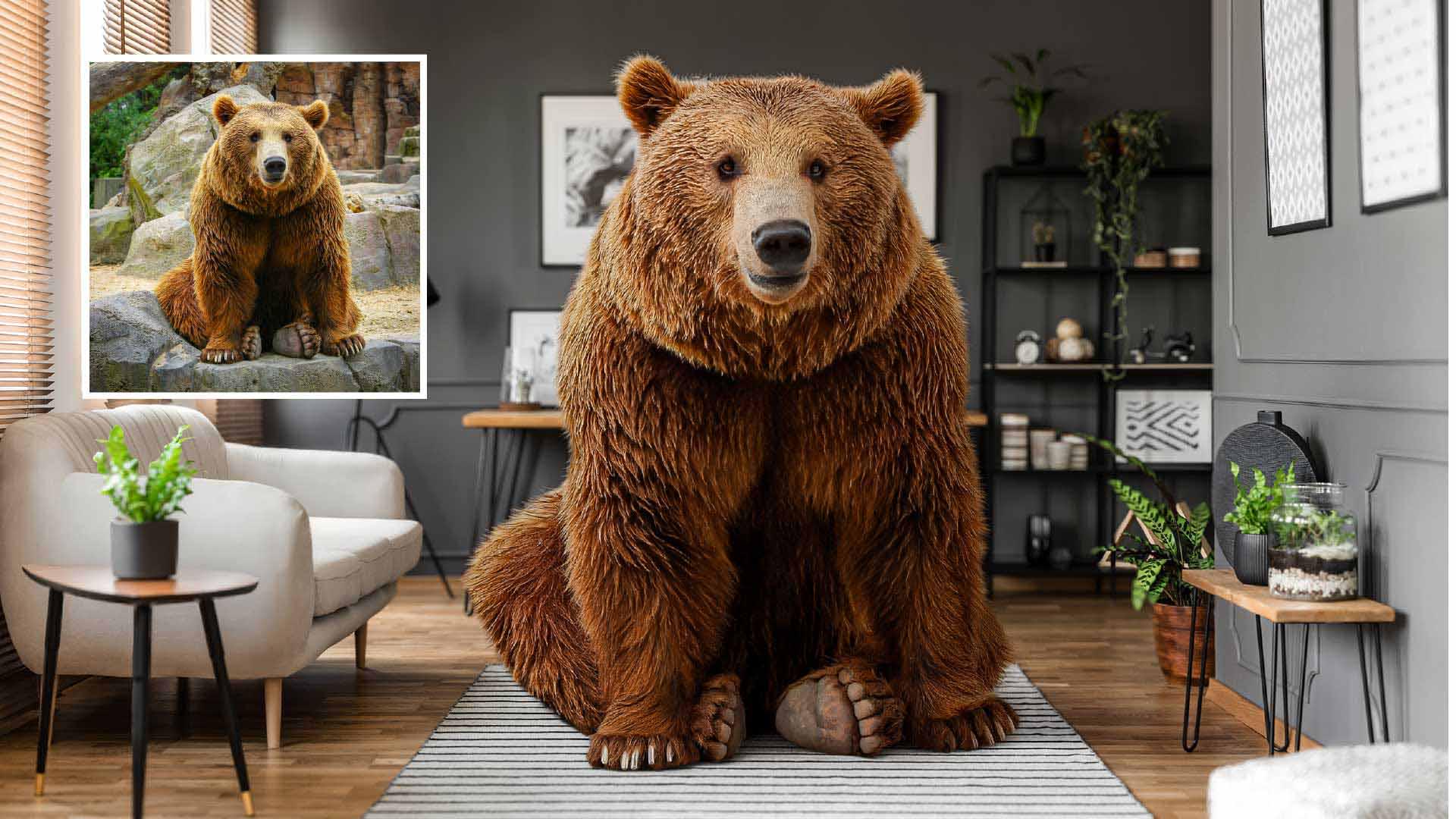
Este documento tem duas camadas: Plano de fundo e Urso.
Aprimore as bordas para mostrar realismo com pincéis e técnicas personalizadas
O objetivo é deixarmos o urso sentado neste tapete.
Primeiro vou isolar o urso para colocá-lo no novo plano de fundo.
Clico no botão Remover fundo na Barra de tarefas contextual.
O Photoshop usa IA para achar o assunto principal e cria uma máscara de camada que oculta o plano de fundo.
O recorte geral parece sólido, mas as bordas do pelo não.
Vou pressionar a tecla Z para ativar a ferramenta Zoom e ampliar o pelo, você verá o porquê.
As bordas estão difusas e indefinidas.
Para uma imagem web, pode estar bom, mas para um trabalho de alta resolução, precisamos de mais.
Ferramentas de IA não fazem milagre e esta máscara é a prova disso.
Ela nos deu 80% da solução e agora uma técnica comum do Photoshop vai cuidar do restante com o pincel de pelo personalizado para limpar as bordas.
Para começar, vá em Arquivo e escolha Novo...
Defina a Largura como 1080, Altura como 1080, Resolução como 72 e o Fundo como Branco.
Depois clique no botão Criar.
Agora selecione Caneta de curvatura na barra de ferramentas.
Na barra Opções, clique no menu Modo de ferramenta e escolha Forma.
Defina o Preenchimento como preto.
Clique na parte superior da tela, depois na parte inferior e, por fim, clique perto do início para fechar a forma.
Agora clique no meio do caminho e arraste a curva à esquerda.
Faça o mesmo do outro lado até termos algo parecido com um fio de cabelo.
Ajuste para que as pontas fiquem dentro do documento.
Vamos transformar esta forma em pincel.
Vá em Editar e escolha Definir predefinição de pincel...
Nomeie como "pelo" e clique em OK.
Essa forma de fio de cabelo agora é a ponta do pincel.
Quando você pinta, o Photoshop repete a forma do fio ao longo do traçado do pincel.
Por si só, parece apenas um padrão.
Mas, com alguns ajustes, você pode adicionar aleatoriedade no tamanho, ângulo e espaçamento de cada carimbo.
E essa aleatoriedade é o que faz parecer pelo.
Vá para Configurações do pincel clicando neste ícone na barra de opções.
Ative a Dinâmica da forma e aumente a Tremulação de tamanho, para que cada ponta do pincel tenha um tamanho.
Veja a prévia do traçado do pincel na parte inferior.
Ele muda de acordo com as configurações.
Note como este pequeno ajuste já está fazendo o traçado do pincel parecer pelo.
Aumente a Tremulação de ângulo para mudar o ângulo de cada ponta.
Vá para Dispersão, aumente a Dispersão e a Contagem.
Pinte sobre outro traço e observe a diferença.
Agora parece pelo.
Vamos pintar na máscara com este pincel.
Feche o documento sem salvá-lo.
De volta ao arquivo de trabalho, precisamos contrair a máscara para ter espaço para pintar as bordas do pelo de volta.
Para isso, vá em Filtro, Outro e escolha Mínimo...
O filtro Mínimo permite contrair a máscara.
Observe a visualização enquanto deslizo o controle.
Podemos contrair a máscara em cerca de 6 pixels.
Em seguida, pressione OK.
Pressione a tecla Z para ativar o Zoom e ampliar as bordas do pelo.
Veja que o pelo parece desfocado e indefinido.
Depois pressione B para ativar o Pincel.
Use a tecla de colchete esquerdo para diminuir o pincel e combinar o pelo com o urso.
As teclas de colchetes estão à direita da letra P nos teclados norte-americanos.
Defina a cor do primeiro plano como branco.
O branco revela pixels em uma máscara.
Comece pintando pela borda.
Ao revelar os pixels na máscara, eles parecerão pelo por causa da forma pincel que criamos.
A nova borda de pelo não ficará na posição original exata e isso não é problema.
Não precisamos de uma borda fiel ao original.
O objetivo é criar a ilusão de que o urso pertence ao quarto.
E esse julgamento a IA não pode fazer, por isso esta etapa é tão importante.
Mas há uma coisa para corrigir.
O pelo que estamos pintando não segue o fluxo natural do pelo do urso.
Aqui está um ajuste que resolverá isso.
Volte para as Configurações do pincel e vá em Dinâmica da forma.
Altere o controle Tremulação de ângulo para Direção.
Agora o pelo segue a direção que você pinta.
Mantenha as pinceladas curtas e precisas seguindo a direção natural dos pelos.
Cada traçado molda a borda.
Vamos dar uma pausa após cada um para ver como está ficando.
Se um traçado parecer errado, pressione Control Z no Windows ou Command Z no Mac para desfazer e tentar novamente.
Ou toque nas setas do teclado para rotacionar o pincel e combinar com a direção do pelo.
Segure a barra de espaço e arraste para movimentar a imagem e continuar trabalhando nas bordas.
Tenha paciência com isso.
A seleção da IA fez o trabalho repetitivo para que você pudesse focar nas decisões criativas.
E este é o resultado.
As bordas parecem naturais agora e o pelo parece que pertence à cena.
Este é o poder de combinar IA com técnicas tradicionais do Photoshop.
Combine luz, cor e detalhes para unificar a cena
Mas a composição ainda não terminou.
A luz e cor do urso ainda precisam ser ajustadas ao fundo.
E é aí que vamos aproveitar a IA generativa.
Clique no botão Harmonizar da barra de tarefas contextual.
O Photoshop gera três Variações que ajustam a luz, sombras e cor do urso para serem ajustadas ao fundo.
As bordas do pelo que você pintou ainda estão intactas e ajustadas à iluminação harmonizada, o urso parece pertencer a este ambiente.
Os resultados incluem até sombras de contato no tapete, o que dá base à composição e a torna mais realista.
Navegue pelas Variações no painel Propriedades para ver se há um resultado melhor.
Duas delas se destacam por diferentes motivos para mim.
A primeira tem sombras mais fortes no chão e na parede.
A segunda tem um urso com melhor aparência.
A boa notícia é que você não precisa escolher entre elas.
Você pode combiná-las.
Pressione Ctrl J no Windows, Command J no Mac para duplicar a camada generativa.
Na cópia, defina a primeira variação, com a sombra da parede.
Depois clique na máscara desta camada.
Selecione Pincel na barra de ferramentas, defina o preto como cor do primeiro plano, escolha um pincel suave em Pincéis gerais, este é um pincel padrão do Photoshop, e aumente o tamanho do pincel com a tecla de colchete direito.
Depois pinte com preto para ocultar partes da camada superior que você não quer, revelando o urso na camada de baixo.
O que estamos fazendo aqui é manter a sombra da parede da camada superior e o urso da camada inferior.
Em seguida, vou usar outra técnica tradicional do Photoshop para criar a ilusão de detalhe.
Desative a camada original do urso, clique na primeira camada harmonizada, segure Shift e clique na última camada para selecionar ambas.
Clique com o botão direito e escolha Converter em objeto inteligente.
Um objeto inteligente permite tratar várias camadas como uma e aplicar ajustes não destrutivos em cima de tudo.
Agora vá para Filtro, Filtro Camera Raw...
No painel Efeitos, aumente a Textura para destacar o pelo.
Faça o mesmo com Claridade.
No painel Detalhe, aumente a Nitidez para deixar o pelo mais definido e pressione OK quando terminar.
Agora clique no ícone de olho de Filtros inteligentes para comparar o antes e o depois.
Os Filtros inteligentes incluem uma máscara.
Use a ferramenta Pincel para pintar com preto sobre a parede e áreas de fundo, mantendo o efeito de nitidez apenas no urso.
E esse é meu resultado final.
Cada parte foi intencional.
A IA resolveu o que eu demoraria horas e minhas habilidades resolveram o restante.
É isso que faz a diferença entre uma composição que parece gerada e uma que parece real.
Agora combine ferramentas de IA com técnicas tradicionais do Photoshop para criar suas composições.
Novamente, sou Jesús Ramirez.
Obrigado por assistir.




