Retoque mais rápido com o Preenchimento generativo sem sacrificar a qualidade profissional
[Jesús Ramirez]: Sou Jesús Ramirez.
Trabalho com TV e cinema, criando pôsteres de séries e filmes.
Nos últimos anos, criei um fluxo de trabalho de retoque com Preenchimento generativo que uso em todos os projetos.
É rápido, funciona em imagens de alta resolução e não requer técnicas complexas como separação de frequência para ter resultados profissionais.
Vou mostrar os retoques de Hollywood com Preenchimento generativo.
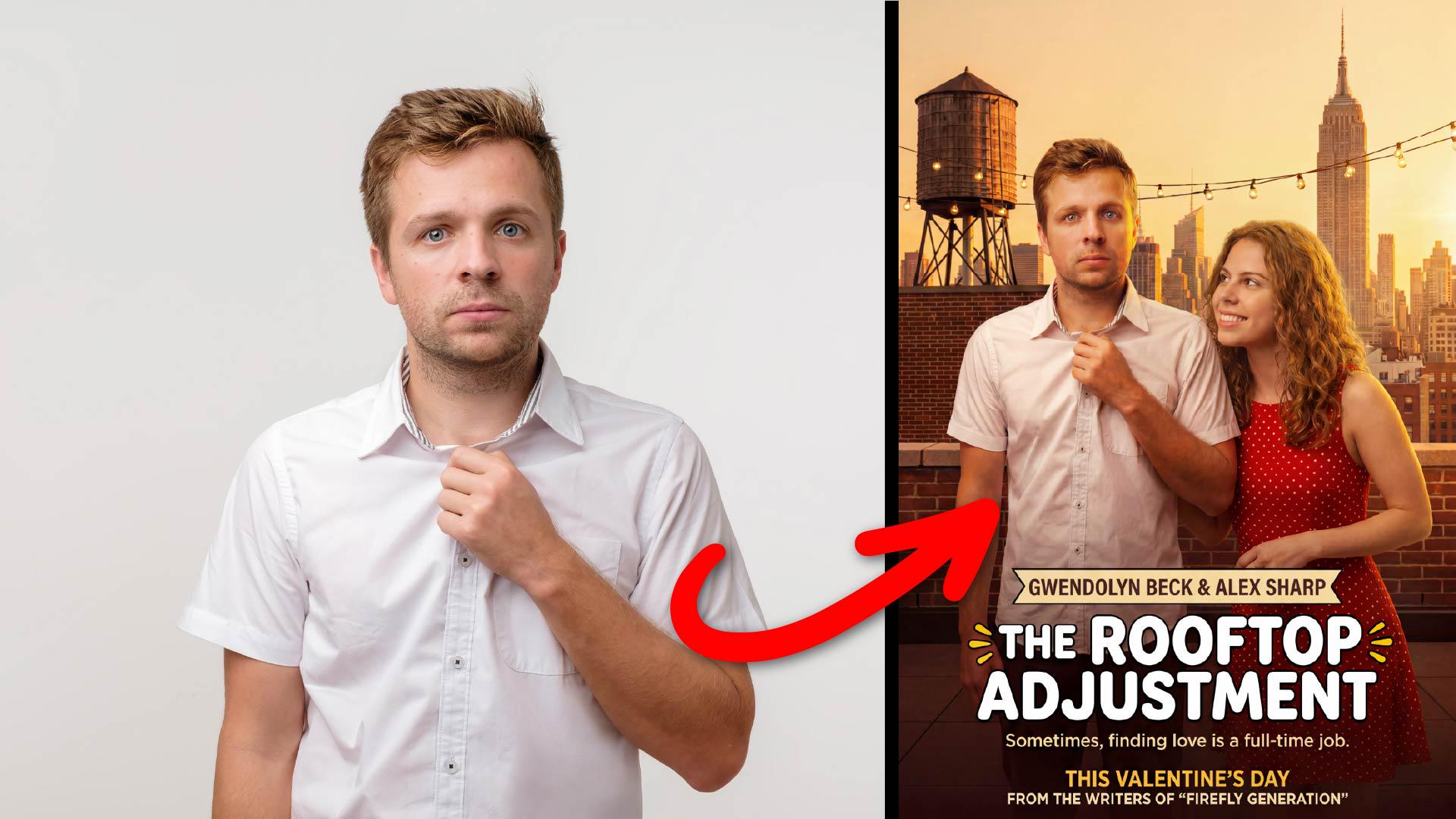
Este é o tipo de imagem que normalmente recebo de um estúdio ou agência para um pôster de filme.
O modelo está contra um fundo cinza, neste caso, em 4736 x 3208 a 300 ppi.
Uma resolução sólida, mas isso não é problema para a IA generativa, porque vou trabalhar só na correção de pequenas imperfeições em vez de gerar grandes segmentos.
O objetivo é retocar a imagem para ser usada posteriormente em um pôster de filme.
Pense como um diretor de arte, não apenas como um editor — cabelo, roupas
Primeiro vou analisar a imagem e decidir quais ajustes fazer.
Lembre-se, é aqui que tomo as decisões criativas.
Eu sou o diretor de arte aqui.
Que problemas você vê?
Neste caso, vejo três problemas óbvios: cabelo bagunçado, imperfeições na pele e uma camisa mal ajustada.
Podemos resolver tudo isso usando a IA generativa com muito mais rapidez do que conseguíamos há alguns anos.
Primeiro vou trabalhar no cabelo.
Na barra de ferramentas, habilito o Pincel de seleção e contorno toda a área que precisa de trabalho.
Quando voltar ao ponto inicial da seleção, solto o botão do mouse para o Photoshop preencher a seleção.
E clico em Preenchimento generativo na barra de tarefas.
No menu suspenso Modelo, escolho Preencher e expandir do Firefly.
Os modelos da Adobe funcionam muito bem neste fluxo de trabalho.
Eles analisam toda a imagem para gerar o preenchimento sem precisar digitar um prompt.
E todos os modelos do Adobe Firefly são comercialmente seguros e você detém todos os direitos sobre o conteúdo gerado, o que é perfeito para o trabalho comercial.
Outros modelos cortam um quadrado ao redor da sua seleção e você deve digitar um prompt.
Escolha Preencher e expandir do Firefly e clique no botão Gerar.
E aqui estão meus resultados.
O trabalho agora é analisar as três variações resultantes no painel Propriedades e escolher a que funciona melhor para o projeto.
E esta é a que eu gostei.
Ela tem fios com aparência mais natural.
Agora vou trabalhar na lateral da cabeça.
O cabelo está um pouco longo, então vou fazer um corte digital usando o fluxo de trabalho do Preenchimento generativo.
Vou pincelar onde quero corrigir e usar o prompt para preencher essas áreas.
Vou usar os ícones de seta na barra de tarefas contextual para navegar pelas Variações.
Se você não gostar dos resultados, clique no botão Gerar novamente para gerar três resultados adicionais, mas, neste caso, vou ficar com esta variação.
Agora vou trabalhar na roupa.
A camisa parece folgada e não tem um bom caimento.
Vou corrigir usando o fluxo de trabalho do Preenchimento generativo.
Vou fazer uma seleção ao redor da manga e clicar em Preenchimento generativo (não precisa de prompt) e Gerar.
Navegue pelas variações para encontrar a que você gosta mais; e esta funciona bem.
Posso usar o ícone Olho para desativar a camada e comparar com o original.
Agora farei o mesmo para o lado do corpo próximo ao braço.
Quando você pegar o jeito, pode trabalhar rapidamente e fazer mudanças avançadas mais rapidamente.
Aqui estão meus resultados.
Seu trabalho é ser um diretor de arte e escolher o melhor resultado.
Gostei mais desta geração.
A camisa parece ajustada sem dobras que distraem.
Use a IA de maneira seletiva para ter resultados limpos e naturais — pele
Agora vamos às imperfeições da pele.
Clique no ícone Nova camada no painel Camadas para criar uma camada em branco no topo da pilha de camadas.
Ative a ferramenta Remover na barra de ferramentas.
Na barra de opções, defina o Modo como Automático para que o Photoshop determine quando usar IA generativa.
Se não precisar, o processo de remoção acontece no seu dispositivo e será muito mais rápido.
E se precisar, você vai esperar um pouco mais, mas a vantagem é que você terá resultados muito melhores.
Marque também Amostra de todas as camadas e Remover após cada traço.
E desative Criar uma nova camada para evitar criar uma camada a cada pincelada.
Depois amplie o rosto segurando Alt no Windows ou Option no Mac e role para cima com o mouse.
Pinte sobre qualquer imperfeição ou distração para removê-la na hora.
O segredo aqui é aplicar pequenas pinceladas diretamente nas imperfeições.
Quando você tiver mais experiência, poderá trabalhar rapidamente aqui.
E como eu sempre digo: o trabalho é apenas dirigir artisticamente o resultado.
Você não precisa mais perder tempo com trabalho tedioso que não acrescenta nada ao processo criativo.
Enquanto trabalha, a camada deve estar desativada para exibir as alterações aplicadas.
Isso ajuda a encontrar novas áreas para ajustar ou ver se você está exagerando no retoque.
Ao trabalhar profissionalmente, é fundamental manter a organização e nomear as camadas.
Vou selecionar a camada superior, segurar Shift e clicar na primeira camada gerada.
Isso selecionará todas as camadas entre elas.
Depois pressiono Ctrl G no Windows ou Command G no Mac para criar um grupo.
Depois renomeio o grupo e dou o nome de Retoque.
Quando desativo o grupo, posso comparar minhas edições com a imagem original.
Para composições, preencha o que está faltando e use a ferramenta Harmonizar para juntar tudo
Agora vamos compor esta imagem editada em um pôster de filme.
Este é um pôster em que vamos colocar nosso ator.
Desbloqueie a camada Plano de fundo clicando no ícone Cadeado.
Agora com a camada selecionada, segure Shift e clique no grupo Retoque.
Depois ative a ferramenta Mover e arraste as imagens para a guia Pôster de filme.
Solte no centro e pressione Enter para confirmar as alterações.
Clique com o botão direito nas duas camadas selecionadas e escolha Converter em objeto inteligente.
Isso tratará todo o conteúdo como uma camada editável.
Agora clique duas vezes na miniatura do objeto inteligente para abri-lo em uma nova guia.
Ative a ferramenta Corte demarcado e corte as áreas que você não precisa.
Arraste as alças próximas ao corpo dele.
E para que a composição funcione, precisaremos gerar conteúdo abaixo do corpo dele.
Então, arraste a alça Cortar do meio para baixo.
Depois clique na marca de seleção para confirmar as alterações.
Para adicionar o conteúdo ausente, ative a ferramenta Letreiro retangular na barra de ferramentas e arraste pela parte inferior da imagem.
Inclua parte da foto original para usar como contexto para a geração.
E vá para Preenchimento generativo, no menu suspenso Modelo, escolha Gemini 3 (com Nano Banana Pro) e na barra Prompt, digite: "adicionar jeans marrom escuro e uma camisa por fora".
É sempre uma boa ideia dizer ao modelo o que você quer manter; neste caso, digite: "Manter a mesma escala e pose".
Depois clique em Gerar.
E este é meu resultado.
Ficou fantástico.
Depois pressione Ctrl S no Windows ou Cmd S no Mac para salvar o Objeto inteligente.
Ao fechá-lo, observe como ele também é atualizado no documento de pôster de filme.
Vou arrastar o Objeto inteligente para baixo para vermos tudo.
Depois clico no botão Remover plano de fundo na barra de tarefas.
Agora com a ferramenta Mover, posicione-o no lugar e use as alças de transformação para dimensioná-lo e posicioná-lo adequadamente.
Agora precisamos incorporá-lo melhor na cena.
Há muitas maneiras de combinar cor e gradação de cor no Photoshop, mas uma das mais eficazes é usar o recurso Harmonizar na barra de tarefas.
O Photoshop então analisa a imagem e combina a iluminação da cena, gradação de cor, sombras e reflexos com apenas um clique.
Você pode analisar as três variações para ver qual resultado é melhor.
Aqui a segunda variação é a melhor.
Agora use as técnicas tradicionais do Photoshop para continuar ajustando a imagem até chegar ao resultado que você deseja.
E este é meu pôster final depois de passar um tempo trabalhando nele.
Agora você conhece o fluxo de trabalho de retoque do Preenchimento generativo no Photoshop, então, experimente você mesmo.
Novamente, sou Jesús Ramirez.
Obrigado por assistir.




