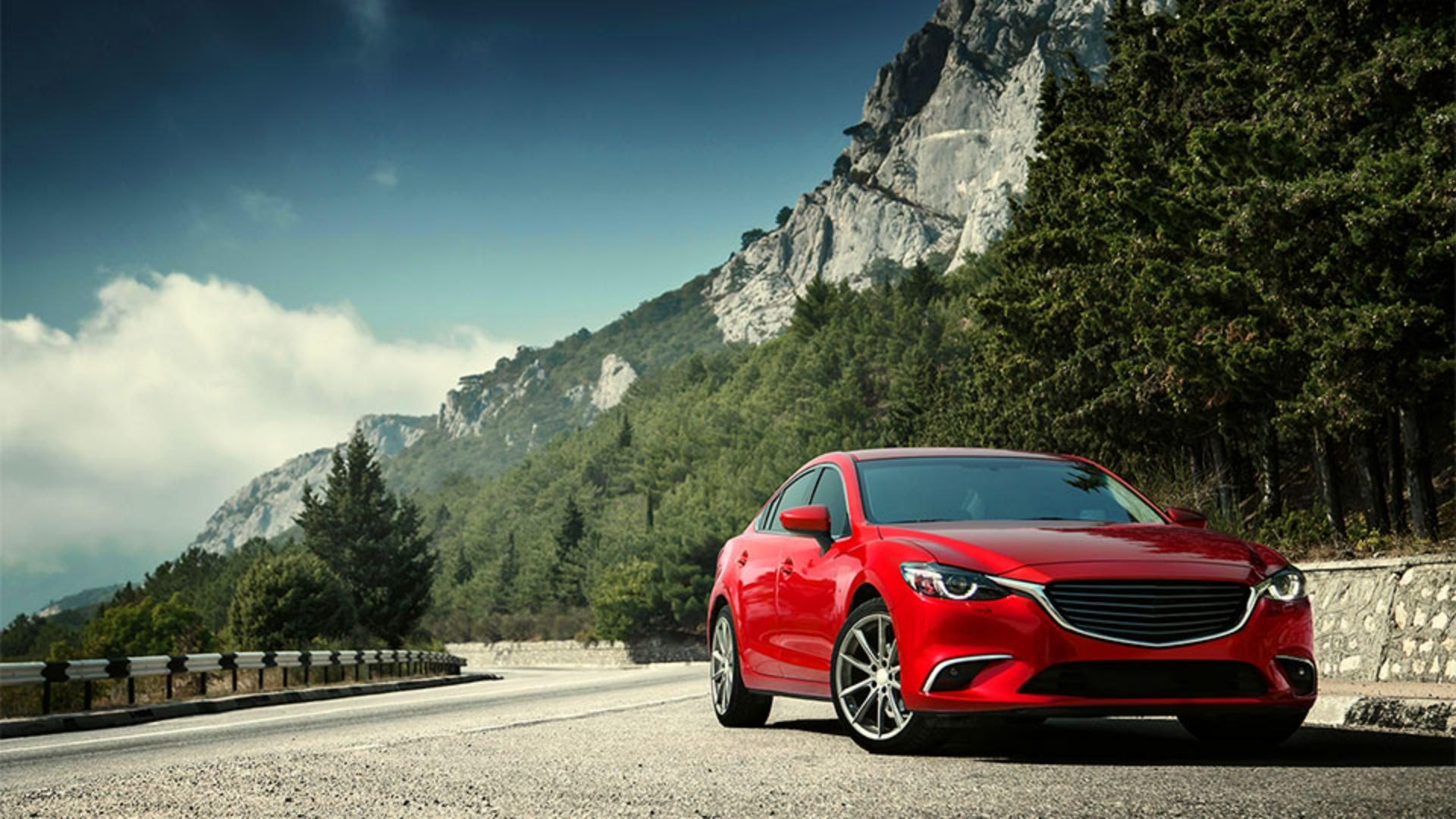
Este tutorial mostra como mudar rápida e facilmente a cor de um objeto numa foto para outra cor usando o Photoshop.
Oi, sou Colin Smith, do PhotoshopCAFE.
Vamos usar Ajustar cores no Photoshop para mudar a cor de um objeto.
Vamos começar com um exemplo básico e depois passar para outro em que saberemos mais sobre as configurações e opções.
Neste exemplo, vamos trocar a cor deste carro vermelho.
Se você não vir a barra contextual, acesse Janela e selecione Barra de tarefas contextual.
Na barra de tarefas, clique em Ajustar cores.
Temos sete círculos de cor.
O primeiro ajusta todas as cores da imagem, e os outros seis são as seis cores mais proeminentes na foto.
Ao ajustar cada um deles, apenas a cor em questão é afetada.
Clique no círculo mais próximo da cor que quer mudar.
Vamos clicar no vermelho.
Aparecem três controles: Matiz, Saturação e Luminosidade.
Matiz é a cor em si: vermelho, laranja, amarelo, verde, azul, violeta, índigo.
Saturação é a intensidade dessa cor.
Se você arrasta para a esquerda, ela vai perdendo saturação até virar escala de cinza.
A Luminosidade clareia ou escurece essa cor.
Vamos alterar o Matiz.
Por volta de -127, vemos um tom de azul bem bonito.
Vamos reduzir a Luminosidade para mais escuro.
Isso cria um azul mais profundo.
Ajuste a Saturação para deixar o azul mais vibrante.
Isso nos dá um azul estilo Santorini.
O anel de cor agora está dividido.
A parte de cima mostra a cor original, e a parte de baixo, a nova cor.
Teste outros tons, até reduzindo a Saturação ao mínimo.
Dá pra reduzir a Luminosidade para chegar no preto ou aumentar para chegar no branco e praticamente qualquer cor no intervalo.
No segundo exemplo, vamos olhar mais de perto as configurações.
Nesta imagem em estilo vitoriano, com uma mulher no sofá, vamos mudar a cor do vestido.
Sem o Ajuste de cores, isso exigiria seleções complexas.
Clique em Ajuste de cores.
Selecione o segundo círculo da direita, com esse tom avermelhado, e ajuste o Matiz.
Vamos transformar em azul.
Por volta de -113 fica bem bonito.
Ao ajustar o vestido, os tons da pele também mudam.
Isso acontece porque há cores semelhantes no vestido e na pele.
Vamos ajustar pra corrigir isso.
Ao usar a opção Ajustar cores, o Photoshop cria uma camada de Matiz/Saturação acima da imagem, no painel Camadas.
Acesse o painel Propriedades em Janela > Propriedades, se não estiver visível.
Veja aqui os círculos já conhecidos e os controles de Matiz, Saturação e Luminosidade.
Role até o fim do painel Propriedades e veja dois degradês de cor.
O de cima é o “antes” (a cor original) e o de baixo é o “depois”.
Ao mover o controle da direita para a esquerda, você reduz a faixa de cores afetadas e deixa os tons da pele de fora.
Ainda vemos um pouco de azul nos lábios e olhos e um pouco de posterização na bochecha.
Vamos ajustar mais um pouco até desaparecer.
Por volta de 10 funciona bem.
Você vai ver as mudanças no Matiz porque já fizemos o ajuste inicial.
Ajuste Saturação e Luminosidade na barra de tarefas contextual ou por aqui mesmo.
Vamos fazer no painel Propriedades.
Vamos diminuir a Saturação para cerca de -18 e ajustar a Luminosidade.
Vamos deixar um azul mais profundo, por volta de -31.
Ainda há azul nos lábios, ao redor dos olhos e na linha do cabelo.
Isso acontece porque as cores nessas áreas são muito próximas às do vestido, sendo impossível isolar só com o Degradê.
Mas isso é fácil de corrigir com uma máscara de camada.
À direita da camada de Matiz/Saturação, clique no quadrado branco.
Essa é a máscara de camada, que vem com qualquer camada de ajuste.
Agora selecione um pincel.
Vamos pintar de preto, que oculta o efeito da camada.
Clique em Cor do primeiro plano, selecione preto e clique em OK.
Opacidade e Fluxo devem estar em 100%.
Com a camada de ajuste selecionada, pinte nas áreas onde você quer trazer de volta a cor original.
Agora você sabe mudar as cores da imagem usando o Ajuste de cores, como refinar cores e até remover ajustes de cores indesejados.
Teste nas imagens e veja como funciona bem.
Sou Colin Smith.
Até um próximo vídeo.





