Introdução
[Jesús Ramirez]: Dê vida às imagens de baixa resolução com Aprimoramento generativo no Photoshop.
Sou Jesús Ramirez, e veremos como usar o Aprimoramento generativo para ampliar imagens e adicionar detalhes realistas.
Vamos ver os modelos de IA disponíveis e o que torna cada um único.
No fim, você vai saber exatamente qual usar e por quê.
Vamos começar com esta foto com uma cabana.
Ela tem apenas 800 x 500 pixels, e o objetivo é deixá-la maior e mais nítida.
Para isso, acesse o menu Imagem e selecione Aprimoramento generativo… Na caixa de diálogo, você vê os modelos de IA neste menu suspenso.
Cada um tem pontos fortes e controles adicionais.
Use o modelo Firefly Upscaler para restaurar fotos de baixa resolução.
Vamos ver o Firefly Upscaler, perfeito para restaurar fotos de baixa resolução.
Ele funciona muito bem com paisagens.
Depois, selecione um tamanho de saída: 2x ou 4x.
As dimensões finais estão à direita.
Para este exemplo, escolha 4x.
Agora clique em Redimensionar,
O Aprimoramento generativo cria um documento para a imagem ampliada.
e o Photoshop cria um documento com a imagem gerada.
Você pode ver a nova guia aqui.
Ela tem 3200 x 2000 pixels, quatro vezes maior que a original.
Há duas camadas: a camada ampliada sem IA e a camada gerada.
E segue uma dica: selecione Zoom e defina a visualização em 100% na barra de opções.
Sempre trabalhe em 100% para precisão dos detalhes e da nitidez.
Qualquer outro zoom pode enganar.
Clique no ícone de olho para comparar as imagens.
A versão gerada adiciona mais detalhes na grama, na textura da cabana e nos pinheiros ao fundo.
É uma grande melhoria.
Como é um novo documento, pressione Ctrl+S no Windows ou Cmd+S no Mac para salvar e não perder as edições.
Vamos ver os modelos de parceiros.
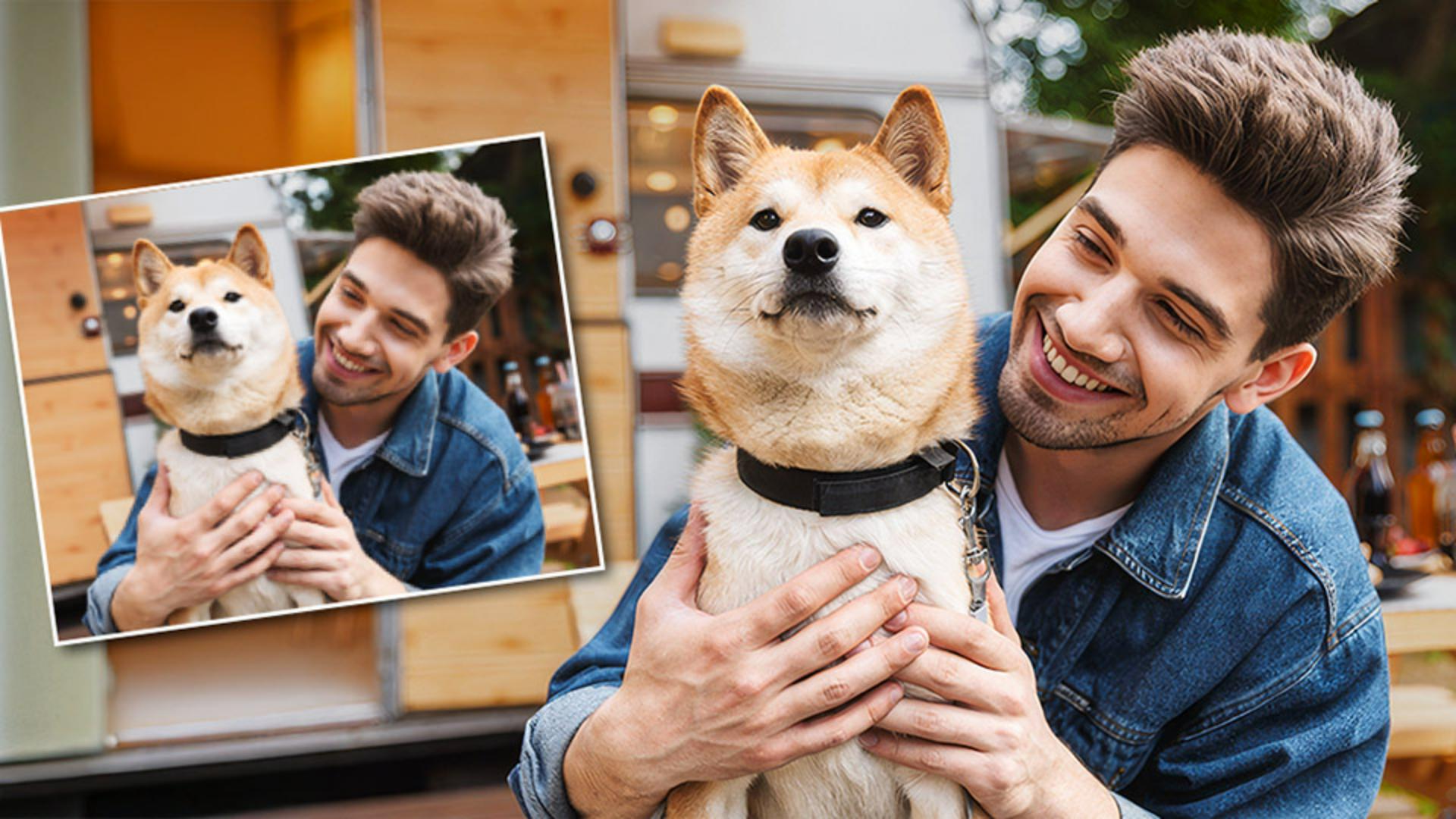
Temos a foto de um homem e um cachorro com 800 x 500 pixels.
Para ampliá-la, acesse Imagem e escolha Aprimoramento generativo…
O Topaz Gigapixel preserva e restaura os detalhes naturais da foto, além de aprimorar rostos desfocados por meio do recurso Recu
Desta vez, selecione o modelo de parceiro Topaz Gigapixel, ideal para fotos reais, quando você quer preservar detalhes naturais em vez de inventar novos.
Como há um rosto na imagem, ative Recuperação de rosto.
Essa função analisa a foto para identificar traços faciais, como olhos, nariz e boca.
Ela revela texturas e detalhes finos usando dados de IA treinados em rostos reais.
Ela foi projetada para restaurar expressões, embora pequenas variações ocorram já que a IA reconstrói pixels.
Agora defina a saída como 4x, e clique em Aprimorar.
O novo documento abre com duas camadas: a versão ampliada comum e a versão aprimorada por IA.
Note mais nitidez no cabelo dele, no pelo do cachorro, na jaqueta jeans e até na pele.
O Topaz Gigapixel mantém uma aparência natural e realista.
Amplie e dê um toque criativo às imagens geradas e às ilustrações digitais com o Topaz Bloom.
Agora vamos ver como ampliar imagens geradas por IA.
Essa imagem de um coala vestido com uma câmera tem 1024 x 1024 pixels, que é o tamanho máximo que o Firefly gera no Photoshop hoje.
No painel Propriedades, veja o comando para gerar a imagem.
Ela tem um toque de realismo, mas ainda é uma ilustração.
Para ampliá-la, acesse Imagem e selecione Aprimoramento generativo… Na caixa de diálogo, selecione Topaz Bloom no menu suspenso.
Esse modelo foi criado para arte gerada por IA e ilustrações digitais.
Em vez de preservar detalhes, ele reimagina a imagem, incluindo texturas artísticas e profundidade.
Aqui está o controle Criatividade aqui.
Ele define quanta liberdade a IA tem para reinterpretar a imagem.
Com valores baixos, ele mantém fidelidade ao original, aprimorando detalhes existentes com poucas mudanças.
Com valores altos, adiciona detalhes artísticos, mais textura nos tecidos reflexos no metal, ou pinceladas estilizadas, perfeito para arte conceitual ou ilustrações digitais.
Para esta imagem, defina a Criatividade como 8, para gerar mais detalhes e não ficar tão fiel ao original.
Depois, selecione 4x e clique em Aprimorar.
Em poucos instantes, o novo documento aparece.
Quando gerar, confira se a visualização está em 100%.
Desta vez, vamos usar um atalho.
Pressione Ctrl+1 no Windows ou Cmd+1 no Mac para visualizar em 100%, e Ctrl+0 ou Cmd+0 para ajustar à tela.
Vale a pena memorizar esses atalhos.
Eles ajudam em várias tarefas no Photoshop.
Vou ampliar de novo em 100%.
Agora podemos comparar o original com a geração.
Veja o pelo do coala e a câmera que ele segura.
Agora têm texturas mais ricas e definidas.
O Topaz Bloom não só deixou a imagem nítida, mas a aprimorou criativamente, incluindo detalhes que não haviam.
Esse modelo não foi feito para preservar totalmente o realismo; ele foi feito para elevar a arte, criando uma versão expressiva e de qualidade.
Agora que você usa o Aprimoramento generativo, teste nas suas fotos.
Sou Jesús Ramirez.
Obrigado por assistir.





