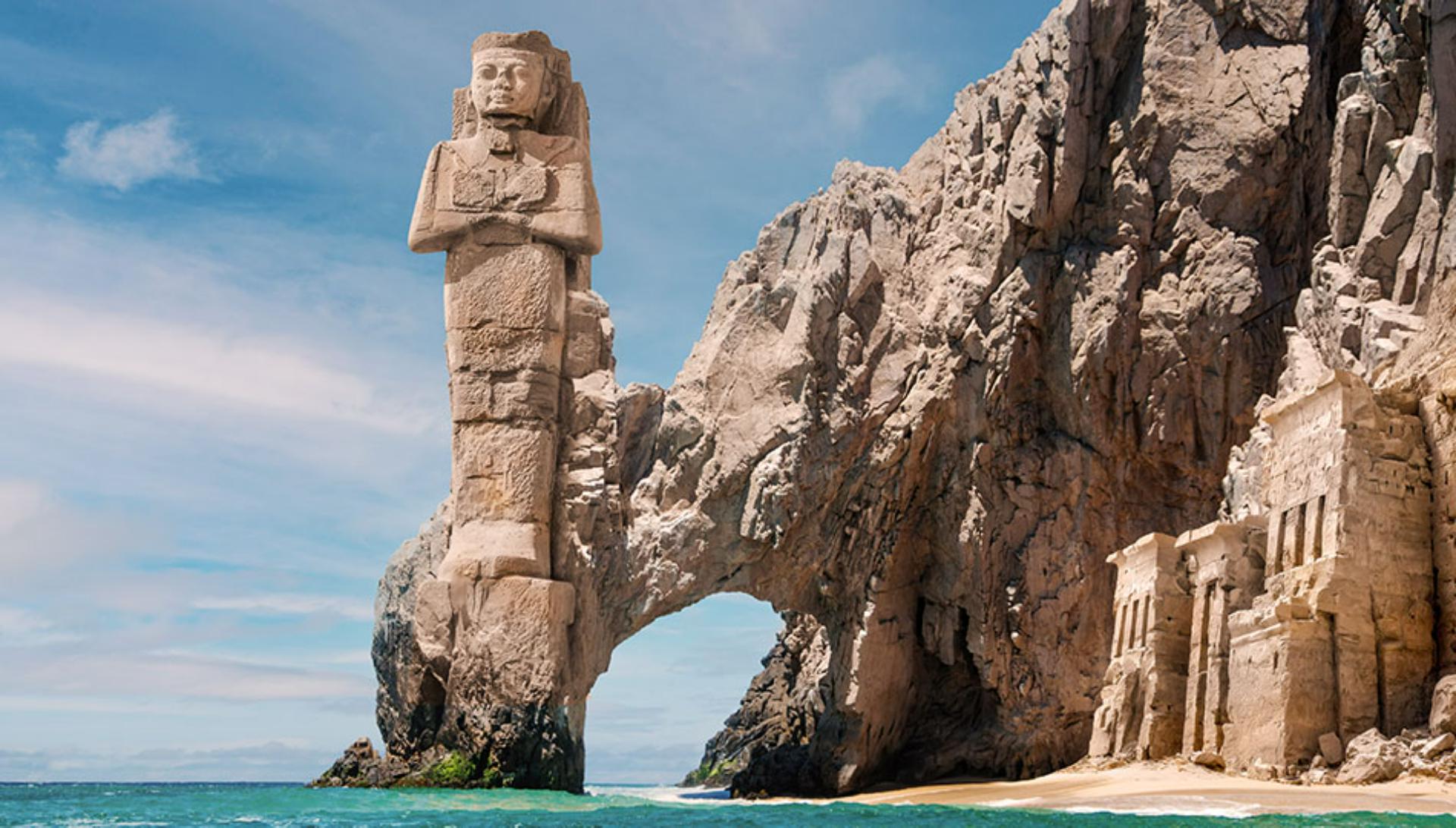
Composições com várias imagens envolvem unir fotos diferentes para criar outra imagem.
Às vezes, as fotos têm diferenças de cor muito perceptíveis.
Saber como corrigir isso é uma habilidade vital para o conjunto de técnicas de composição.
Olá, sou Seán Duggan, da equipe Adobe Learn.
Neste tutorial, vamos ver no Adobe Photoshop maneiras de combinar as cores de diferentes elementos de uma composição, para que tudo pareça fazer parte da mesma cena.
Vamos começar!
Neste projeto, trabalharemos com uma composição que inclui aspectos de duas fotos e uma imagem gerada por IA no Adobe Firefly.
Tanto a estátua quanto as ruínas do templo à direita têm um equilíbrio de cores mais quente e amarelado do que as rochas ao fundo.
Parte da história desta composição é que a estátua e o templo foram esculpidos nos penhascos, mas a diferença de cor muito evidente não transmite isso.
Vamos criar um ajuste para resolver essa questão.
No painel Ferramentas à esquerda, selecione a ferramenta Conta-gotas.
Uso essa ferramenta para testar uma cor do arco rochoso.
Toda vez que clico em uma área diferente, a cor testada aparece no seletor de cor de primeiro plano.
Estou procurando uma cor que represente bem os penhascos rochosos.
Pronto, está OK.
Posso ajustar depois, se necessário.
O primeiro passo é criar uma seleção da estátua para proteger o céu ao redor quando eu começar a aplicar a cor.
Usei um atalho que funciona com camadas com áreas transparentes: pressione Command no Mac ou Control no Windows e clique na miniatura da camada da estátua.
Isso carrega uma seleção das áreas opacas da camada.
Em seguida, clique no ícone Adicionar camada de ajuste na parte inferior do painel Camadas e escolha Matiz/Saturação...
Veja que a seleção da estátua foi transformada em máscara de camada em Matiz/Saturação.
No painel Propriedades, marque a opção Colorir.
Isso aplica cor à estátua com a cor da rocha que eu testei com a ferramenta Conta-gotas.
Vou ajustar um pouco a Saturação para combinar mais com a cor da rocha.
Na natureza, as pedras e rochas esculpidas raramente têm uma única cor.
Modifico a máscara de camada para inserir irregularidade às tonalidades.
Seleciono a ferramenta Pincel no painel Ferramentas.
Na barra Opções, clico no Seletor de pincéis e escolho o pincel Redondo macio.
Defino a opacidade como 30% e, no final do painel Ferramentas, verifico se a cor preta está como cor de primeiro plano.
Se o preto estiver na amostra de fundo, como está aqui, basta pressionar X no teclado para trocar as cores.
Pintar com preto em uma máscara de camada oculta o efeito daquela camada.
Pressiono a tecla de colchetes à esquerda algumas vezes para diminuir o tamanho do pincel.
Adiciono pequenas pinceladas em diferentes partes da estátua para trazer de volta um pouco da tonalidade quente original.
Pressiono X para trocar as cores, colocando o branco em primeiro plano.
Uso a tecla de colchetes à direita para aumentar o tamanho do pincel e começo a pintar sobre as ruínas do templo no lado direito.
Pintar com branco na máscara de camada de Matiz/Saturação revela parte do ajuste de cor criado por essa camada.
O objetivo aqui não é criar uma cor uniforme para o templo, mas quebrar a tonalidade original e deixar mais parecido com a rocha ao redor.
Adiciono um pouco dessa cor em outras partes do penhasco também.
Pronto, está ficando melhor.
Se eu alternar a visibilidade da camada de Matiz/Saturação, dá para perceber bem a diferença.
Adiciono mais uma camada de ajuste para fazer uma correção geral em todo o cenário.
Em vez do atalho no ícone Camadas de ajuste no final do painel Camadas, uso o painel Ajustes.
Fecho as predefinições de Ajuste e, na seção Ajuste único, seleciono Filtro de fotos.
Uso o Filtro de aquecimento (85) e ajusto a densidade para 30%.
Assim, crio um efeito de aquecimento na imagem inteira, harmonizando o céu e a água com o penhasco e as ruínas antigas.
Agora o sítio arqueológico fictício está muito melhor.
Desativo a visibilidade das duas camadas de ajuste para comparar como cada uma afeta a cena.
Aqui está a imagem antes dos ajustes, depois com a camada de Matiz/Saturação que adiciona cores irregulares à estátua e às ruínas no penhasco.
Por fim, a camada de Filtro de fotos, que dá o efeito de aquecimento à imagem inteira.
Criar um tratamento final de cor para um projeto de composição realmente une todos os elementos, fazendo com que a imagem funcione de maneira coesa.
É como a cereja do bolo, indispensável para criar composições bem-sucedidas feitas com várias fotos.





