Introdução
[Jesús Ramirez]: Agora você pode trocar de fundo rápido, mudar poses e os ângulos da câmera nas imagens com o Nano Banana no Photoshop.
Sou Jesús Ramirez e vou mostrar como o Gemini 2.5 Nano Banana se integra ao Photoshop para resultados ótimos.
Com ele, você faz edições orientadas mantendo a cena coerente.
E o melhor é que você pode combinar as gerações com as ferramentas tradicionais do Photoshop para precisão.
Vejamos como funciona.
Ative a ferramenta Pincel de seleção,
Criar seleções mais amplas e com bordas suaves para fornecer contexto para uma melhor mesclagem
que permite indicar onde aplicar a geração por IA.
Na barra Opções, clique no menu suspenso, aumente o tamanho do pincel e reduza a dureza para criar uma borda suave, para misturar os novos detalhes naturalmente.
Agora faça uma seleção solta ao redor do skate.
Você pode fazer um círculo e, quando voltar ao ponto inicial e soltar, o Photoshop fecha a seleção.
Diferente dos modelos do Firefly, os novos modelos de parceiros só veem o interior da seleção.
Se ficar muito ajustada, o resultado pode ficar desconexo ou deslocado.
Inclua mais da cena do que o necessário.
Quanto mais o modelo vê, melhor ele entende o contexto geral, gerando resultados mais realistas.
Usar comandos claros e descritivos para modificar objetos ou alterar partes de uma cena com facilidade
Na barra de tarefas, clique em Preenchimento generativo e escolha um dos novos modelos de parceiros: Flux Kontext Pro ou Gemini 2.5 (Nano Banana).
É o que vou usar.
Ele mantém a coerência da cena, preserva iluminação, perspectiva e consistência dos elementos.
Agora insira o comando.
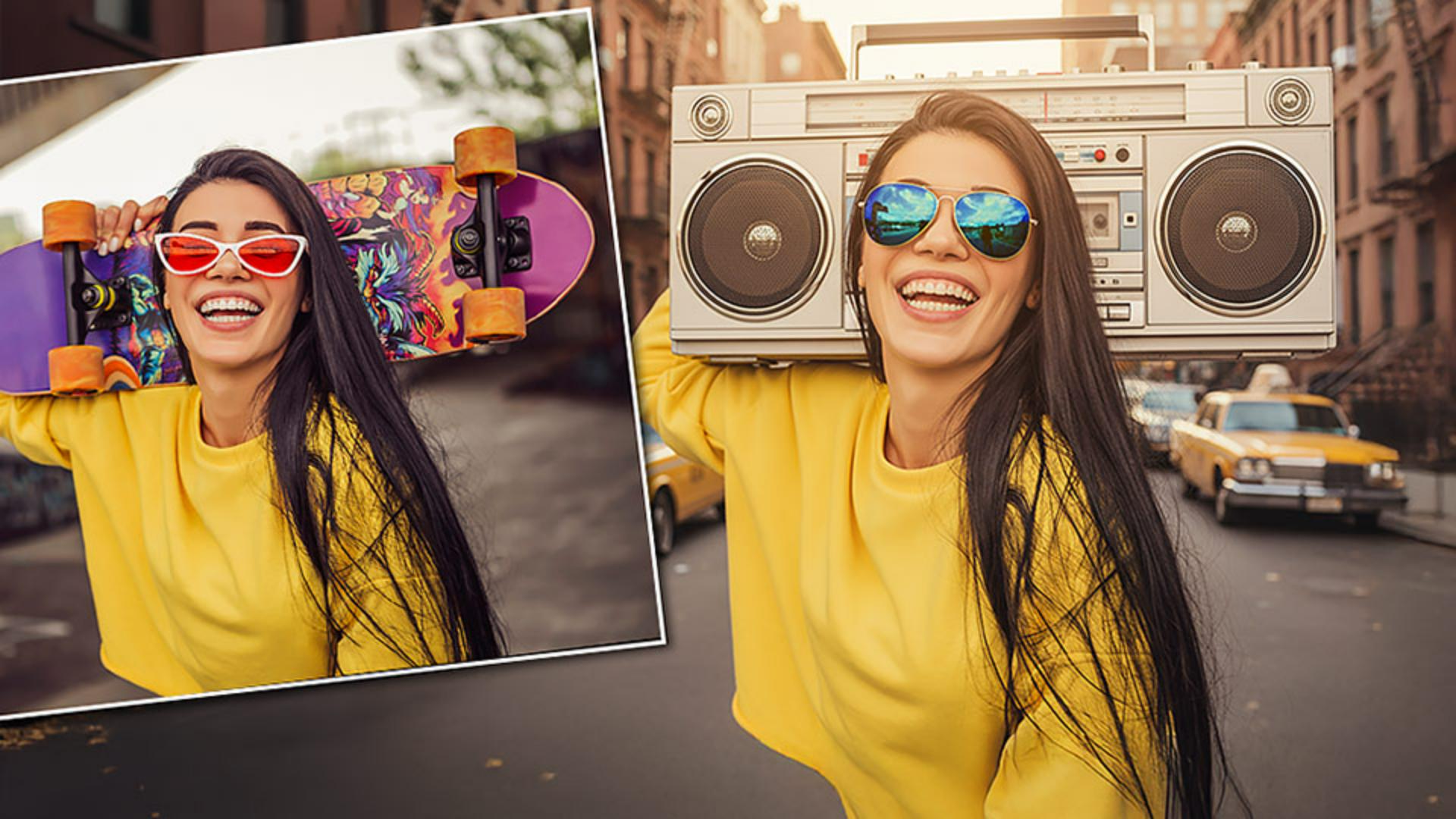
Por exemplo: “Substitua o skate por um boombox estilo anos 80”.
Depois clique em Gerar.
Em alguns instantes, temos uma geração.
E, como você pode ver, os resultados são fantásticos.
O Nano Banana mantém o rosto original, combina luz e cor, e faz tudo parecer parte da mesma foto.
É isso que o torna incrível.
Uma coisa importante: no Photoshop, o Nano Banana não funciona como um modelo de chat.
Ao inserir um comando no painel Propriedades, ele sempre vai usar a imagem original, e não a geração anterior.
Se você pedir “Troque os óculos dela por aviadores azuis”, ele troca os óculos, mas o skate volta, porque estava na imagem inicial.
Criar uma seleção da área que você quer alterar e usar um novo comando para modificar uma geração anterior
Para usar a geração anterior como base, crie uma seleção da área que quer alterar e digite o comando: “Troque os óculos dela por aviadores azuis”.
Depois clique em Gerar.
O Nano Banana se baseia na geração anterior em vez de recomeçar.
Substituir fundos selecionando a imagem inteira e fornecendo uma descrição detalhada da nova cena de fundo
Esse modelo também é excelente para trocar fundos.
Para mudar o fundo, selecione a imagem inteira.
Pressione Ctrl+A no Windows ou Cmd+A no Mac.
Selecionar tudo diz ao Photoshop para mudar a imagem inteira, não apenas uma parte dela.
Com o Pincel de seleção, a marcação é magenta.
Em qualquer outra ferramenta, são as linhas tracejadas ao redor da tela.
As duas funcionam.
Depois, insira um comando que descreve toda a cena desejada.
Inclua detalhes como localização, objetos, iluminação e hora do dia.
O contexto extra ajuda a IA a entender o clima da cena e gerar algo mais crível.
Quanto mais específico, melhor o Nano Banana consegue captar a essência em vez de criar algo aleatório.
Neste caso, vou digitar: “Substitua o fundo por uma rua de Nova York nos anos 80, com prédios de pedras marrons durante o entardecer”.
Depois clico em Gerar, e a substituição de fundo fica incrível.
Combinar o Preenchimento generativo com ferramentas do Photoshop, como Remover ou Encontrar distrações, para ter mais flexibilid
E o melhor é que ainda estou no Photoshop.
Combino edições de IA com ferramentas tradicionais para ter mais precisão.
Se as pessoas estiverem desviando a atenção no novo fundo, posso removê-las ativando a ferramenta Remoção.
Na barra Opções, clico em Encontrar distrações e seleciono Pessoas.
Isso seleciona as duas pessoas na cena.
Clico na marca para removê-las.
As mudanças são feitas em nova camada para um fluxo não destrutivo.
Vou mostrar outros exemplos poderosos de como o Nano Banana transforma completamente as imagens.
Transformar poses e ângulos de câmera, mantendo a identidade do assunto
Com esta imagem, vamos usar o Nano Banana para mudar a pose.
Para começar, selecione tudo: Ctrl+A no Windows, Cmd+A no Mac.
Aqui vemos as linhas tracejadas.
Clique em Preenchimento generativo.
Estou usando o Nano Banana, e agora posso escrever um comando claro e descritivo do que desejo.
Lembre-se: é possível descrever mais de uma mudança ao mesmo tempo.
Vou usar: “Abaixe a mão, dê um olhar surpreso e troque o casaco por uma camiseta verde”.
Clico em Gerar.
O comando tem três instruções, e, em instantes, o Photoshop gera uma versão com tudo aplicado.
E o resultado é incrível.
É a mesma pessoa, mão fora do rosto, camiseta verde e expressão de surpresa.
O Nano Banana entende o conteúdo da imagem e permite fazer coisas impressionantes.
Outro exemplo que mostra como ele compreende a imagem: neste caso, vou mudar o ângulo da foto.
Seleciono toda a imagem, clico em Preenchimento generativo e escrevo: “Crie uma versão aérea desta imagem.
Mantenha a mesma pose.”
É preciso lembrar o Nano Banana de não mudar a pose.
Depois clico em Gerar.
O resultado é o mesmo homem, na mesma pose, andando de skate, mas parece que a foto foi feita por um drone.
Usar anotações na imagem para orientar as edições generativas do Nano Banana e ter mais opções ou fluxos de trabalho visuais
E, para demonstrar ainda mais o entendimento do Nano Banana, vou mostrar como editar uma foto escrevendo anotações diretamente nela.
Crio uma camada para colocar as anotações.
Ativo a ferramenta Pincel.
Minha cor de primeiro plano é vermelha.
Agora posso anotar a imagem com minhas instruções.
Vou escrever “Remova-a”, desenhar uma seta e riscar o rosto.
Depois escrevo: "Coloque uma jaqueta de couro nela", e desenharei uma seta apontando para ela.
Essas são as instruções para o Nano Banana.
Pressiono Ctrl+A no Windows, Cmd+A no Mac, para selecionar tudo.
Em vez de clicar em Preenchimento generativo na barra de tarefas, clico em Editar e seleciono Preenchimento generativo.
Isso abre uma caixa maior, mais confortável para ver e editar comandos longos desses novos modelos.
Você pode criar um atalho para acessar o comando mais rápido.
Agora digito: “Siga as instruções em vermelho na imagem.
Remova-as quando terminar.”
Se você não incluir essa frase, as anotações podem aparecer na imagem final.
Depois, clico em Gerar, e o Nano Banana aplica as instruções escritas.
O resultado é simplesmente incrível.
Ele removeu a mulher à direita e colocou uma jaqueta de couro na da esquerda.
Não há tempo para mostrar tudo que o Nano Banana faz, mas recomendo que você teste.
Teste qualquer comando.
Você vai se surpreender com o que ele pode criar.
Sou Jesús Ramirez.
Obrigado por assistir.





