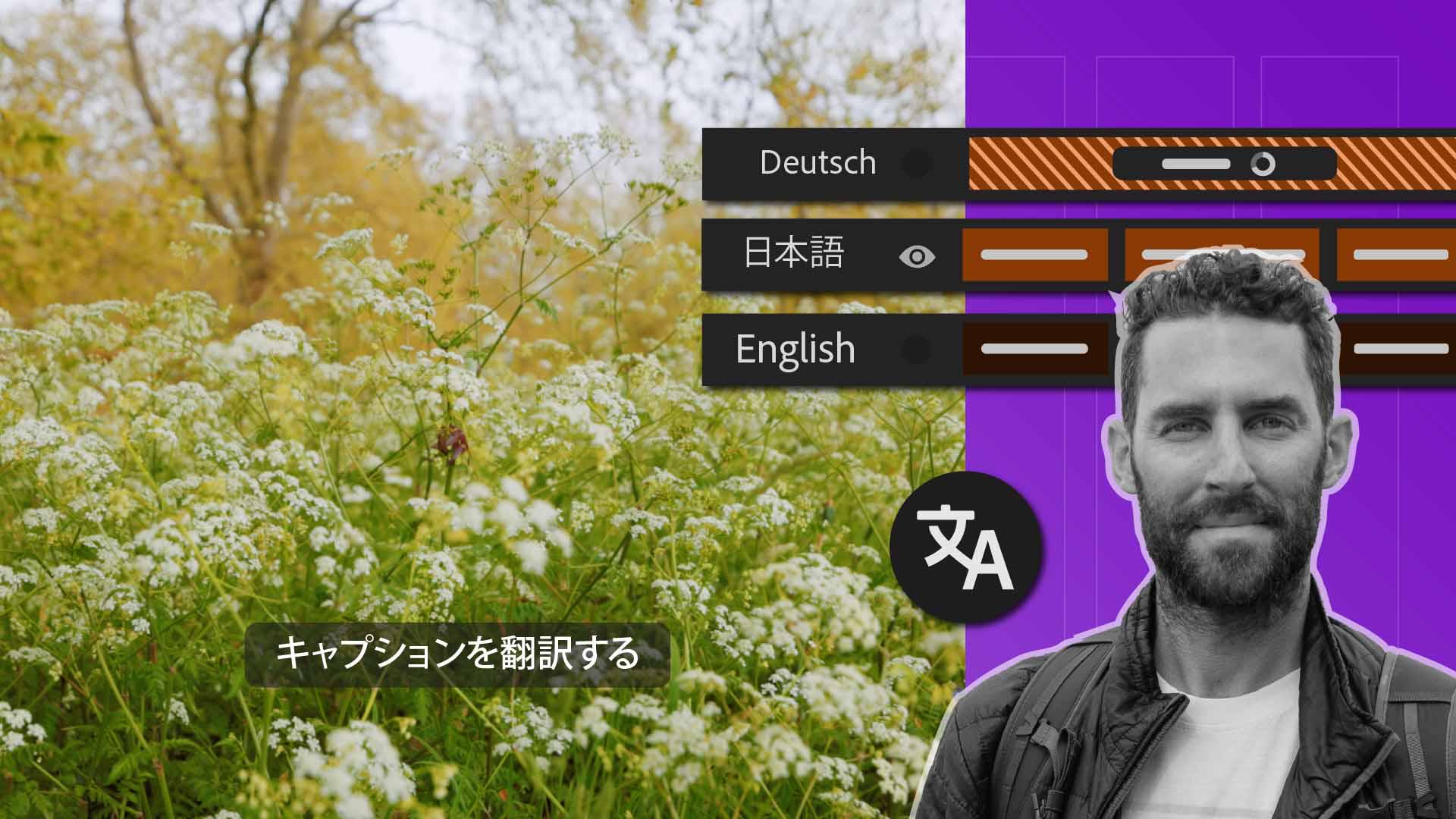
Sou James Bonanno, editor profissional de vídeos, cineasta e criador de conteúdo.
Meu trabalho é abrangente, incluindo vídeos de viagem, conversa com a câmera, Reels do Instagram e tutoriais como este.
Costumo usar as janelas de transcrição e legendagem do Premiere Pro na criação desses vídeos.
Conhecer esses recursos revolucionou o meu trabalho.
Posso transcrever rapidamente gravações e criar legendas com facilidade para alcançar mais pessoas em várias plataformas.
Agora estou animado em compartilhar: as legendas podem ser traduzidas em vários idiomas, aumentando o alcance global dos meus vídeos.
Vamos abrir o Premiere Pro e conferir como funciona.
No Premiere Pro, a primeira coisa que faremos é navegar na área de trabalho até a janela Edição baseada em texto.
As Transcrições automáticas estão ativadas.
Vamos até a janela Legendas e selecionar Criar legendas da transcrição.
Podemos adicionar nosso próprio estilo e alterar as linhas de texto.
Costumo reduzir o limite para 20 caracteres.
Vamos criar as legendas.
Elas são criadas linha por linha, como sempre foram.
Podemos fazer ainda mais com legendas em comparação a antigamente.
Ao lado de Editar texto ativo, temos um novo botão chamado Traduzir legendas para vários idiomas.
Ao clicar nele, esta janela é aberta, permitindo formatar e alterar o idioma de origem.
Vou definir alguns idiomas de destino para nossa demonstração.
Vamos escolher italiano, indonésio, filipino e alemão.
Depois vamos abrir Preferências avançadas e definir linhas únicas.
Vou reduzir o limite para 20.
O estilo das traduções será semelhante ao das legendas em inglês.
Você perceberá que há processamento na nuvem, portanto pode demorar um pouco para processar as legendas.
Clique em Traduzir.
O mais legal desse recurso é que cada idioma fica em sua própria faixa de legenda.
Posso ativá-las e desativá-las para conferir cada idioma com mais eficiência.
É uma ótima maneira de alternar para nos orientar durante o trabalho.
Anteriormente, podíamos trabalhar somente com uma faixa, o que, neste contexto, seria impossível.
As legendas estão à direita, e a transcrição é não destrutiva.
Ela continua na janela Transcrição.
Agora precisamos verificar a precisão para conferir se está tudo certo.
Não falo alemão nem os demais idiomas, logo é importante que alguém verifique se as transcrições estão corretas antes de exportar.
Mas este é um grande passo para divulgar vídeos globalmente e alcançar um público internacional maior.
Como fizemos com as legendas, podemos alterar o Estilo.
Esta é a janela Propriedades.
Posso alterar a fonte, como fiz anteriormente.
Gosto de deixar as legendas em caixa alta.
Vamos aumentar um pouco o tamanho, alterar o posicionamento e o alinhamento.
Gosto de deixar um pouco mais alto, dependendo de a legenda ser vertical ou não.
Isso é possível.
Podemos ajustar o fundo como sempre fizemos.
Este é o fundo, e podemos alterar o tamanho dele.
Além do posicionamento.
Podemos alterar a cor.
Tudo o que era possível na janela Legendas continua disponível para cada uma das faixas.
Para salvar como estilo, posso criar outro.
Vou chamá-lo de Legendas_Estilo.
Ao reproduzir, as legendas de cada idioma estão sob as legendas originais.
Caso queira adicionar um mesmo estilo a cada uma das legendas, basta acessar Estilo da faixa e selecionar Legendas_Estilo.
Todas as faixas são alteradas globalmente.
Posso fazer isso com todas as traduções.
Vamos recapitular o que aprendemos.
Qualquer clipe que tenha diálogo pode ser transcrito automaticamente importando-o no Premiere Pro.
Também é possível criar legendas em vários idiomas para exibi-las ou ocultá-las e empilhá-las umas sobre as outras, o que não era possível antes.
Antes de exportar seu vídeo, verifique se as legendas estão corretas, porque há vários idiomas.
Configure e altere o estilo conforme a aparência desejada para os vídeos.
Este é apenas mais um dos recursos do Premiere Pro para destacar seus vídeos e alcançar um público global.
É a magia da transcrição automática.





