Introdução
[Dave Ko]: Olá, me chamo Dave Ko e sou designer de animação.
Uso o Adobe Premiere há algumas décadas, e minha melhoria favorita do fluxo de trabalho é a ferramenta Mascaramento de objeto com IA.
Com ela, não preciso passar horas e horas fazendo rotoscopia e consigo uma máscara limpa com alguns cliques diretamente no Premiere.
Hoje vou mostrar como remover um fundo e substituí-lo por outro.
Abra o projeto chamado Remove_and_Replace_Background.
Selecionar e mascarar o assunto
Você verá dois clipes.
Primeiro, arraste o clipe Firefly_created_AlienWorld para a Linha do tempo.
Este será nosso vídeo de fundo.
Agora escolha o clipe do Adobe Stock Astronaut_video.mov e coloque-o na faixa acima do clipe alienígena.
Veja que o astronauta está na frente do fundo errado.
Precisamos alterar o fundo do astronauta para o mundo alienígena.
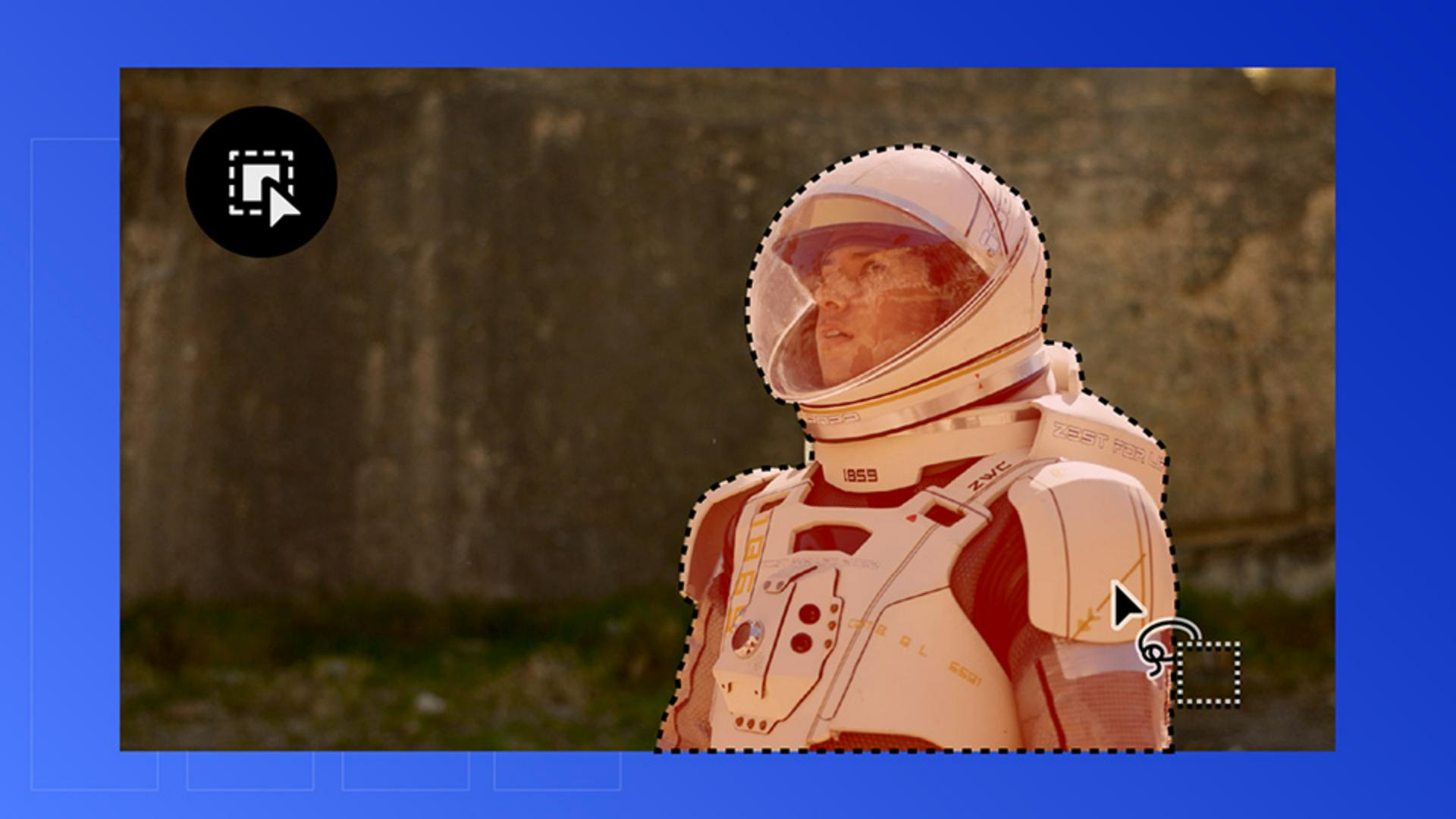
Vamos isolá-lo usando a Máscara de objeto.
Na barra de ferramentas, selecione Mascaramento de objeto.
Passe o mouse sobre o astronauta e você verá uma sobreposição vermelha.
É o Premiere detectando o assunto.
Antes de clicar, percorra o clipe para ver se há objetos que podem interferir no objeto principal que queremos mascarar.
Parece bem limpo sem grandes mudanças na forma, então vamos prosseguir.
Vamos clicar no astronauta para criar a máscara do objeto.
Se houver alguma parte do astronauta sem a máscara, você poderá incluí-la desenhando ao redor dela deixando-as como parte da máscara.
Agora vamos rastreá-la.
Rastrear e aperfeiçoar a máscara
Vamos para os Controles de efeito.
Mas antes, vamos selecionar o clipe do astronauta para vermos as informações corretas.
Em Máscaras não atribuídas, você verá a Máscara do objeto, e logo abaixo estão os botões do Rastreador.
Rastreie quadro por quadro, para a frente ou apenas para trás.
Vamos usar o botão do meio, que é para a frente e para trás.
Agora o Premiere está trabalhando com o mascaramento de objeto com IA para rastrear essa máscara.
Não há mais rotoscopia, já que tudo é feito no Premiere.
Conforme eu navego, consigo ver alguns pontos em que a máscara se quebra um pouco.
Vou só circular ao redor deles com o mouse para incluí-los como parte da máscara.
Novamente, vamos apenas quadro por quadro desenhando círculos ao redor desses buracos na máscara.
Continue procurando esses pontos.
E vou acelerar esta parte para ganharmos tempo aqui.
Está ficando bem melhor.
Você ainda não verá o recorte.
Isso acontece porque a máscara precisa ser aplicada à opacidade.
Então eu acesso o painel Controles de efeito,
Integrar o assunto a um novo ambiente
e arrasto a camada Máscara de objeto para a propriedade Opacidade.
Assim o fundo desaparece revelando o mundo alienígena por baixo.
Conforme você navega, talvez note a borda escura sutil ao redor do astronauta.
Para refinar isso, vamos usar a Expansão para cerca de -3,0 para contrair a máscara.
Adicione um pouco de difusão para suavizar as bordas e mesclar tudo naturalmente.
Sem muito esforço, o mascaramento de objeto com IA substituiu o fundo original pelo mundo alienígena gerado no Firefly.
Fizemos tudo isso dentro do Premiere, usando a IA para ganhar tempo e para que possamos focar no criativo.
Tente isso no seu próximo projeto e transporte seu assunto para um mundo completamente novo.
Até o próximo tutorial.