Introdução
[Stefan Gruenwedel]: Oi, sou Stefan Gruenwedel.
Sou instrutor da equipe do Adobe Learn.
Neste vídeo, vou mostrar os conceitos básicos do modo Cor, o novo sistema de correção de cor do Adobe Premiere.
Para acessar o modo Cor,
Navegar pelo Modo de cores e seus heads-up displays
clique na guia Cor na parte superior da tela.
A primeira coisa que notamos é o espaço generoso dedicado ao monitor do Programa no meio da tela.
A grade de Clipes à direita exibe cada clipe na Linha de tempo.
Podemos exibi-los em uma coluna ou em uma grade.
Na parte inferior estão os controles para Cor e contraste, Mudança de cor e Detalhe.
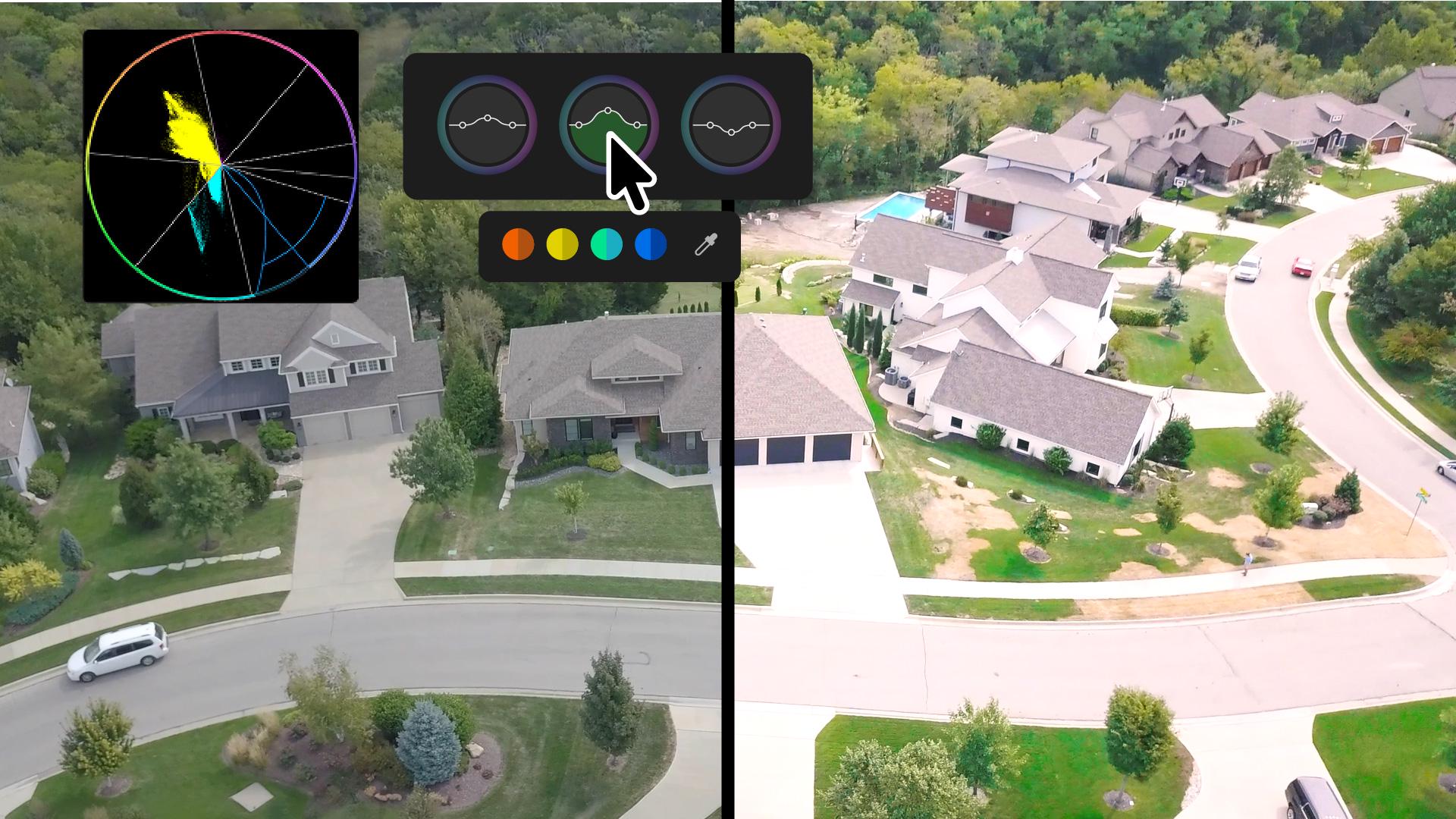
Conforme clico em cada controle, uma exibição heads-up ou HUD diferente aparece.
Elas mostram suas ações enquanto trabalha e desaparecem quando você não precisa delas.
Clique uma vez em um controle de cor para exibir o HUD.
Navegar pelo Modo de cores e seus heads-up displays
Os movimentos do mouse serão limitados para ajustar apenas esse controle.
Não é preciso manter o botão do mouse pressionado.
Basta arrastar o mouse para cima e para baixo para ajustar um parâmetro e arrastar para os lados para ajustar outro.
Clique novamente para fechar o HUD e restaurar o controle normal do mouse.
Para saber o que cada direção do mouse faz, passe-o sobre Contraste.
Um pop-up informa que as alterações de Contraste são verticais enquanto Pivô é horizontal.
O Pivô determina qual parte da imagem é afetada pelos ajustes de contraste que você faz.
Passe o mouse sobre Exposição, para ver que os movimentos verticais do mouse controlam a Exposição, enquanto os movimentos horizontais controlam o Nível preto.
Passe o mouse sobre Temperatura para ver que os ajustes de Temperatura vão para cima e para baixo, enquanto os movimentos laterais afetam o Matiz.
Experimente cada grupo de controle para se familiarizar.
As alterações não são destrutivas, então você pode clicar em Redefinir para deixar tudo como estava antes.
A Mudança de cor cria uma amostra do clipe exibido no monitor do Programa e extrai seus matizes dominantes, como podemos ver nas amostras de cor abaixo dos controles.
Conforme clico em diferentes clipes na grade de Clipes, vejo que as amostras mudam.
Clico em uma amostra para ajustar o Matiz e a Saturação do intervalo de cores.
E os controles Detalhes afetam a textura e a nitidez do clipe.
Até agora, fiz ajustes no nível do clipe.
Selecione Sequência e escolha uma Predefinição de estilo.
Usar predefinições e grupos para trabalhar com eficiência
As predefinições afetam toda a sequência.
Escolha um estilo cinematográfico para dar ao projeto um visual de cinema.
Depois de aplicar o estilo, você pode refiná-lo.
Por exemplo, clique no Kit de contraste para ajustar o contraste, para cima e para baixo, e o ponto médio à esquerda e à direita.
Também podemos ajustar uma série de clipes.
Use Shift+clique para selecionar clipes na grade de clipes.
Veja que a seleção agora aparece entre Clipe e Sequência.
Agora você pode adicionar um ajuste à seleção.
Vê este número pequeno?
Isso indica quantos clipes estão incluídos na seleção.
Os controles de cor disponíveis mudam conforme o que você seleciona, por exemplo, Clipe, Grupo e Sequência.
Clique com o botão direito em um ajuste de grupo para renomeá-lo, duplicá-lo, apagá-lo ou redefini-lo.
Copiar um ajuste de grupo para um clipe é tão simples quanto arrastá-lo para a grade de clipes.
O número aumenta em um para indicar que você adicionou um clipe ao grupo.
Quando copiamos um ajuste para outro clipe, só podemos colar parâmetros que são correspondentes.
Por exemplo, se eu copiar um ajuste de Exposição, só posso colá-lo como um ajuste de Exposição.
Mas Colar ficará indisponível se o controle não for Exposição.
Quando terminar, volte para editar seu projeto clicando na aba Editar.
Essas são as noções básicas do novo modo Cor.
Experimente por conta própria.
Temos alguns arquivos de exemplo para você praticar.
Recomendo que você aprenda o máximo possível com as exibições heads-up.
Quanto mais você trabalhar com elas, maior será sua compreensão dos controles e como os controles de correção de cor afetam os clipes do projeto.
Obrigado por assistir.