Introdução
[Dave Ko]: Criar vídeo gerado por IA ficou muito mais fácil com o Premiere para dispositivos móveis.
Olá, sou Dave Ko e hoje vou mostrar como transformar um projeto em branco em um vídeo final gerado por IA com design de som completo, tudo no seu iPhone.
Gerar vídeo a partir de um prompt de texto
Toque no botão Texto para vídeo.
Isso abrirá um novo projeto e deixará tudo configurado.
Tire um tempo para definir os parâmetros aqui.
Há muitas opções de Proporção, Resolução, Duração.
Escolha a que se encaixa melhor ao tipo de conteúdo que quer criar.
Podemos escolher nosso modelo de IA e há algumas boas opções aqui.
Primeiro há o modelo Firefly da Adobe, seguro para uso comercial.
E você também pode escolher um dos modelos parceiros se quiser.
Como cada um é treinado de uma maneira, eles produzirão resultados um pouco diferentes.
Esta é uma ótima oportunidade para experimentar os modelos e alcançar o resultado desejado.
É aqui que a diversão começa: o prompt.
Esta é a parte mais importante, então não subestime.
Quanto mais específico e descritivo você for, melhor será o resultado.
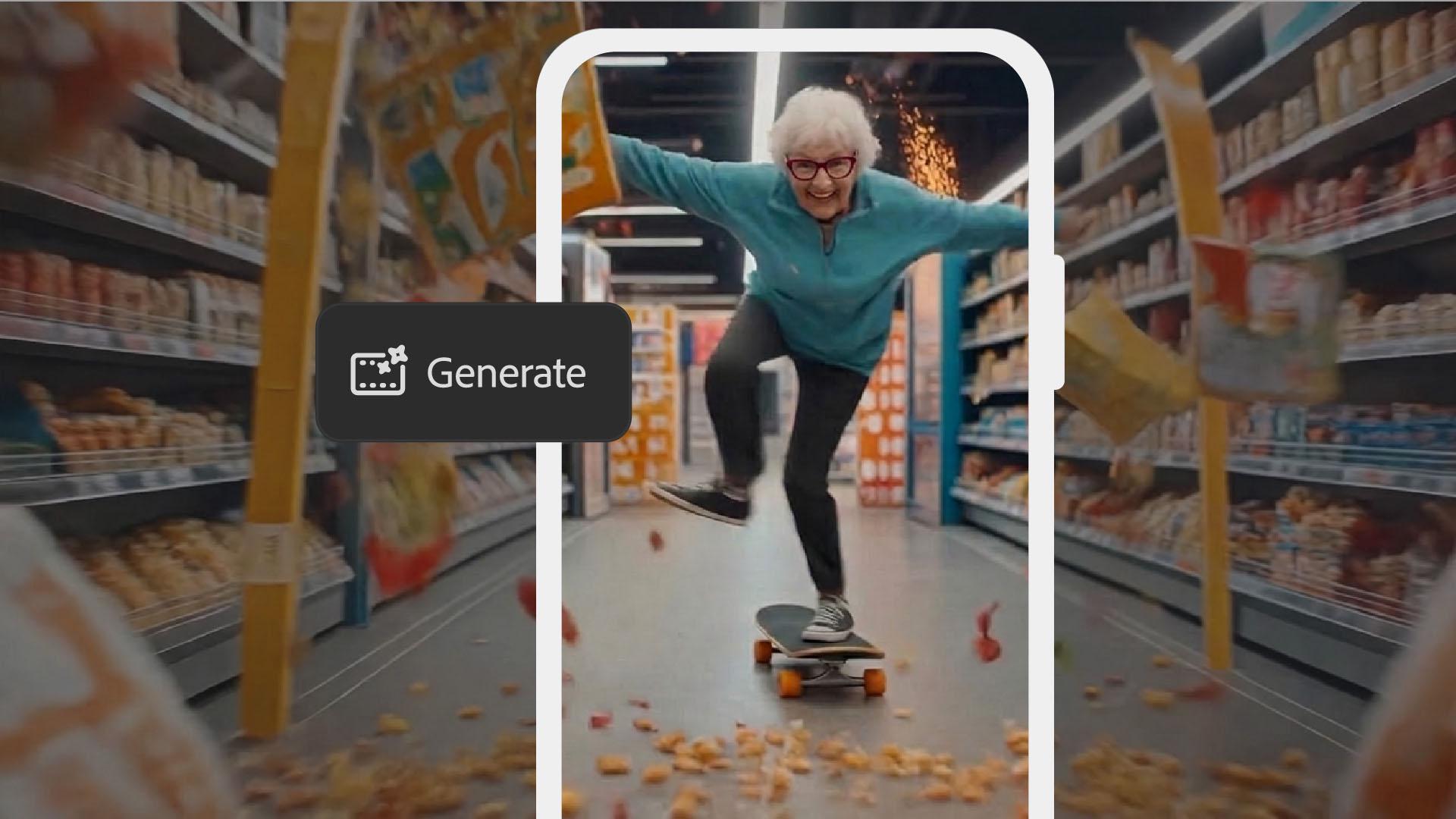
Aqui está o que usei: "Uma avó idosa faz uma série de manobras de skate descendo pelo meio do corredor de cereais do supermercado, caixas de cereal voando das prateleiras, canhões de confete disparando ao fundo, uma sensação divertida e festiva, com movimento cinematográfico de câmera e cores vibrantes e brilhantes".
Seja criativo com os detalhes.
Realmente vale a pena.
Clique em Gerar e deixe a IA trabalhar.
Quando seu clipe aparecer, adicione-o à Linha do tempo.
Agora vamos ajustar para valer.
Toque em Música e áudio,
Adicionar e gerar efeitos sonoros
depois em Efeitos sonoros e procure exatamente o que a cena precisa.
Vamos procurar primeiro por sons de skate.
Digitaremos "Skateboarding" na barra de pesquisa no topo.
Ouça a lista de efeitos sonoros de skate [skate] e quando encontrar um que funcione, [skate] toque no botão + para adicioná-lo à Linha do tempo. [skate] Para o estrondo do canhão de confete vamos gerá-lo usando a IA do Firefly.
Toque em Música e áudio, depois toque em Gerar efeito sonoro e digite seu prompt.
Eu usei: "Explosão suave de um canhão de confete".
Depois toque em Gerar.
Reproduza as amostras e selecione a que mais gostar tocando em Adicionar à linha do tempo, que é o botão na parte inferior.
Ele será exibido na sua Linha do tempo com os outros clipes.
Aparar, ajustar o tempo e mixar áudio
Para editar esses clipes, arraste o início ou fim de cada um para cortá-los.
Ou toque e segure o clipe para arrastá-lo pela Linha do tempo, e alinhá-los com o vídeo para ter o melhor timing.
Talvez seja necessário cortar alguma parte do início dos clipes para arrastá-los mais perto do início do vídeo.
Senão, você sentirá que estão travados.
Você também pode ampliar e reduzir a Linha do tempo para ver mais detalhes fazendo movimento de pinça ou afastando os dedos.
E gosto de arrastar as extremidades de qualquer clipe de som para que durem mais que o vídeo, para que o vídeo termine ali.
Depois de reproduzi-los todos juntos, você pode ajustar a mixagem de áudio para cada clipe de som.
Selecione o clipe e role as ferramentas que estão bem na parte inferior até ver Volume.
Toque em Volume e use o controle para ajustar o volume de cada clipe de som.
Arraste o vídeo para o início e toque em Reproduzir para assisti-lo.
Empilhe uma série de clipes assim e você terá um curta-metragem ou seu próximo conteúdo viral.
O único limite é sua imaginação.
Espero que isso inspire você a começar a dar vida às ideias que estão presas na sua cabeça.
Compartilhe com o resto do mundo.
Sou Dave Ko, e quero muito ver suas novas produções. [explosão de canhão de confete] [skateboarding]