Introdução
[Dave Ko]: Você está cansado de usar os mesmos modelos que todo mundo usa para seus vídeos?
Está pronto para assumir o controle e personalizar as coisas como mover texto pela tela?
Oi, sou Dave Ko, designer de animação e uso o Premiere há décadas.
O Premiere para dispositivos móveis trouxe o novo recurso de quadros-chave, perfeitos para elevar sua criatividade e libertar você desses modelos padronizados.
Hoje vou mostrar como usar quadros-chave no Premiere para dispositivos móveis e animar elementos, como texto, exatamente como você quer.
Um quadro-chave é um marcador especial na sua linha do tempo.
Ele armazena informações como posição, escala, opacidade e rotação.
E o que você pode fazer é definir dois quadros-chave para o Premiere preencher os quadros intermediários de um ponto ao outro.
Vou mostrar o que quero dizer.
Definir quadros-chave para animar propriedades
Abra um novo projeto em branco, depois toque em Vídeos e imagens na parte inferior da tela e toque em Adobe Stock.
Ele é integrado ao Premiere móvel e tem muito conteúdo gratuito.
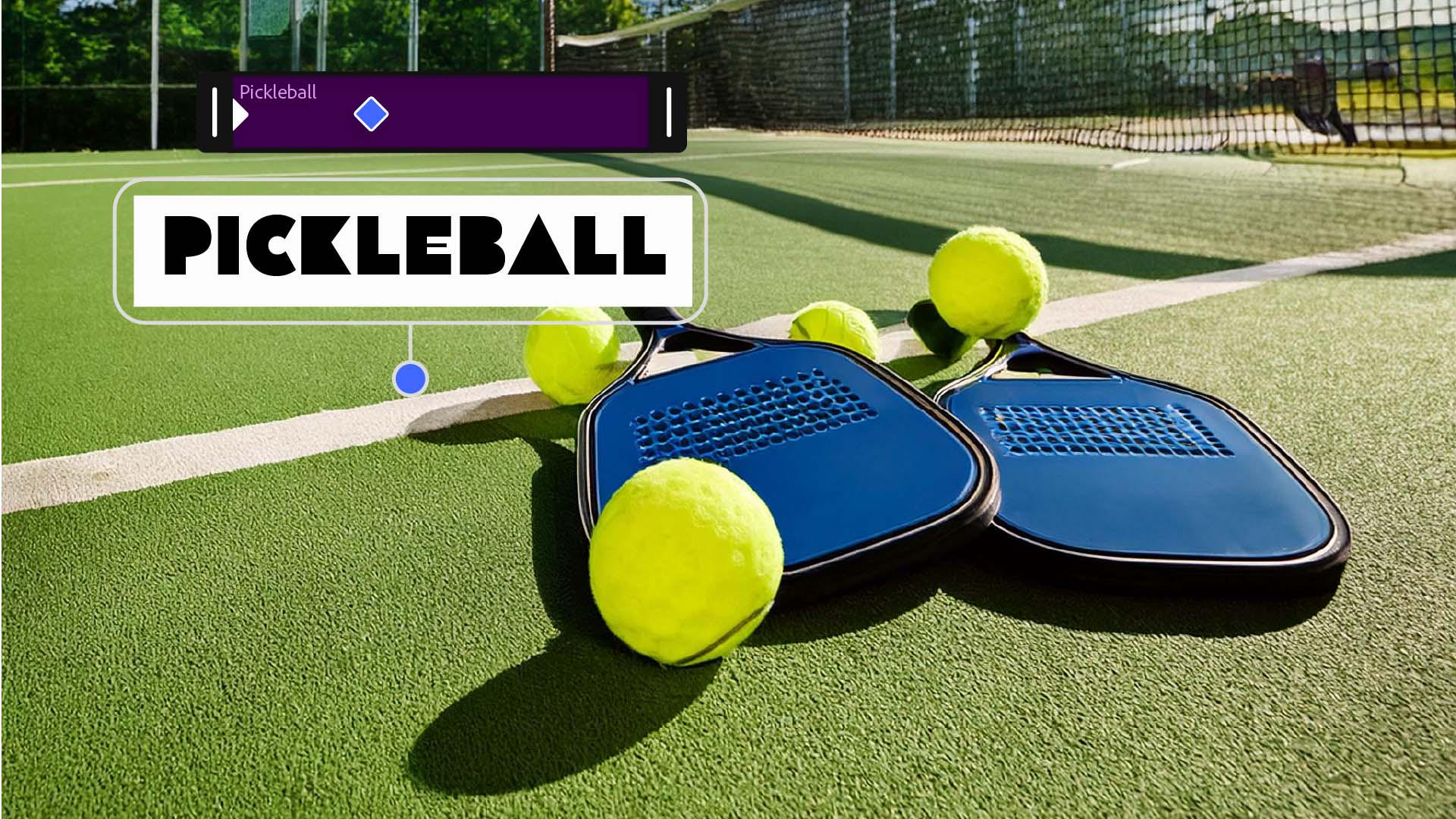
Então vamos pesquisar por "Pickleball" como imagem.
Depois de encontrar uma imagem de que goste, solte-a na linha do tempo e estique o clipe para 6 segundos arrastando o final do clipe à direita.
Gire alguns graus à esquerda usando a alça azul embaixo da imagem.
Depois vamos aumentá-la um pouco pinçando a imagem com dois dedos e expandindo.
Vá para o início do clipe e defina um quadro-chave tocando no losango com símbolo de mais.
Agora arraste a Linha do tempo até o final do clipe e defina outro quadro-chave.
Aqui vamos reduzir a imagem fazendo movimento de pinça.
Depois vamos girá-la alguns graus na direção oposta usando a mesma alça de rotação na parte inferior.
Toque em Reproduzir.
A imagem lentamente se desloca e gira por todo o clipe.
Esse é um quadro-chave em ação preenchendo todos os quadros entre os dois quadros-chave que você definiu para rotação e escala.
Agora vamos animar um texto.
Animar texto entrando e saindo da tela
Toque no botão no canto inferior esquerdo ou toque em qualquer parte vazia da Linha do tempo para desmarcar os clipes.
Crie uma camada de texto tocando em Títulos e legendas, depois Título.
Vamos digitar "Pickleball" e tocar na marca de seleção azul.
Dependendo de onde você estava na Linha do tempo, o clipe do título começará lá.
Toque e segure para arrastar o título até o início do clipe de imagem.
Vamos deixar o título com o mesmo comprimento do nosso clipe arrastando a extremidade mais à direita.
Com o clipe de texto selecionado, toque em Estilo e escolha o Modelo, a Fonte, a Cor e o Layout que você deseja, arraste a Linha do tempo à marca de 2 segundos para definir um quadro-chave lá e posicionar o texto onde ele deve aparecer.
Mova um pouco acima para deixar espaço para uma segunda linha de texto abaixo e esta será a posição final.
Então volte ao início da Linha do tempo para definir outro quadro-chave e deslizar o texto para fora à esquerda do quadro.
Você pode arrastá-lo manualmente, mas para movê-lo em uma linha reta precisa, arraste as Opções de texto à esquerda até aparecer Transformar e toque nele.
Use o controle deslizante para mover o texto para a esquerda e toque em Opacidade.
Deslize a Opacidade para 0 e feche o painel Opacidade.
Reproduza para que o texto apareça gradualmente enquanto desliza da esquerda e se posiciona no meio.
Repita para a segunda camada de texto, na qual usaremos a palavra "Torneio".
Desta vez vamos começar isso do lado direito e deslizar para o meio.
Também vamos deixá-lo um pouco menor para que "Pickleball" seja o foco principal aqui.
Faça alguns ajustes, deslize para o lado e diminua a Opacidade para que desapareça gradualmente.
Reproduza e pronto.
Adicionar suavização para criar um movimento delicado
Perfeito.
Selecione a camada Pickleball, e ao lado do losango do quadro-chave você verá uma pequena linha diagonal com curvas em cada extremidade.
Esse é o botão Suavização.
A suavização controla como a animação acelera e desacelera.
Quadros-chave rígidos aparecem com impacto robótico e duro.
Essas suavizações são oscilações que dão um efeito de saltos bem ousados, mas para um resultado refinado, escolha Suavizar saída com a pequena curva no final.
O texto desliza para dentro e diminui suavemente até parar.
Agora você tem controle total.
Personalize a animação do seu texto e outras camadas usando quadros-chave no Premiere para dispositivos móveis e chega de modelos prontos.
Você constrói exatamente o que imagina.
Sou Dave Ko e quero muito ver seus quadros-chave personalizados lá fora no mundo real.