Introdução
[Dave Ko]: Olá, me chamo Dave Ko, sou designer de animação e uso o Adobe Premiere há mais de 30 anos, desde o seu lançamento.
O Premiere evoluiu muito além da simples edição.
Agora, com a ferramenta Mascaramento de objeto com IA, podemos criar máscaras limpas em segundos.
Chega de rotoscopia e alternar com o After Effects, você pode fazer tudo no Premiere.
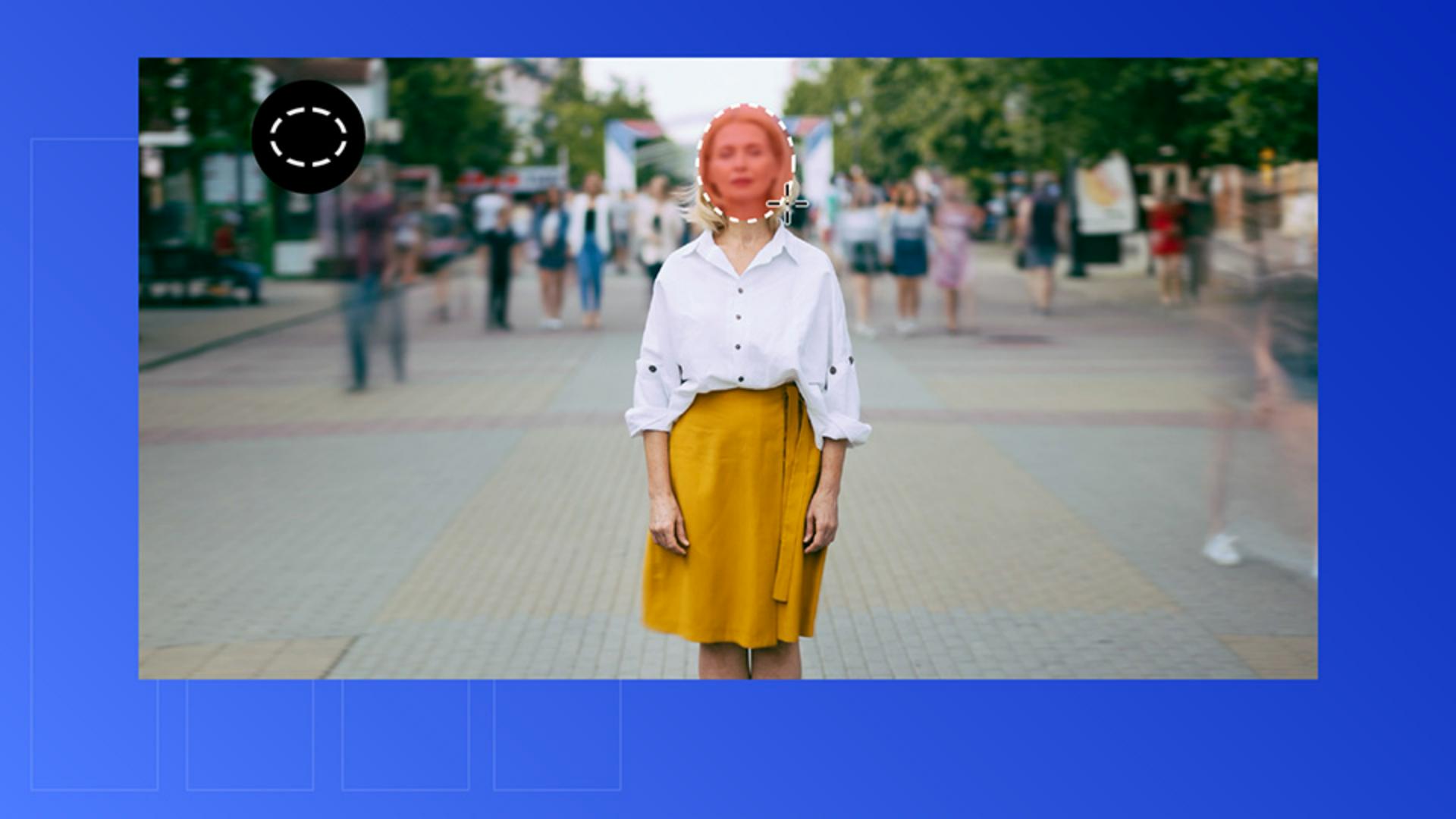
Hoje vou mostrar como rastrear um rosto desfocado usando o Mascaramento de objeto.
Vamos começar.
Abra o arquivo Blur_Face.
Criar uma máscara sobre o assunto
No painel Projeto, há o clipe de vídeo com o qual trabalharemos.
Vamos arrastá-lo para a linha do tempo.
Na linha do tempo, você verá que é um time-lapse de uma mulher em uma calçada movimentada com um movimento sutil de câmera.
A meta é rastrear o rosto dela e aplicar um desfoque que se misture naturalmente à cena.
Na barra de ferramentas, clique e segure Mascaramento de objeto para revelar mais opções e selecione a ferramenta de Mascaramento de elipse.
Como o rosto dela tem formato oval, isso nos dá um ótimo ponto de partida.
Clique e arraste uma elipse sobre o rosto dela.
Vamos mascarar para cobrir todo o rosto.
Em seguida, nos controles de Difusão, o pequeno ponto preto acima da máscara, arraste-os para fora para suavizar as bordas.
Difunda até a borda do cabelo para que o desfoque se misture com a imagem ao redor.
Quando a máscara estiver boa, precisaremos rastreá-la.
Com o clipe selecionado, vá para o painel Controles de efeito
Rastrear a máscara ao longo do clipe
e localize sua Máscara de elipse.
Há várias opções de rastreamento lá: quadro por quadro, apenas para a frente, apenas para trás ou ambas as direções.
Para rastrear o clipe inteiro, clique no botão do meio aqui, Rastrear máscara selecionada para a frente e para trás.
A IA analisa rápido a filmagem do Premiere e trava a máscara no rosto dela.
Percorra a linha do tempo para você ver como o rastreamento de máscara é sólido.
Vamos adicionar o desfoque.
Aplicar e refinar os efeitos de desfoque
Com a Máscara de objeto selecionada, abra o painel Efeitos.
Se não conseguir encontrá-lo, vá em Janela, Efeitos, procure Desfoque gaussiano e clique duas vezes.
Como a máscara está selecionada, o Premiere automaticamente a aninha sob o efeito de desfoque.
Vamos aumentar o nível de desfoque para cerca de 10,0.
Agora vamos animar a revelação do rosto da mulher.
Animar o desfoque para ter mais controle
Mova o quadro para onde você quer que o desfoque comece a desaparecer, defina um quadro-chave para intensidade de desfoque, avance alguns segundos, defina outro quadro-chave e reduza o desfoque para 0,0.
Tudo pronto para reproduzir.
Lembre-se de desmarcar a máscara.
Caso contrário, o desfoque ficará vermelho.
O rosto começa desfocado e depois é revelado suavemente; a máscara é rastreada automaticamente usando IA.
Acabamos de rastrear uma máscara e animar um desfoque: limpo, sem esforço, e diretamente no Premiere.
Imagine o que dá para fazer usando essa técnica de rastrear e desfocar não só rostos, mas coisas como placas de carro, ou censurar partes de documentos ou material confidencial.
Espero que isso ajude e nos vemos no próximo vídeo.