
O arquivo deve ser JPEG, JPG ou PNG e ter no máximo 40 MB
https://main--cc--adobecom.aem.live/cc-shared/assets/img/upload-white.svg Faça upload da sua foto

Ao fazer upload da sua imagem ou vídeo, você concorda com os
Termos de uso e a Política de privacidade da Adobe
O arquivo deve ser JPEG, JPG ou PNG e ter no máximo 40 MB
https://main--cc--adobecom.aem.live/cc-shared/assets/img/upload-white.svg Faça upload da sua foto
Ao fazer upload da sua imagem ou vídeo, você concorda com os
Termos de uso e a Política de privacidade da Adobe
para experimentar agora
O arquivo deve ser JPEG, JPG ou PNG e ter no máximo 40 MB
https://main--cc--adobecom.aem.live/cc-shared/assets/img/upload-white.svg Faça upload da sua foto
Ao fazer upload da sua imagem ou vídeo, você concorda com os
Termos de uso e a Política de privacidade da Adobe
- Tamanho de arquivo maior do que 40 MB
- Não foi possível processar a solicitação
- Não é possível processar esse tipo de arquivo. Tente novamente.
- Somente um arquivo pode ser enviado por vez.
- A imagem excede as dimensões máximas (8.000 x 8.000 pixels). Redimensione e tente novamente.
- promoid=9MZL3Z9B&mv=other
IR PARA A SEÇÃO
O que é necessário saber antes de iniciar
A técnica básica de recorte no Photoshop
Faça recortes em fundos complexos
Dicas e truques de recorte no Photoshop
Descubra as duas ferramentas essenciais para fazer recortes.
Sua ferramenta de seleção preferida e uma Máscara de camada são tudo o que você precisa para criar um recorte perfeito, pronto para ser utilizado onde quiser. É só selecionar o objeto desejado, aplicar uma Máscara de camada e pronto. Confira abaixo todos os detalhes sobre como fazer recortes.
Um recorte nada mais é do que uma imagem sem o fundo, como aquelas colagens que você fazia na infância com tesoura, cola e revistas antigas. Com a ajuda da tecnologia digital, é fácil criar recortes simples de objetos em fundos limpos, como uma tigela de morangos sobre um balcão branco. Mas também é possível fazer recortes mais detalhados, como uma roseira em um jardim botânico, sem usar tesoura.
Saber recortar imagens é uma habilidade que você vai usar com frequência. Ao destacar um elemento da imagem, como uma flor, um carro ou uma pessoa, você pode reutilizar esse recorte de várias formas criativas. Diferente dos recortes feitos com papel, que são únicos, os recortes digitais podem ser usados quantas vezes quiser, seja em um pôster, em uma publicação nas redes sociais ou em uma colagem digital.
Embora existam ferramentas que removem fundos automaticamente, aprender a fazer isso manualmente pode ser muito útil quando você quer ter controle total sobre o resultado. O Photoshop oferece várias opções para você capturar exatamente o recorte que deseja, garantindo um resultado incrível para seu próximo projeto.
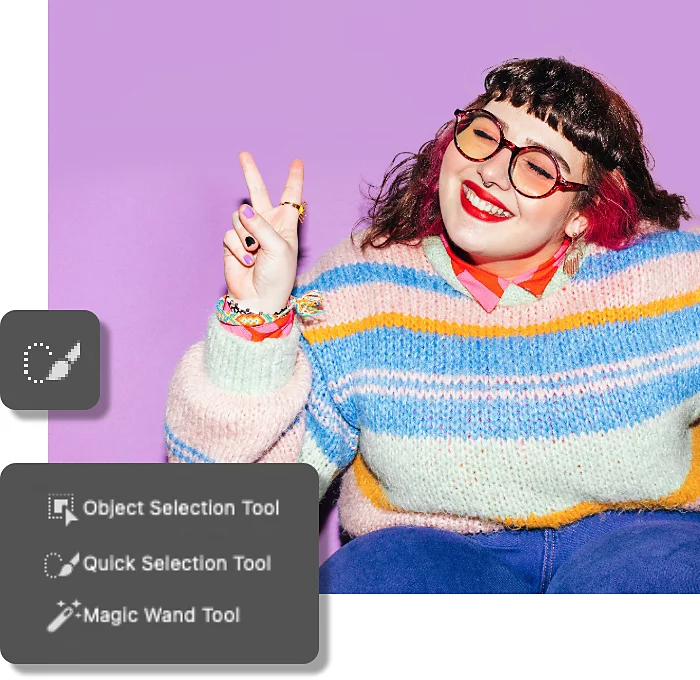
O que você deve saber sobre recortes antes de começar.
Não é preciso fazer cortes de verdade na criação de recortes, o que é uma excelente notícia, especialmente se você já acidentalmente cortou algo errado com uma tesoura. No Photoshop, você tem a vantagem de poder testar, voltar atrás e ajustar suas escolhas livremente. Confira os três pontos principais sobre recortes digitais:
Ferramentas de seleção
Um recorte de qualidade começa com uma seleção bem feita, ou seja, traçar um contorno ao redor do objeto que deseja destacar. Pense nessa seleção como uma lâmina precisa que define com exatidão onde o “corte” vai acontecer. Escolha a ferramenta de seleção do Photoshop que melhor se adapta à sua tarefa: cada uma oferece um nível diferente de controle, sendo que algumas são mais rápidas que outras.
Máscaras de camada
São as Máscaras de camada que realizam o “corte”, embora sua função seja mais parecida com a de um papel que encobre as partes que não devem aparecer. Quando você aplica uma Máscara de camada em uma imagem selecionada, ela isola apenas o conteúdo escolhido, separando-o visualmente do fundo. Como se trata de um processo digital, é possível ajustar a Máscara quantas vezes forem necessárias.
As Máscaras de camada usam a ferramenta Pincel do Photoshop em conjunto com duas cores, preto e branco, para definir o que fica visível e o que é escondido. O preto encobre a imagem abaixo, enquanto o branco revela o conteúdo. Você também pode usar a opacidade do pincel para deixar áreas parcialmente visíveis, uma técnica útil para suavizar bordas.
Edição não destrutiva
Usar Máscaras de camada é uma forma de edição não destrutiva, ou seja, nenhuma parte da imagem é excluída permanentemente. Isso permite que você volte atrás e modifique o recorte sempre que quiser. Basta pintar com preto ou branco na Máscara até alcançar o resultado desejado.
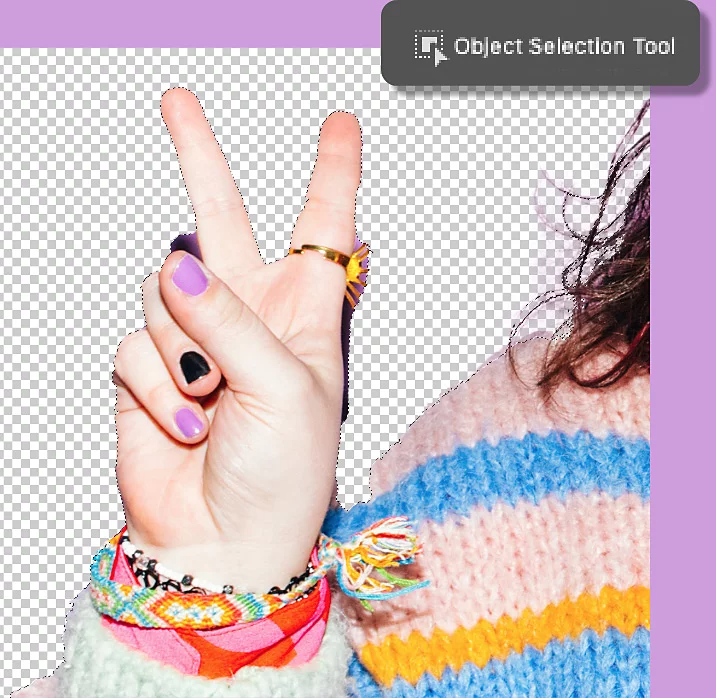
A técnica básica de recorte no Photoshop.
Esta técnica é mais eficaz em imagens com objetos simples, bordas bem definidas e fundos igualmente simples, como fotos de estúdio com fundo de cor sólida ou até imagens feitas com celular em uma parede ou piso brancos ou de cor uniforme.
1. Abra a imagem que você deseja recortar no Photoshop.
No painel Camadas, selecione exatamente a camada que deseja editar.
2. Faça sua escolha.
Passe o mouse sobre o objeto que deseja recortar usando a ferramenta Seleção de objeto ou utilize a ferramenta Seleção rápida arrastando-a sobre a área desejada. Depois, acesse o menu Selecionar > Inverter para que apenas o fundo fique selecionado.
3. Crie uma Máscara de camada.
Clique no ícone da Máscara de camada no painel Camadas para aplicar o recorte. Caso existam outras camadas abaixo da atual, desative-as para visualizar claramente o resultado do recorte.
Lembre-se: é possível ajustar a Máscara de camada a qualquer momento; basta clicar nela e usar o pincel nas cores preto ou branco.
Cinco etapas para fazer recortes em fundos complexos.
Apesar de existirem diversas abordagens para lidar com recortes mais difíceis, este método serve como uma excelente base para a maioria dos tipos de imagens, independentemente do tema ou do fundo.
1. Abra a imagem no Photoshop.
No painel Camadas, selecione exatamente a camada que deseja editar.
2. Selecione o objeto que deseja recortar.
Dependendo da forma e do nível de complexidade, você pode utilizar qualquer uma das ferramentas de seleção disponíveis no Photoshop, como Seleção de objeto, Seleção rápida, Varinha mágica ou qualquer uma das ferramentas Laço.
3. Inverta a seleção.
Depois de selecionar a forma desejada, acesse Selecionar > Inverter para que apenas o fundo da imagem fique selecionado.
4. Clique no botão Selecionar e mascarar... na barra de ferramentas.
No espaço de trabalho Selecionar e mascarar..., você pode refinar a seleção para garantir que não haja partes soltas do fundo. Ajuste os controles deslizantes Raio, Suavizar, Difusão, Contraste e Deslocar borda para aprimorar todos os detalhes. Se for necessário adicionar ou remover áreas da máscara, utilize ferramentas como Seleção rápida, Refinar borda, Seleção de objeto e outras disponíveis no lado esquerdo do painel.
5. Converta a seleção em uma Máscara de camada.
Quando o refinamento estiver bom, vá até a parte inferior do espaço de trabalho Selecionar e mascarar... e escolha a opção de saída como Máscara de camada. Agora o recorte está perfeito, não importa o fundo original.
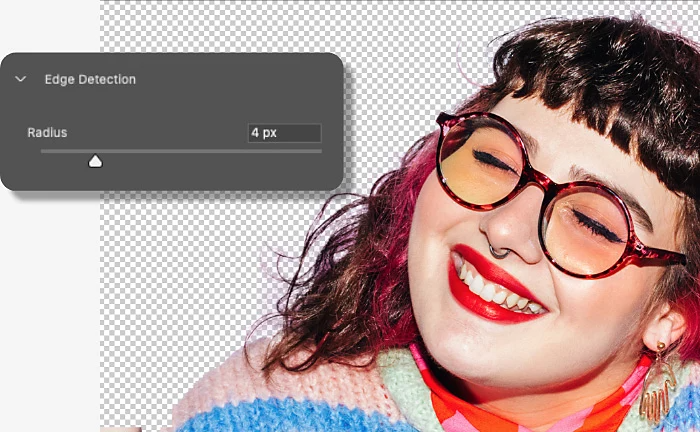
Dicas e truques de recorte no Photoshop.
Cabelos finos, cantos angulosos e formas complexas podem dificultar o processo de recorte, mas com a ajuda do Photoshop, tudo fica mais fácil.
Cabelo
Quando se trata de recortar cabelos, a ferramenta Refinar arestas é essencial. Confira como utilizá-la:
- Faça sua seleção, garantindo que não selecione nenhuma área do fundo, mesmo que haja fios de cabelo visíveis.
- Clique no botão Selecionar e mascarar... na barra de ferramentas.
- No espaço de trabalho Selecionar e mascarar..., escolha o pincel Refinar arestas no painel à esquerda.
- Passe o pincel sobre os fios soltos ao redor das bordas do objeto.
- Retorne ao painel de propriedades Selecionar e mascarar à direita, desça até o final e escolha a opção Saída como Máscara de camada.
Cantos e ângulos estreitos
Para objetos geométricos com linhas retas, como livros ou molduras, use a ferramenta Laço poligonal. Clique ao redor da forma até voltar ao ponto inicial. Ao clicar novamente nesse ponto, você terá uma seleção com linhas retas perfeitas.
Dica útil: ao utilizar a ferramenta Laço poligonal, mantenha pressionada a tecla Shift para criar linhas com ângulos de 90° ou 180°.
Formas complexas ou desconexas
Você pode começar com qualquer uma das ferramentas Laço e, depois, utilizar a ferramenta Seleção rápida para recortar formas mais complexas ou até mesmo realizar duas seleções distintas ao mesmo tempo (por exemplo, se quiser selecionar apenas os dois olhos e deixar o restante do rosto de fora).
A ferramenta Seleção rápida é uma aliada na hora de ajustar a seleção, permitindo adicionar ou remover áreas com facilidade. Não é necessário acertar tudo logo de início. Para isso, use a opção com o sinal de mais (+) da ferramenta para incluir áreas na seleção e a com o sinal de menos (-) para excluí-las.
Essas ferramentas também permitem criar seleções com partes vazadas no centro. Com um pouco de prática, você conseguirá recortar donuts, pretzels e outros objetos com perfeição em questão de segundos.