1. Faça upload da imagem base no Photoshop.
Abra a imagem principal com a qual você quer trabalhar no Photoshop. Esta será a camada de plano de fundo, seja uma foto de produto, uma paisagem ou um elemento gráfico para redes sociais.


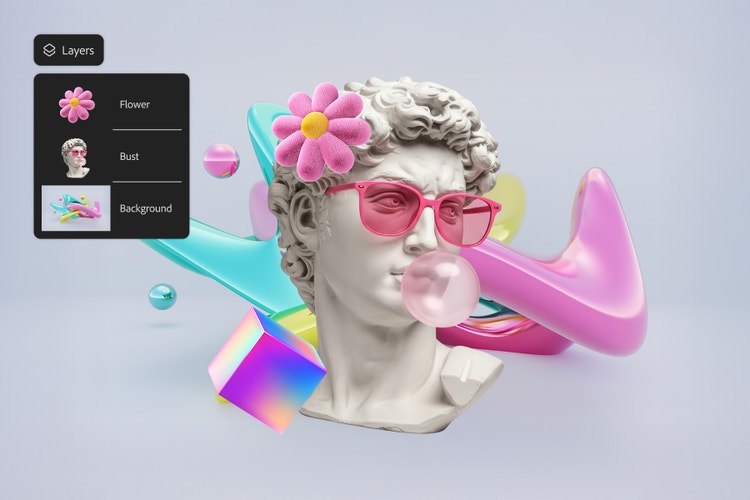
Sobreponha imagens facilmente usando as ferramentas avançadas de camadas do Photoshop. Combine duas ou mais imagens, fotos, texturas ou efeitos com controle preciso sobre posição, opacidade e modos de mesclagem.
Arraste e solte uma imagem
para experimentar
O arquivo deve estar no formato JPEG, JPG ou PNG e ter até 40 MB
Ao fazer upload de uma imagem ou vídeo, você concorda com
os Termos de uso e a Política de privacidade da Adobe
Sobrepor imagens no Photoshop é uma forma rápida e poderosa de combinar elementos visuais, seja para criar uma publicação com identidade visual para as redes sociais ou uma lembrança de família. Sobreponha fotos, logotipos, texturas ou elementos gráficos para criar designs refinados e atraentes, ou combine imagens para criar modelos de produtos, colagens de fotos ou convites para eventos. É fácil começar.
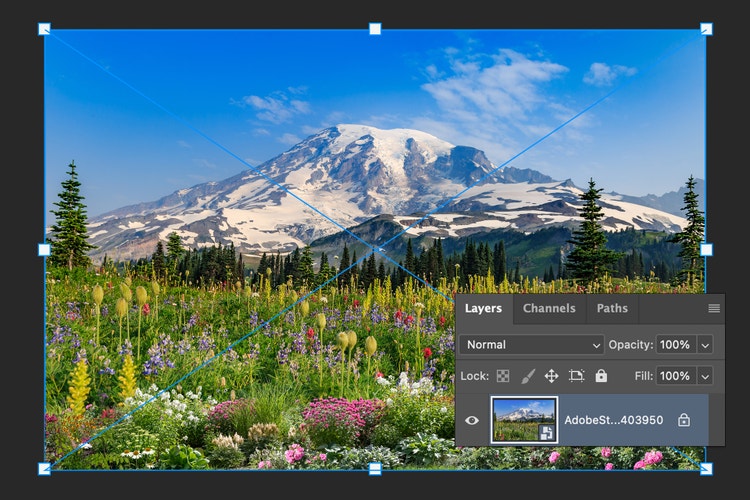
Abra a imagem principal com a qual você quer trabalhar no Photoshop. Esta será a camada de plano de fundo, seja uma foto de produto, uma paisagem ou um elemento gráfico para redes sociais.
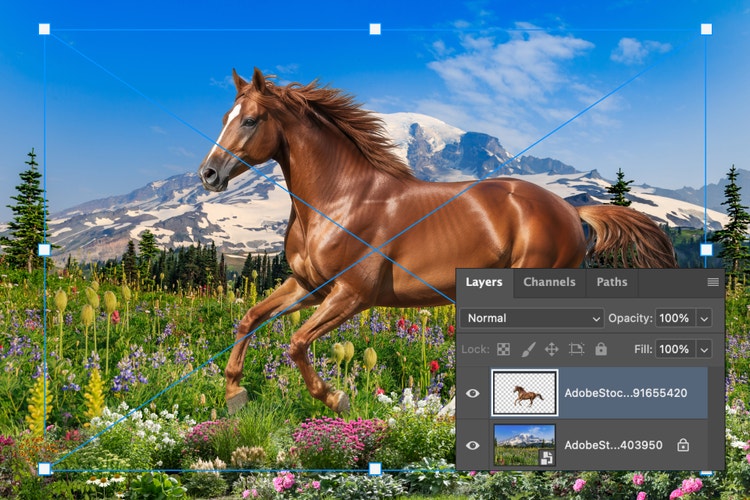
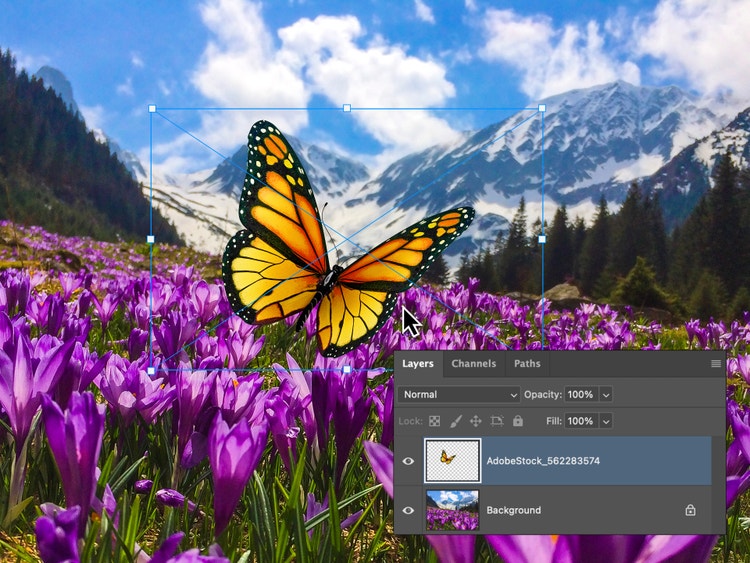
Para adicionar uma imagem a outra, arraste e solte um segundo arquivo no espaço de trabalho do Photoshop. Ele aparecerá automaticamente como uma nova camada. Redimensione e reposicione conforme necessário para criar o look desejado.
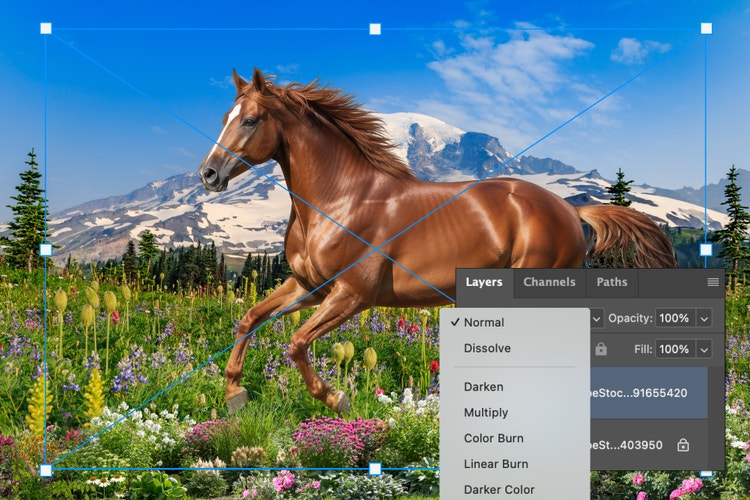
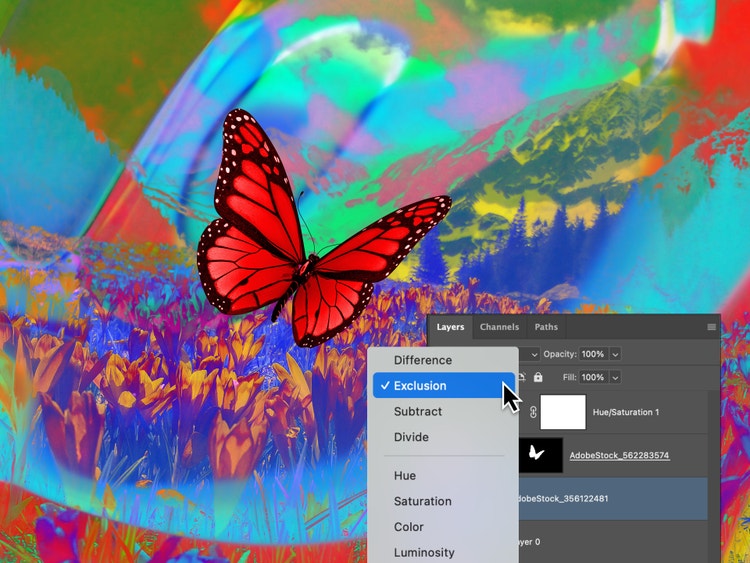
Use configurações de camada como opacidade, modos de mesclagem ou máscaras de camada para controlar como as imagens interagem. Para uma combinação perfeita, use o recurso Harmonizar para alinhar automaticamente a cor e o tom da sobreposição com a imagem base. Seja para obter uma textura sutil ou uma sobreposição completa, as ferramentas do Photoshop ajudam a criar a composição perfeita.
Você pode sobrepor imagens para combinar fotos, elementos gráficos e texturas em uma única composição com o aplicativo Photoshop ou o Photoshop online. Seja para sobrepor um logotipo sobre uma foto de produto ou criar uma colagem digital, o Photoshop permite ajustar facilmente o posicionamento, a transparência e os modos de mesclagem para obter o visual perfeito, em casa ou onde você estiver.
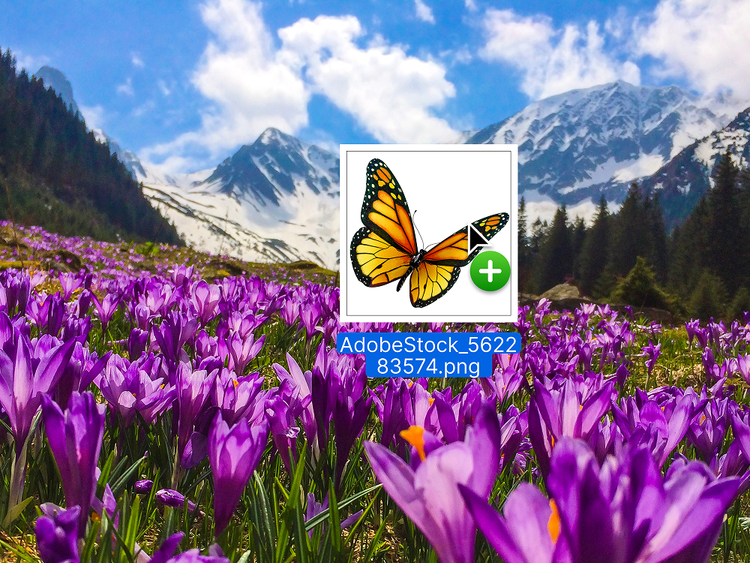
Com a funcionalidade de arrastar e soltar do Adobe Photoshop, é fácil criar designs em camadas com aparência profissional. Basta soltar os arquivos na tela, e o Photoshop automaticamente os adiciona como novas camadas para que você possa começar a criar sua composição. Seja você um designer iniciante ou experiente, você pode sobrepor imagens em segundos sem atrasar o fluxo de trabalho.
Para adicionar uma imagem a outra, arraste e solte um segundo arquivo no espaço de trabalho do Photoshop. Ele aparecerá automaticamente como uma nova camada. Redimensione e reposicione conforme necessário para criar o look desejado.
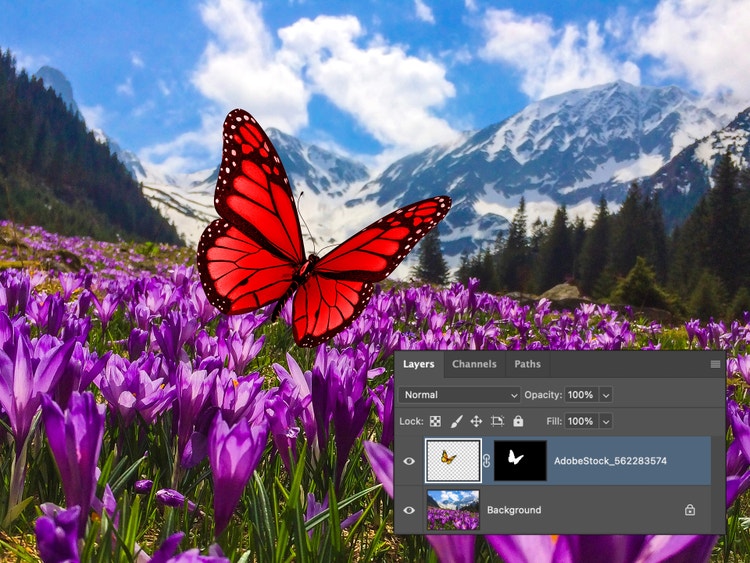
As máscaras de camada no Photoshop permitem que você experimente a sobreposição mantendo as imagens originais intactas. Use gradientes, pincéis ou seleções para mesclar bordas, ocultar áreas ou criar transições suaves. Quer você esteja combinando duas imagens ou mais, as máscaras de camada oferecem controle não destrutivo para ajustar cada detalhe do design.
Use as ferramentas de sobreposição de imagens do Photoshop para criar visuais personalizados para qualquer projeto. Adicione texturas, inclua tipografia marcante ou misture efeitos de foto artísticos para criar elementos gráficos que se destacam em projetos pessoais, impressos ou para redes sociais.
Sobrepor imagens no Photoshop é uma forma rápida e poderosa de combinar elementos visuais, seja para criar uma publicação com identidade visual para as redes sociais ou uma lembrança de família. Sobreponha fotos, logotipos, texturas ou elementos gráficos para criar designs refinados e atraentes, ou adicione uma imagem a outra para criar modelos de produtos, colagens de fotos ou convites para eventos. É fácil começar.
Seja criando um quadro dos sonhos pessoal ou desenvolvendo uma miniatura da marca para o YouTube, as ferramentas de sobreposição de imagens do Photoshop ajudam você a passar rapidamente do conceito para os resultados refinados. Adicione fotos ou imagens à sobreposição, depois use o recurso Harmonizar para combinar iluminação, cor e sombras, para que cada elemento pareça pertencer ao conjunto. Em seguida, combine, refine e publique seu trabalho para uso em qualquer plataforma. Explore as ferramentas de IA do Photoshop para gerar padrões, texturas e camadas de plano de fundo únicos que se integram perfeitamente ao design.
Experimente a sobreposição de imagens para:
Com o aplicativo Photoshop e o Photoshop online, você pode sobrepor imagens online gratuitamente em qualquer lugar. Seja viajando, em uma sessão de fotos ou trabalhando no tablet ou celular, é fácil manter tudo sincronizado entre os dispositivos. Colabore em tempo real, faça edições rápidas e mantenha o fluxo criativo acessível onde quer que a inspiração apareça.
Based on your location, we think you may prefer the United States website, where you'll get regional content, offerings, and pricing.


