{{ps-features}}
Como adicionar uma textura de papel usando o {{adobe-photoshop}}.
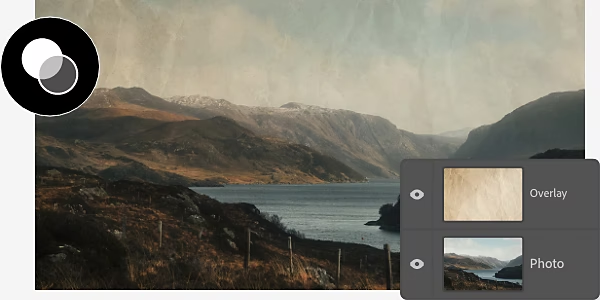
Adicione um fundo sutil de papel para conferir ao seu design gráfico uma sensação tátil ou retrô.
Baixe o aplicativo grátis | Baixe o aplicativo do Photoshop grátis Veja os planos e preços | Veja os planos e preços do Photoshop
O que são texturas de {{photoshop}}?
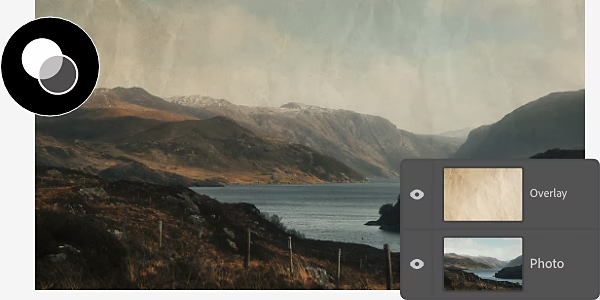
Sobrepor texturas em uma imagem a deixa mais vivida, seja para dar um aspecto de textura desgastada ou criar a aparência áspera e padronizada de uma tela de pintor. É fácil baixar modelos de novas texturas, e usuários mais avançados podem criar as suas próprias usando modos de mesclagem e ajustando configurações de opacidade.
Continue lendo para saber o que você pode fazer com texturas de papel no {{photoshop}}.
Crie uma página perfeita com texturas de papel.
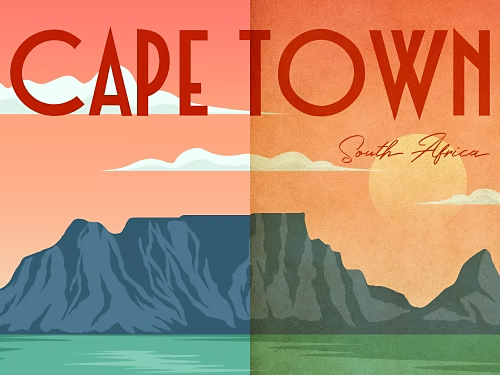
Dê ao seu design gráfico um toque retrô adicionando uma textura de pergaminho ou crie uma atmosfera de escola imitando a aparência de uma folha de papel pautado.
Elabore um convite elegante.
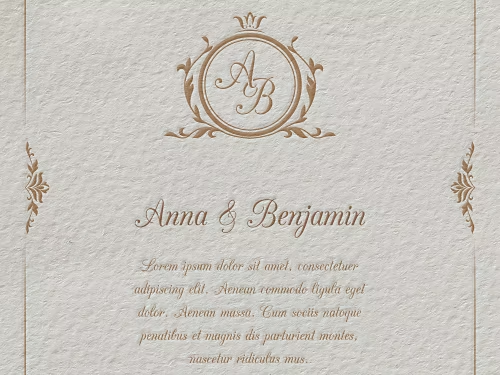
Use uma textura de papel branco em relevo para fazer seus convites de casamento digitais parecerem que vieram de uma gráfica profissional.
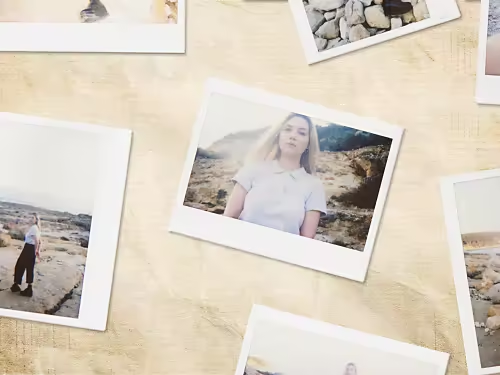
Crie um visual artesanal.
Se você deseja criar uma colagem de fotos e quer dar um aspecto rústico, como um álbum de fotos vintage, disponha suas imagens sobre um fundo com textura de papel antigo.
Crie uma estética que parece feita à mão.
Aplique uma textura de papel a uma arte digital para fazer parecer que foi desenhada ou pintada à mão.
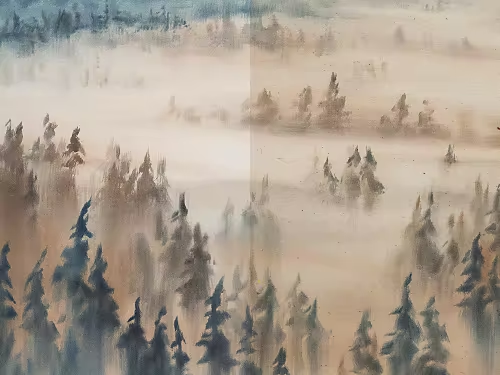
Como adicionar uma textura de papel pronta a uma imagem.
A maneira mais simples de criar um efeito de papel é baixar um pacote gratuito de texturas de papel e instalá-lo para usar em seu projeto.
- Encontre:
acesse o {{adobe-stock}} e explore a seleção de imagens de textura gratuitas em alta resolução. Quando encontrar uma textura de papel de que goste, clique em Licenciar › Sincronizar com a Creative Cloud. - Comece:
abra o projeto do {{photoshop}} no qual deseja adicionar a textura ou inicie um novo adicionando uma imagem como camada de fundo. Essa camada de fundo deve ser a imagem à qual você quer dar o visual de papel. - Aplique:
abra o painel Bibliotecas, selecione a sobreposição de textura que você baixou na etapa 1 e crie uma nova camada. Posicione essa camada acima da camada de fundo no painel Camadas da etapa 2. Você precisará adicionar sua textura como uma nova camada sobre a imagem que deseja texturizar para que possa ser editada separadamente do fundo. - Ajuste:
Sua camada de textura pode estar ocultando completamente a camada de fundo neste momento, mas você resolverá isso mais tarde ao escolher um modo de mesclagem. Primeiro ajuste a camada de textura arrastando as alças da borda até que fique do tamanho da camada de fundo. - Mescle:
selecione a camada de textura e use o menu suspenso Modos de mesclagem para selecionar Sobreposição. Isso aplicará a textura à camada de fundo.
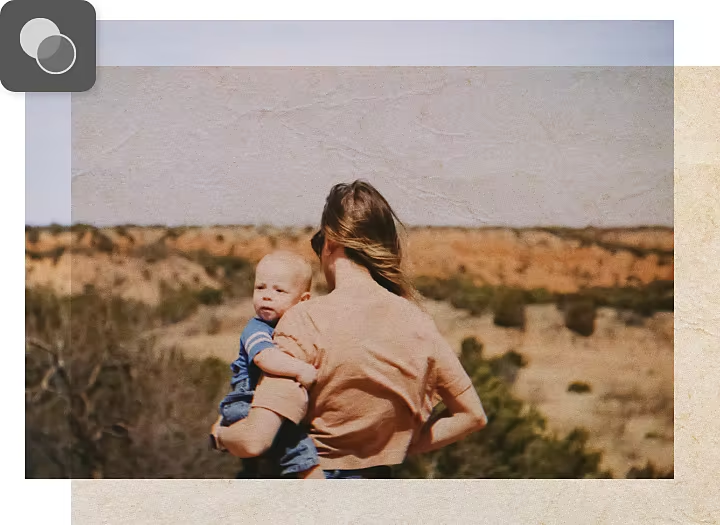
Como criar uma sobreposição de textura de papel do zero.
Criar sua própria textura de papel é uma tarefa mais complexa do que baixar uma, mas dá a você mais controle sobre todos os aspectos do efeito de textura.
- Crie:
crie um novo arquivo PSD e defina as dimensões desejadas. Se não tiver certeza do tamanho a usar, comece com 1.000 x 1.000 pixels e uma resolução de 72 pixels por polegada. - Preencha:
selecione Editar › Preencher. Na caixa de diálogo Preencher, escolha a opção Usar e selecione Cor. Quando o seletor de cores aparecer, escolha uma cor amarelada ou amarronzada que pareça uma textura de papel vintage. Essa cor de preenchimento será sua camada de fundo. - Crie camadas:
no painel Camadas, clique no ícone de Nova camada. Renomeie essa nova camada para Textura e, em seguida, coloque-a acima da camada de fundo. - Filtre:
escolha um filtro na barra de menu superior. Selecione Filtro › Ruído › Adicionar ruído e mova os controles deslizantes para ajustar a quantidade de ruído na sua textura. Acesse Filtro › Galeria de filtros › Pinceladas › Respingo para dar à textura de papel um efeito de respingo desgastado. - Aplique:
para ajustar a escuridão ou claridade da textura, aplique um efeito de gradiente. Selecione Camada, clique no ícone para criar uma camada de preenchimento ou ajuste e escolha Gradiente. Na caixa de diálogo Gradiente, você pode ajustar os controles deslizantes do escuro ao claro, ajustar a opacidade e refinar outras configurações para aperfeiçoar a aparência da sua textura. - Aperfeiçoe:
existem inúmeras maneiras de alcançar o visual de papel. Explore as configurações da sua camada e teste até conseguir o resultado desejado.
Descubra o que mais você pode criar com texturas.
Você já dominou a textura de papel. Agora explore tutoriais do {{photoshop}} para conhecer mais recursos e funções.
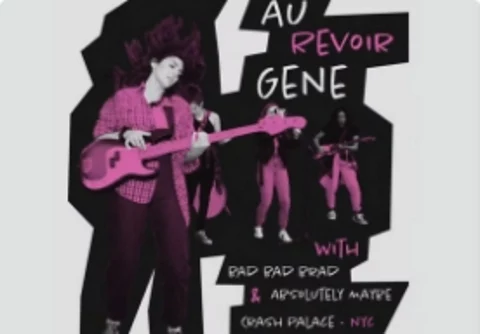
Crie um cartaz de punk rock desgastado.
Elabore um pôster com aparência usada e desgastada para promover uma banda de rock.
Crie um pôster com cores especiais | Crie um pôster com cores especiais

Dê à sua imagem uma aparência de digitalização.
Coloque suas habilidades de texturização em prática criando uma textura aveludada que imita um documento de papel digitalizado.
Saiba como criar uma textura de digitalização | Saiba como criar uma textura de digitalização