Preços especiais para o Brasil.

Veja agora

Preços especiais para o Brasil.

Veja agora

Aproveite agora os preços especiais para o Brasil.

Veja as ofertas

.

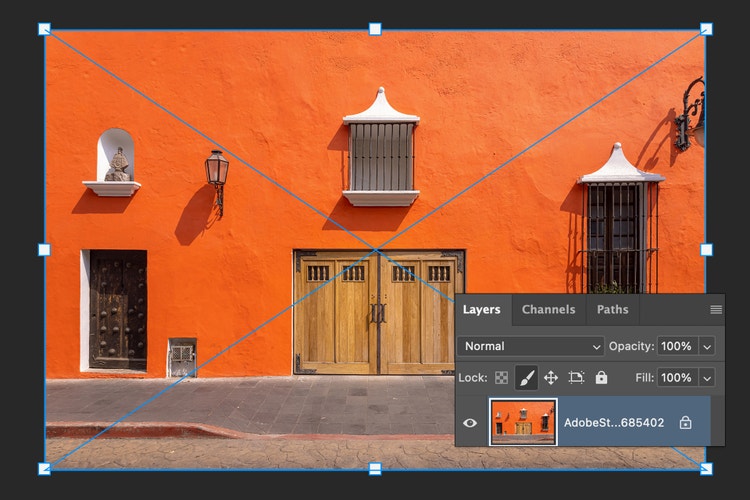
1. Faça upload da imagem no Photoshop

Abra o arquivo no Photoshop e verifique se a camada que deseja editar está desbloqueada. Você pode usar a borracha de imagem em retratos, paisagens, fotos de produtos ou qualquer imagem que precise de limpeza rápida.

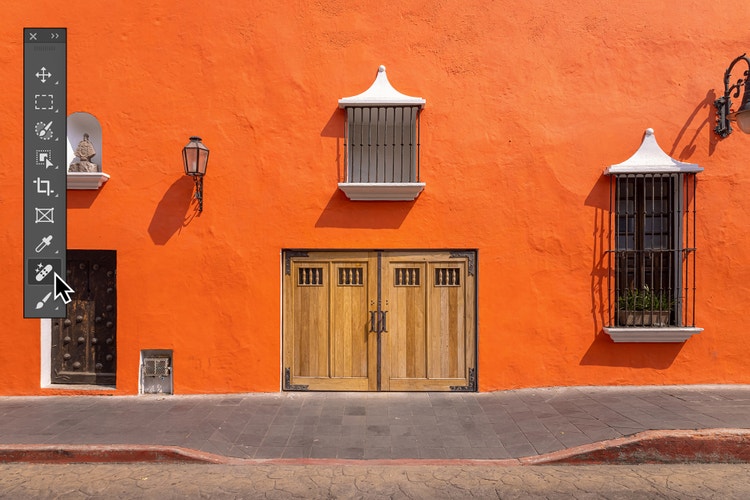
2. Selecione a ferramenta Borracha de fotos.

Encontre a ferramenta Borracha de fotos na barra de ferramentas. A borracha de fotos por IA usa detecção inteligente para mesclar os pixels ao redor do conteúdo e remover elementos indesejados de maneira natural.

3. Ajuste o pincel e pinte para apagar.

Personalize o tamanho e a rigidez do pincel dependendo do elemento que deseja remover e, depois, arraste-o sobre a área para apagar. A ferramenta preencherá automaticamente o fundo para limpar a imagem.

Como apagar um elemento de uma foto no Photoshop.

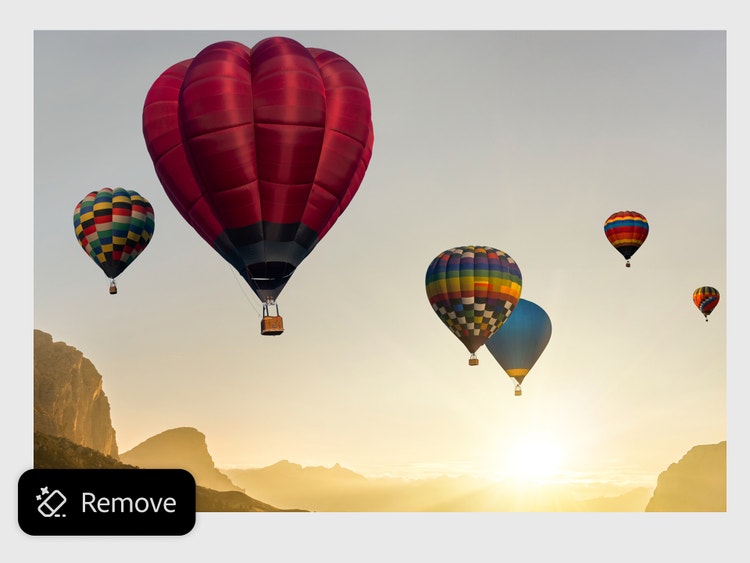
É fácil remover elementos indesejados das fotos com a ferramenta Borracha de fotos online. Seja para limpar uma foto de produto ou remover distrações ao fundo de uma foto de viagem, a borracha de fotos por IA oferece resultados com aparência profissional a qualquer hora, em qualquer lugar.

Veja como limpar imagens com a ferramenta Borracha:

  1. Faça upload da foto da qual deseja apagar elementos no Photoshop.
    Abra a imagem no Photoshop ou use a ferramenta Borracha de fotos diretamente no navegador com o Photoshop online. Confirme se a camada da imagem está desbloqueada para você poder fazer edições.
  2. Selecione a ferramenta Remover.
    Na barra de ferramentas, escolha a ferramenta Remover, que viabiliza o fluxo de trabalho da ferramenta Borracha. Essa borracha de fotos por IA detecta e mescla os pixels ao redor do elemento para ajudar a remover objetos com naturalidade.
  3. Escolha o tamanho e a rigidez da borracha.
    Use as configurações do pincel para ajustar o tamanho e a suavidade das bordas dependendo do elemento que deseja remover. Pincéis menores e mais suaves são ótimos para detalhes, já pincéis maiores e mais rígidos agilizam limpezas de áreas maiores.
  4. Arraste o pincel sobre a área da foto que deseja apagar.
    Passe cuidadosamente o pincel sobre o objeto ou a seção que gostaria de remover. Usando a ferramenta Remover, a ferramenta Borracha preencherá automaticamente o espaço usando dados de imagem próximos, deixando a edição natural e refinada.
  5. Revise, refine e limpe a imagem.
    Depois de apagar o conteúdo indesejado, use outras ferramentas do Photoshop, como o removedor de manchas, o pincel de recuperação ou o Preenchimento generativo, para ajustar a foto e dar vida à sua visão.

Perguntas frequentes sobre a ferramenta Borracha de fotos.