Introduction
Le fait de pouvoir agrandir des images dans Lightroom en préservant les détails et la qualité élargit le champ des possibles, par exemple en effectuant un recadrage serré sur l'image pour obtenir une nouvelle composition.
Je m'appelle Glyn Dewis et je suis photographe, formateur et auteur.
Dans ce tutoriel, je vais vous apprendre à utiliser l'agrandissement génératif avec le modèle Topaz Gigapixel dans Lightroom pour augmenter la taille de vos images jusqu'à quatre fois et améliorer la qualité, la netteté et la clarté.
Découvrir les cas d’usage courants de l’outil Agrandissement génératif
Cette technique est très efficace pour améliorer les images numérisées à basse résolution, les photos prises avec des appareils numériques anciens et les clichés ayant fait l'objet d'un recadrage serré, comme ici.
L'agrandissement génératif doit être appliqué après les retouches.
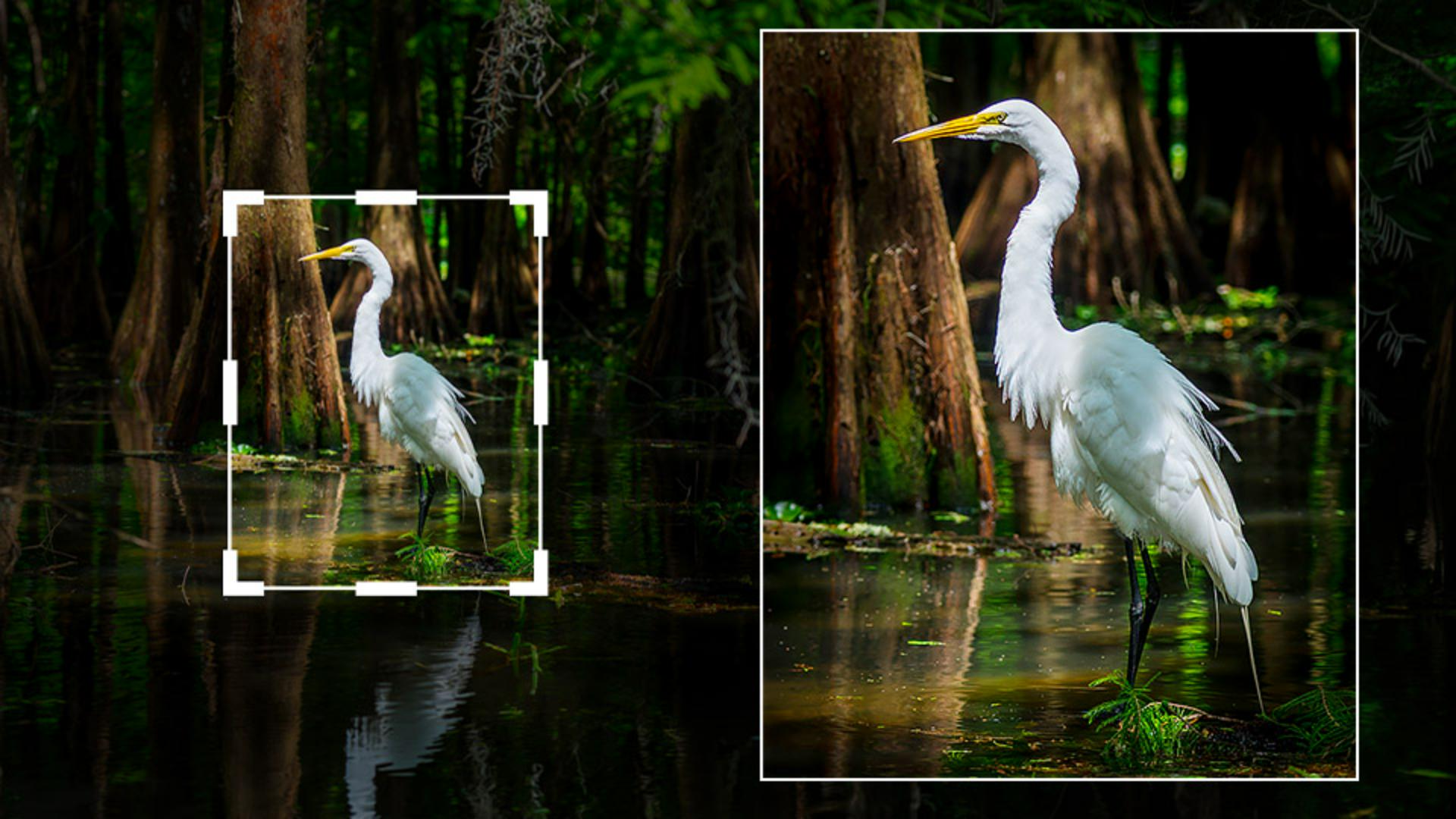
Créer une composition avec un recadrage plus serré
Ici, j'ai déjà recadré cette photo de héron.
J'active l'outil Recadrage pour vous montrer l'image d’origine.
Vous voyez à quel point je l'ai recadrée afin d'obtenir une composition bien plus serrée sur l'oiseau, en laissant de côté la majeure partie de l'image.
Si je réinitialise le recadrage en choisissant Tel quel, avant d'appuyer sur l'icône I, en bas à droite, ou sur la touche I du clavier pour afficher les propriétés de l'image, vous voyez que l'image d'origine mesure 7 952 par 5 304 pixels.
Dans le menu Édition, je clique sur Annuler Rectangle de recadrage afin de rétablir le recadrage serré, puis j'appuie de nouveau sur I pour afficher les propriétés de l'image.
Avec ce recadrage plus serré, les dimensions de l'image sont de 2 074 par 2 592 pixels, ce qui est beaucoup plus petit.
Agrandir l’image à l’échelle x2 ou x4
Avec l'outil Agrandissement génératif, je vais augmenter la taille de l'image et améliorer la qualité, la netteté et la clarté.
Cet outil est accessible de deux façons : depuis le menu Photo, en haut, et depuis le menu qui s'affiche après un clic droit sur l'image.
Une fois dans la fenêtre de l'outil, j'ai le choix entre multiplier la taille de l'image par deux ou par quatre.
L'opération nécessite 10 ou 20 crédits génératifs, selon la taille finale du fichier de l'image agrandie.
Je peux aussi consulter mon solde actuel de crédits mensuels.
Je choisis Agrandir 4x.
Avec cette option, le côté le plus long de l'image sera de 10 368 pixels, sachant que sur ce côté, le maximum est de 65 000 pixels, ce qui est énorme.
Contrairement à la fonctionnalité Super-résolution, plus ancienne et qui ne permet d'agrandir une image que deux fois, l'outil Agrandissement génératif peut notamment traiter les fichiers RAW, et multiplier leur taille par deux ou par quatre.
Il fonctionne en outre sur les images stockées dans le cloud et en local.
Comme le traitement s'effectue dans le cloud, une connexion internet est nécessaire.
Savoir quand utiliser l’Agrandissement génératif
Une fois l'opération terminée, un nouveau fichier DNG comportant toutes les retouches effectuées dans Lightroom est créé.
Le fichier d'origine existe toujours et je peux encore le modifier, mais comme les retouches sont définitivement intégrées à la version agrandie, l'agrandissement génératif ne doit être appliqué qu'à la fin du workflow.
Je laisse l'option Créer une pile désélectionnée pour pouvoir comparer les deux versions côte à côte, puis je clique sur Agrandir.
Pendant le traitement dans le cloud, une barre de progression s'affiche en haut à gauche.
L'opération dure quelques instants.
Évaluer les détails et connaître les limites de l’agrandissement
J'active le mode Grille en appuyant sur la touche G.
Voici l'image d'origine, et la version agrandie à côté.
Le nom du fichier indique clairement que le modèle Topaz Gigapixel a été utilisé et que l'image a été agrandie par quatre.
Je double-clique sur l'image d'origine pour l'afficher en entier, puis je clique sur l'icône de pellicule, en bas à droite, et sur 100 %.
Voici l'original en taille réelle.
Je clique maintenant sur la version agrandie.
Celle-ci est en taille réelle.
Regardez tous les détails, ainsi que la netteté des plumes et de l'œil.
Le résultat est remarquable, mais attention : le rendu de l'agrandissement génératif n'est pas toujours aussi bon après un recadrage extrêmement serré sur une image qui n'est pas aussi nette et détaillée au départ.
Ici aussi, j'ai utilisé l'agrandissement génératif.
Voici la photo d'origine, recadrée et affichée avec un zoom de 100 %, et voici le fichier DNG agrandi à 100 %.
Le résultat est remarquable en termes de détails, de netteté et de clarté.
Vous savez désormais utiliser l'outil Agrandissement génératif avec Topaz Gigapixel dans Lightroom pour augmenter jusqu'à quatre fois les dimensions de l'image d'origine tout en préservant les détails, la netteté et la clarté.
Cette technique est idéale pour les travaux d'impression où la qualité est essentielle, ce qui est moins vrai pour le partage sur les réseaux sociaux.
Essayez vous-même cet outil.
Vous découvrirez d'autres possibilités, surtout pour les images auxquelles vous avez appliqué un recadrage serré afin de ne conserver qu'une petite partie de l'original.
Je m'appelle Glyn Dewis.
Merci de votre attention.




