Introduction
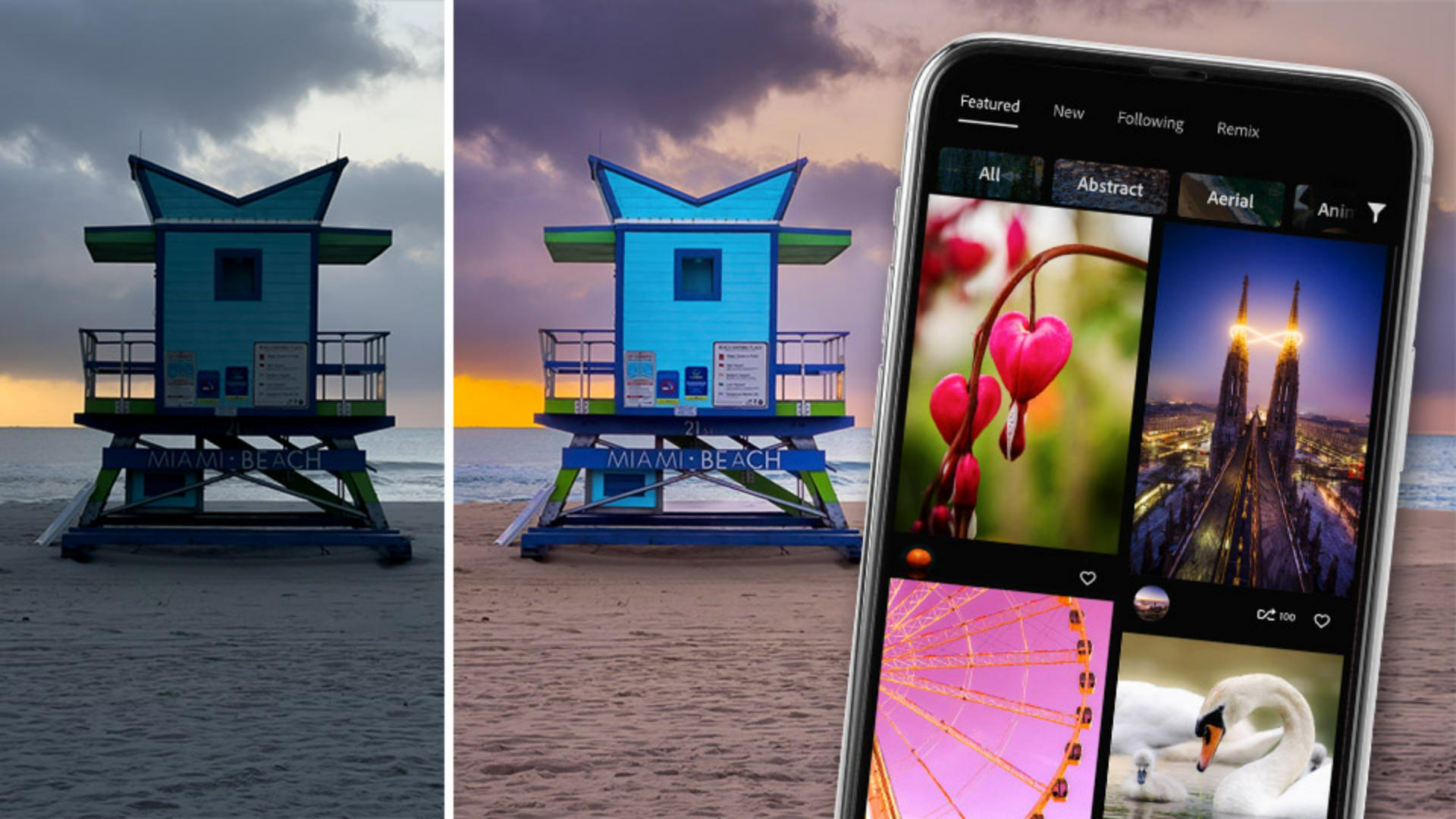
Connaissez-vous la communauté Lightroom ?
Accessible depuis les applications sur ordinateur, le web et les appareils mobiles, elle ne se limite pas au partage de photos.
Elle permet aussi de se former à la retouche, d'explorer des styles créatifs et bien plus encore.
Bonjour !
Je m'appelle Arabella Espinosa.
Spécialiste des streamings sur Adobe Live, je suis également une photographe touche-à-tout : portraits, photographie de rue, photos de produits en studio, etc.
Il est maintenant temps de découvrir la communauté Lightroom.
Consulter la communauté Lightroom
Je vais vous la présenter sur un appareil mobile, mais elle est également accessible sur ordinateur et sur le web.
Pour commencer, appuyez sur Communauté en bas à droite.
Les sections En vedette et Nouveau permettent de filtrer les images par catégorie.
La section En vedette est idéale pour trouver l'inspiration et découvrir de nouveaux styles et techniques.
Appuyez longuement sur une photo pour afficher la version non retouchée.
Étudier les modifications apportées aux images
Pour savoir comment une image a été modifiée, appuyez dessus pour l'agrandir, puis appuyez à nouveau dessus ou choisissez Lire les modifications afin de visualiser la séquence de retouches complète.
Vous pouvez aussi balayer vers le haut pour voir tous les réglages.
C'est la solution idéale pour vous former, car vous connaissez ainsi précisément le processus de retouche.
Appuyez sur le nom d'une personne pour voir toutes ses photos, puis sur Suivre pour retrouver ses publications dans votre section Abonnements.
Enregistrer des retouches sous forme de paramètres prédéfinis
Si une photo vous plaît, vous pouvez enregistrer ses réglages sous forme de paramètre prédéfini.
Pour ce faire, appuyez sur cette icône à droite.
Le paramètre prédéfini sera alors accessible dans la section Enregistré à partir de la communauté.
Remanier les photos d’autres photographes
Si une image comporte des remaniements, leurs vignettes s'affichent en dessous.
Ces versions ont été créées par d'autres membres de la communauté.
Pour effectuer vous-même des remaniements, appuyez sur ce bouton à droite ou à la fin des vignettes.
Partager vos retouches avec la communauté Lightroom
Pour partager l'une de vos photos, appuyez sur cette icône en haut à droite.
Choisissez Partager votre processus de modification, puis Publier sur la communauté.
Saisissez un titre et une courte description, puis sélectionnez des catégories.
Pour accéder à d'autres interprétations de votre image, activez Permettre le remixage.
Votre photo pourra ainsi être modifiée, mais pas téléchargée.
Vous pouvez la partager en appuyant sur la coche et y accéder au bout de quelques secondes en allant dans l'onglet Communauté et en appuyant sur votre photo de profil.
Voilà, vous savez maintenant comment explorer les retouches et remaniements d'autres membres de la communauté Lightroom.
À votre tour d'essayer de retravailler une photo !
Vous pouvez aussi en partager une et continuer à vous former en vous inspirant des autres.
Merci de votre attention !




