FONCTIONNALITÉS DE PHOTOSHOP
Appliquez un effet de fondu à une image dans Photoshop.
Ajoutez une touche dramatique ou un effet vintage à vos photos grâce à un fondu subtil.
Télécharger l'application gratuite | Télécharger Photoshop gratuitement Voir les formules et les tarifs | Voir les formules et les tarifs de Photoshop
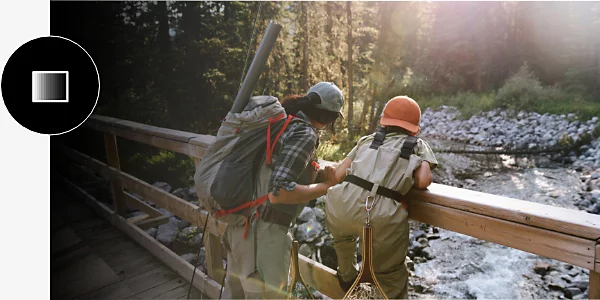
Découvrez toutes les techniques permettant de créer un effet de fondu.
Photoshop offre de nombreuses techniques de fondu, mais vous pouvez utiliser vos outils habituels pour obtenir le résultat souhaité en partant d'un fichier JPG, PNG ou PSD.
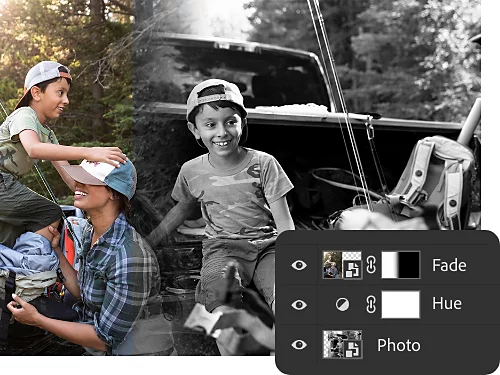
Atténuez les couleurs avec les calques de réglage.
Grâce aux calques de réglage, ajustez les couleurs, les teintes ou encore la saturation sans toucher à l'image d'origine.
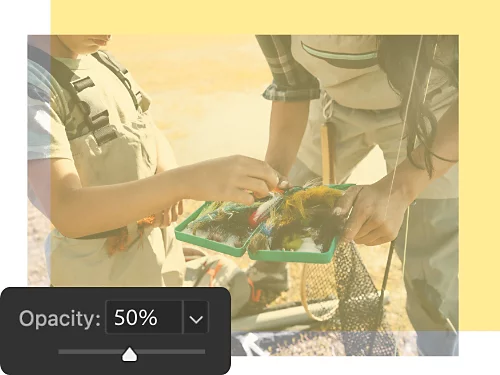
Jouez sur l'opacité et la transparence.
Contrôlez avec précision la transparence de l'arrière-plan de votre image ou d'un calque en réglant l'opacité dans le panneau Calques. Vous pouvez atténuer les couleurs jusqu'à la transparence ou placer un arrière-plan coloré derrière votre calque pour créer un effet de fondu.
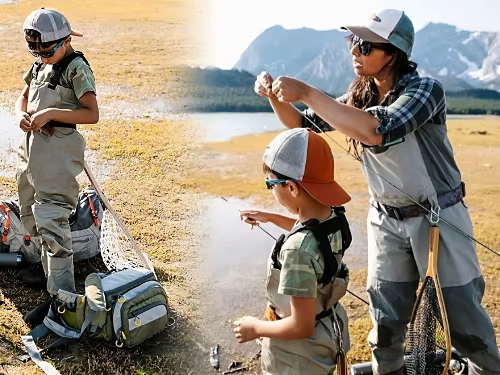
Fusionnez des images.
Fusionnez deux images différentes en utilisant des dégradés de couleurs et en réglant l'opacité. Fondez-les l'une dans l'autre à niveau égal ou mettez l'une des deux en avant.
Utilisez des masques de fusion.
Avec les masques de fusion, ciblez différents éléments d'une photo pour les fondre dans l'arrière-plan, au lieu de modifier entièrement l'image.
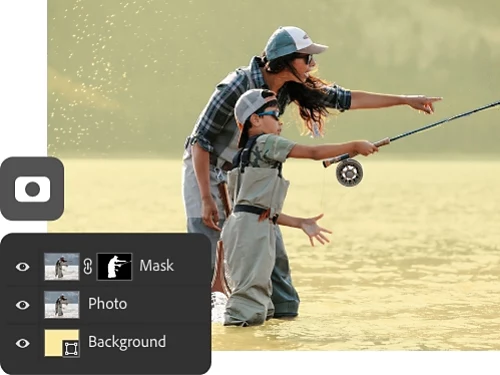
Apprenez à appliquer un effet de fondu à une photo.
La méthode la plus simple pour ajouter un effet de fondu à une photo consiste à jouer sur l'opacité et à utiliser des arrière-plans unis.
- Ouvrez la photo.
Ouvrez votre photo dans Photoshop. Dans le panneau Calques, cliquez sur la petite icône de cadenas pour déverrouiller le calque d'arrière-plan. Vous pouvez également dupliquer l'arrière-plan afin de créer un nouveau calque. - Ajoutez un calque.
Créez un calque de remplissage ou de réglage en cliquant sur l'icône circulaire située au bas du panneau Calques. Sélectionnez Couleur unie dans le menu déroulant. Choisissez ensuite la teinte du fondu dans le sélecteur de couleurs et cliquez sur OK. - Créez l'effet de fondu.
Assurez-vous que le calque d'image se trouve au-dessus du calque de réglage dans le panneau Calques, puis réglez l'opacité de votre image jusqu'à obtenir le fondu souhaité. - Peaufinez.
Testez plusieurs couleurs pour le calque de réglage et différents degrés d'opacité jusqu'à obtenir l'effet recherché.
Utilisez l'effet de fondu à bon escient.
Bien que l'effet de fondu puisse être employé dans n'importe quel projet, n'hésitez pas à vous inspirer de ces quelques exemples courants.
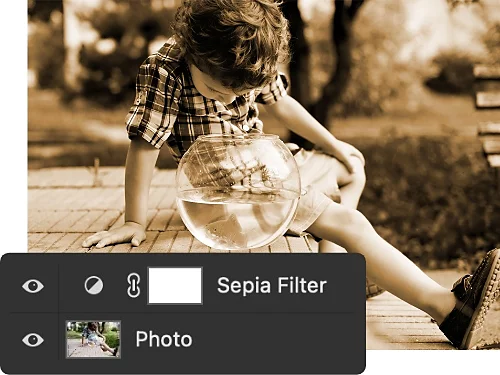
Créez un effet vintage.
Appliquez un fondu artistique à une photo pour lui donner une esthétique vintage ou vieillie et présenter vos compositions sous un nouveau jour.
Atténuez certains éléments.
Si une zone ou un élément de votre composition est trop marqué ou trop voyant, atténuez-le avec un fondu.
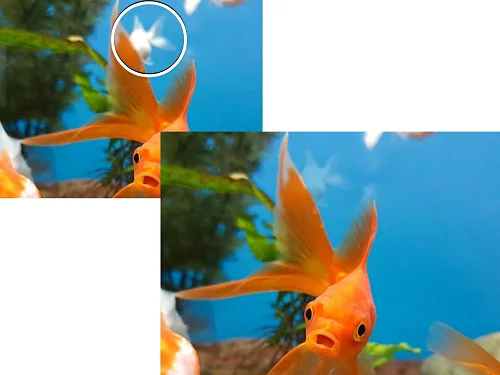
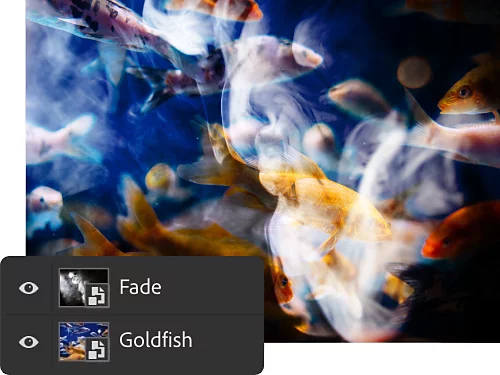
Ajoutez du mystère.
Estompez différents éléments de vos images pour leur apporter une touche de mystère surnaturel, idéale pour des photos à thème et d'autres projets créatifs fantaisistes.
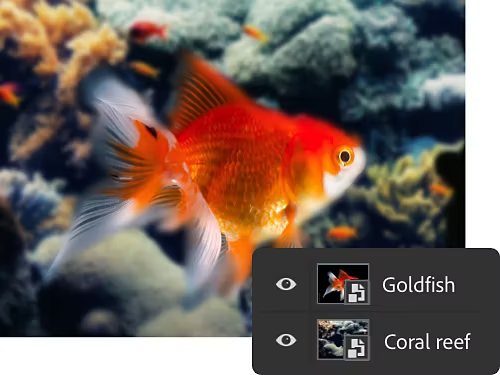
Fusionnez plusieurs parties.
Utilisez des effets de fondu visuel ou un flou gaussien pour fusionner deux parties d'une image, ou intégrez une autre image dans la composition.
Apprenez à ajouter un dégradé transparent ou un fondu graduel.
Servez-vous des masques de calque et de l'outil Dégradé pour fondre une partie de l'image dans un arrière-plan uni.
- Ouvrez l'image.
Ouvrez votre photo dans Photoshop. Dans le panneau Calques, cliquez sur la petite icône de cadenas pour déverrouiller le calque d'arrière-plan. - Créez un masque.
Après avoir sélectionné le calque d'image, cliquez sur l'icône Ajouter un masque de fusion. Le masque obtenu est représenté par une vignette blanche, à côté de celle de la photo. Toute couleur ajoutée au masque de fusion supprimera cette partie de l'image. - Appliquez le dégradé.
Dans la barre d'outils, sélectionnez l'outil Dégradé. Cliquez sur Dégradé dans le menu supérieur et choisissez le type de dégradé souhaité dans la boîte de dialogue. - Délimitez le dégradé.
Avec l'outil Dégradé, tracez une ligne sur le calque du masque d'image. Vous obtenez ainsi un fondu graduel le long de la ligne que vous avez dessinée. - Testez d'autres possibilités.
Ajoutez une autre photo sous le calque d'image principal pour fusionner deux images, ou essayez de changer les couleurs afin d'obtenir des effets de fondu colorés.
Stimulez votre créativité avec Photoshop.
Développez vos compétences en retouche d'image et en conception graphique grâce à ces tutoriels.
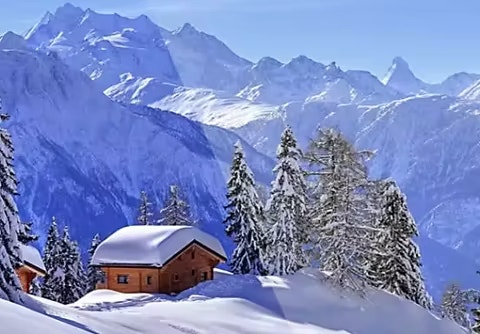
Maîtrisez l'équilibre.
Photoshop vous permet d'appliquer la balance des blancs directement sur votre appareil photo ou plus tard, afin d'améliorer sensiblement la qualité de vos images.
En savoir plus | En savoir plus sur le réglage de la balance des blancs
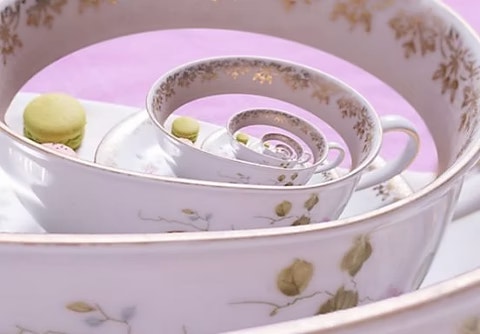
Ajoutez des images aux images.
L'effet Droste consiste à superposer des images à l'intérieur d'elles-mêmes pour créer des spirales intrigantes et surréalistes. Apprenez à l'utiliser tout en développant plusieurs compétences importantes dans Photoshop.
En savoir plus | En savoir plus sur la création d'un effet Droste
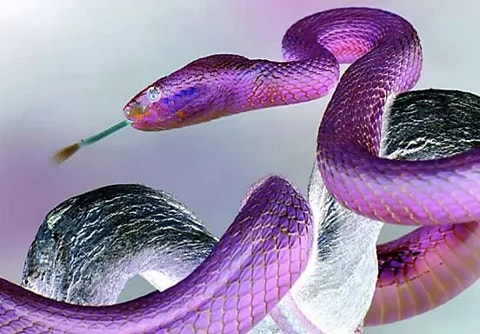
Intervertissez les couleurs.
Changez de regard sur vos images en intervertissant les couleurs pour apprendre à utiliser les outils de correction.
En savoir plus | En savoir plus sur l'inversion des couleurs
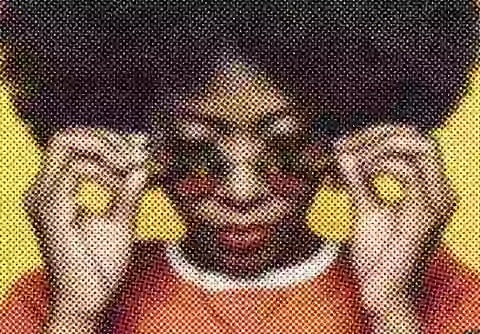
Optez pour le demi-ton.
Si vous souhaitez donner un style rétro rappelant les années 60 à vos images, appliquez-leur facilement des effets de demi-teintes grâce au filtre Pixellisation.
En savoir plus | En savoir plus sur les effets de demi-teintes