
faites glisser une image ici.
Le fichier doit être au format JPEG, JPG, PNG et sa taille ne doit pas dépasser 40 Mo.
https://main--cc--adobecom.aem.live/cc-shared/assets/img/upload-white.svg Téléchargez votre photo.

En chargeant votre image ou votre vidéo, vous acceptez les
conditions d'utilisation et la politique de confidentialité d'Adobe.
- Taille du fichier supérieure à 40 Mo
- Impossible de traiter la requête
- Nous ne pouvons pas traiter ce type de fichier. Veuillez réessayer.
- Vous ne pouvez charger qu'un seul fichier à la fois.
- L'image dépasse les dimensions maximales (8 000 x 8 000 pixels). Veuillez la redimensionner et réessayer.
- promoid=TKZTL1M3&mv=other
Apprenez à superposer des images dans Photoshop.
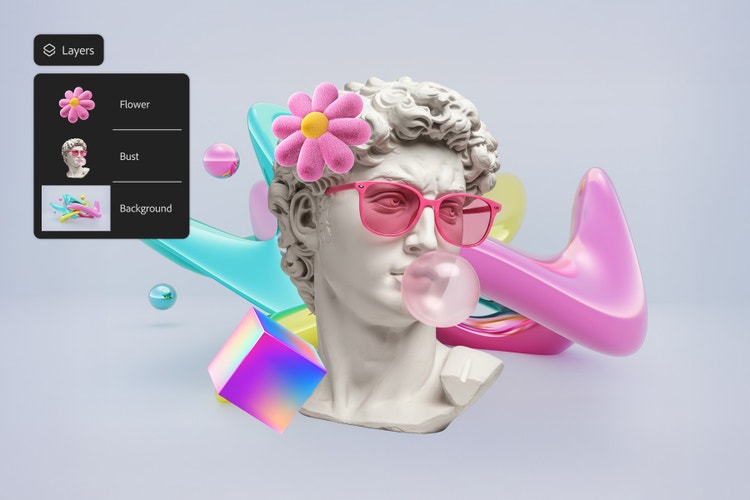
Qu'il s'agisse de créer des photos de famille ou une publication pour une marque sur les réseaux sociaux, Photoshop est un moyen rapide et efficace d'incruster des images. Superposez des photos, des logos, des textures ou des illustrations pour obtenir un visuel original, ou ajoutez une image dans une autre pour réaliser des maquettes de produit, des collages photo ou des invitations à un évènement. Pour vous lancer, rien de plus simple!
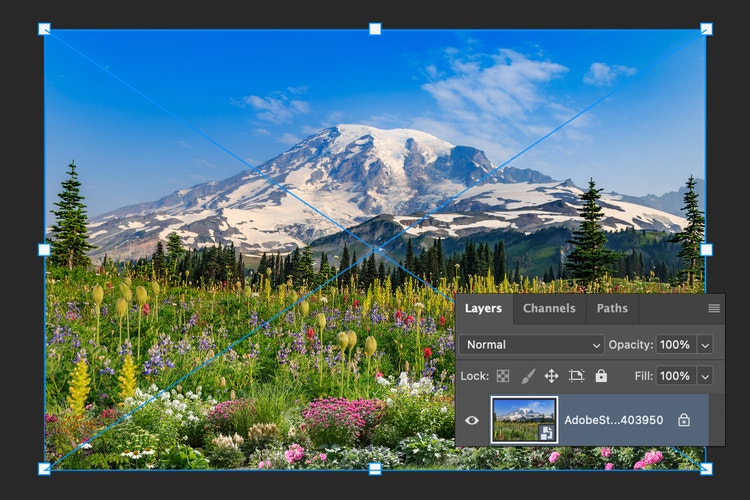
1. Chargez l'image de départ dans Photoshop.
Ouvrez l'image principale sur laquelle vous souhaitez intervenir. Qu'il s'agisse d'une photo de produit ou de paysage ou bien d'une illustration pour les réseaux sociaux, elle constituera le calque d'arrière-plan.
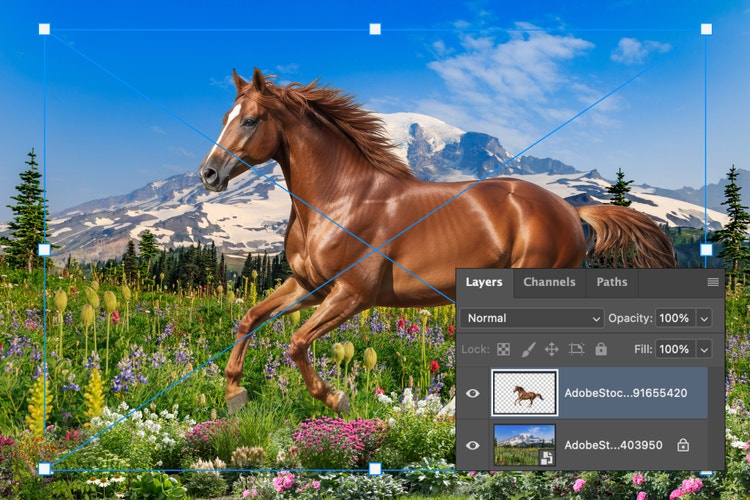
2. Ajoutez et positionnez l'image à incruster.
Pour ajouter une image dans une autre, faites-la glisser dans l'espace de travail, où elle s'affiche sous forme de calque. Vous pouvez ainsi la redimensionner et la repositionner à votre guise jusqu'à obtenir le résultat souhaité.
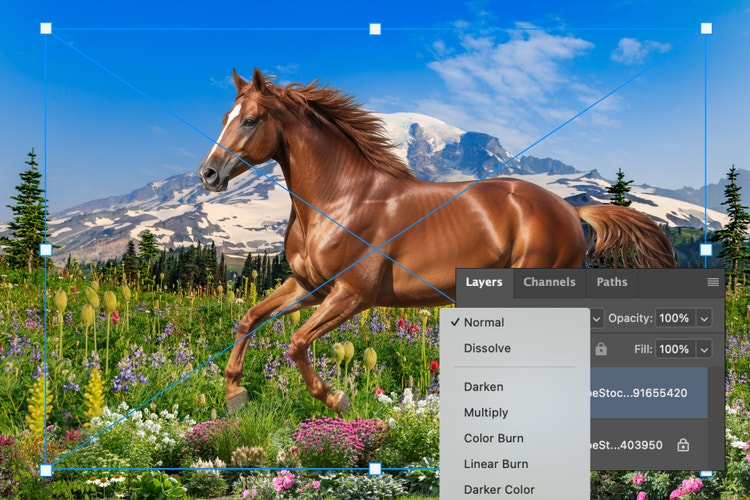
3. Fusionnez et peaufinez l'incrustation.
Définissez les interactions des images en utilisant des masques et des modes de fusion et en jouant sur l'opacité. Que vous recherchiez une texture subtile ou un maximum de détails, l'incrustation dans Photoshop vous permet de créer la composition parfaite.
Incrustez des images en ligne où que vous soyez.
Dans Photoshop ou Photoshop en ligne, créez une composition en associant des images, des illustrations et des textures. Que vous incrustiez un logo sur une photo de produit ou réalisiez un collage numérique, l'application vous permet de jouer sur le positionnement, les effets de transparence et les modes de fusion pour obtenir un résultat parfait, où que vous soyez.
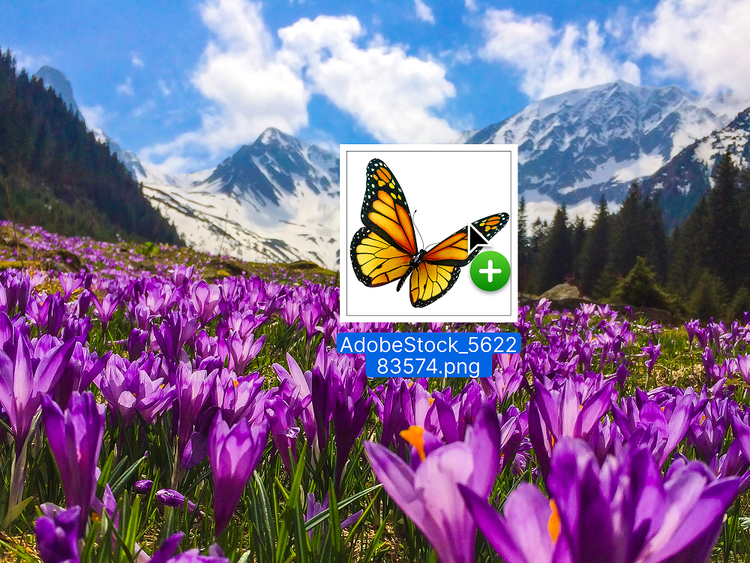
Incrustez des images par simple glisser-déposer.
Dans Photoshop, le glisser-déposer vous permet de créer très facilement des compositions multicalques de qualité. Faites simplement glisser vos fichiers dans la zone de travail, où ils s'affichent sous forme de calques sur lesquels vous pouvez commencer à travailler. Quel que soit votre niveau d'expérience, vous pouvez incruster des images en quelques secondes sans ralentir votre processus.
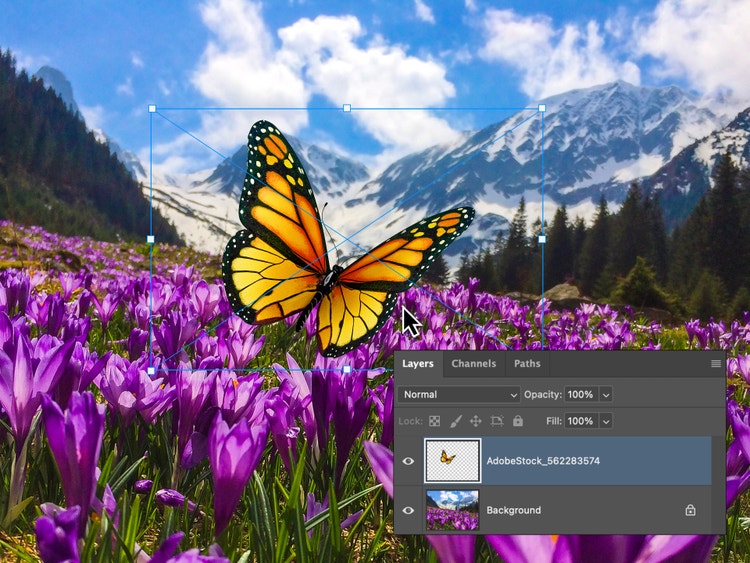
Redimensionnez et positionnez les images incrustées.
Pour ajouter une image dans une autre, faites-la glisser dans l'espace de travail, où elle s'affiche sous forme de calque. Vous pouvez ainsi la redimensionner et la repositionner à votre guise jusqu'à obtenir le résultat souhaité.
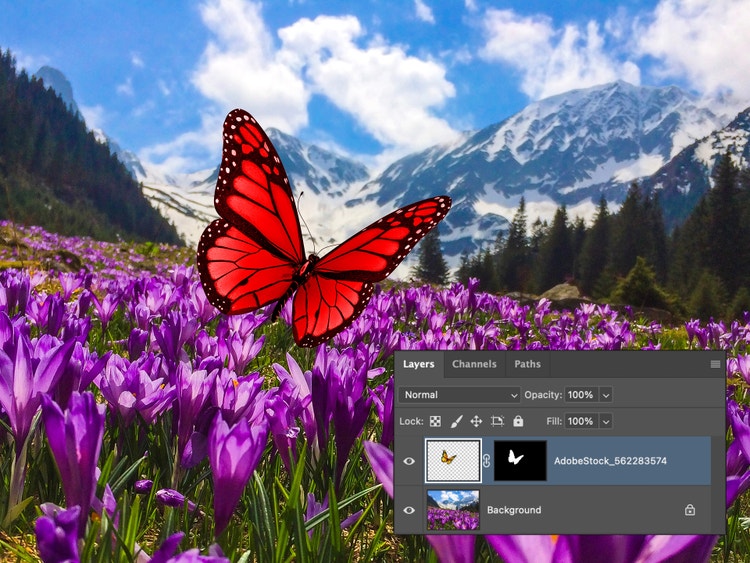
Peaufinez les incrustations sans toucher à l'image d'origine.
Les masques de fusion de Photoshop vous permettent de tester différentes incrustations sans toucher aux visuels d'origine. Utilisez les dégradés, les pinceaux ou les outils de sélection pour fusionner les bords, masquer des zones ou créer des transitions fluides. Que vous combiniez deux images ou plus, les masques de fusion vous permettent d'effectuer des retouches non destructives et de peaufiner votre création dans les moindres détails.
Incrustez du texte ou des effets créatifs dans vos images.
Grâce aux outils d'incrustation de Photoshop, créez des visuels exceptionnels adaptés à tous les types de projets (print, réseaux sociaux, etc.) en ajoutant des textures, une typographie originale ou des effets photo artistiques.
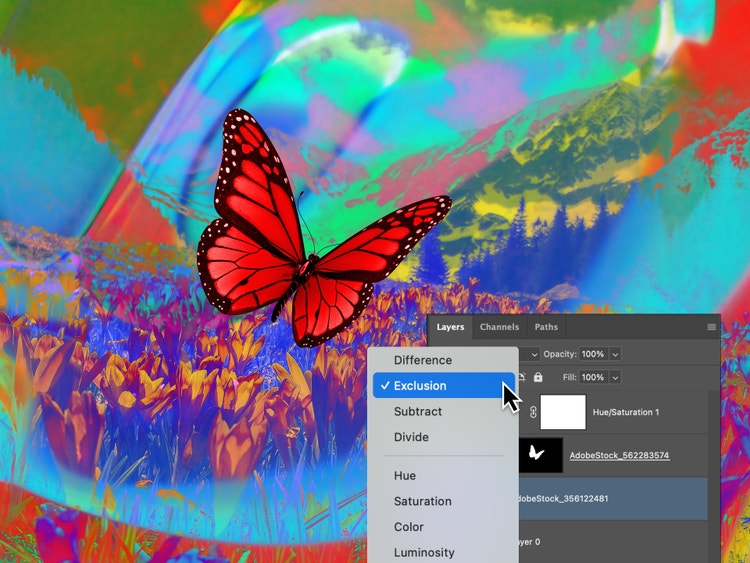
Intégrez l'incrustation d'images dans votre processus créatif.
Qu'il s'agisse de créer un tableau de visualisation personnel ou une vignette YouTube pour une marque, les fonctions d'incrustation de Photoshop vous aident à passer rapidement du concept au résultat final. Ajoutez des photos ou des images dans le visuel de départ, puis adaptez les couleurs, l'éclairage et les ombres à l'aide de l'outil Harmoniser. Peaufinez ensuite votre création et publiez-la sur la plateforme de votre choix. Tirez parti des fonctionnalités de IA de Photoshop pour générer des motifs, des textures et des calques d'arrière-plan originaux se fondant parfaitement dans votre composition.
Testez l'incrustation d'images dans différents types de projets :
- Ajoutez votre identité visuelle ou du texte dans des soutiens marketing ou des illustrations pour les réseaux sociaux.
- Créez des modèles multicalques réutilisables.
- Réalisez des moodboards, des collages numériques ou des illustrations multicalques.
- Créez des vignettes pour une vidéo, un balado ou un blogue.
Incrustez des images où que vous soyez.
Avec Photoshop et Photoshop en ligne, vous pouvez incruster des images en ligne gratuitement, où que vous soyez. En voyage, pendant une séance photo, sur votre tablette ou votre téléphone, synchronisez facilement votre travail entre tous vos appareils. Collaborez en temps réel, effectuez des retouches rapides et créez dès que l'inspiration vous vient.
Découvrez encore plus de fonctionnalités.
Harmoniser des photos | Harmoniser des photos dans Photoshop Agrandissement d'images | Agrandissement d'images dans Photoshop Éditeur photo optimisé par l'IA | Éditeur photo optimisé par l'IA dans Photoshop Remplissage génératif | Remplissage génératif dans Photoshop Supprimer un arrière-plan | Supprimer un arrière-plan dans Photoshop Supprimer un objet | Supprimer un objet dans Photoshop Remplacement du ciel | Remplacement du ciel dans Photoshop Coloriser des photos | Coloriser des photos dans Photoshop Développement génératif | Développement génératif dans Photoshophttps://main--cc--adobecom.aem.live/products/photoshop/photo-eraser