
Le fichier doit être au format JPEG, JPG ou PNG, et sa taille ne doit pas dépasser 40 Mo.
https://main--cc--adobecom.aem.live/cc-shared/assets/img/upload-white.svg Télécharger votre photo

En chargeant votre image ou votre vidéo, vous acceptez les
conditions d'utilisation et la politique de confidentialité d'Adobe.
Le fichier doit être au format JPEG, JPG ou PNG, et sa taille ne doit pas dépasser 40 Mo.
https://main--cc--adobecom.aem.live/cc-shared/assets/img/upload-white.svg Télécharger votre photo
En chargeant votre image ou votre vidéo, vous acceptez les
conditions d'utilisation et la politique de confidentialité d'Adobe.

pour tester la fonctionnalité
Le fichier doit être au format JPEG, JPG, PNG ou MATRICIEL et sa taille ne doit pas dépasser 40 Mo.
https://main--cc--adobecom.aem.live/cc-shared/assets/img/upload-white.svg Télécharger votre photo
En chargeant votre image ou votre vidéo, vous acceptez les
conditions d'utilisation et la politique de confidentialité d'Adobe.
- Taille du fichier supérieure à 40 Mo
- Impossible de traiter la requête
- Nous ne pouvons pas traiter ce type de fichier. Veuillez réessayer.
- Vous ne pouvez charger qu'un seul fichier à la fois.
- L'image dépasse les dimensions maximales (8 000 x 8 000 pixels). Veuillez la redimensionner et réessayer.
- promoid=TG8SL5C4&mv=other
Découvrez comment utiliser l'outil Gomme dans Photoshop.
Que vous souhaitiez épurer une composition chargée ou supprimer des objets, des personnes, un arrière-plan ou tout autre élément indésirable, l'outil Gomme de Photoshop vous permet de le faire rapidement et sans aucune compétence particulière en retouche photo.
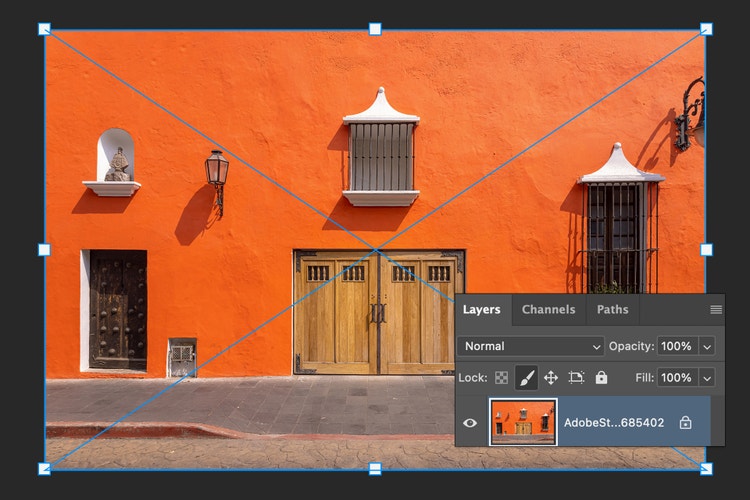
1. Chargez votre image dans Photoshop.
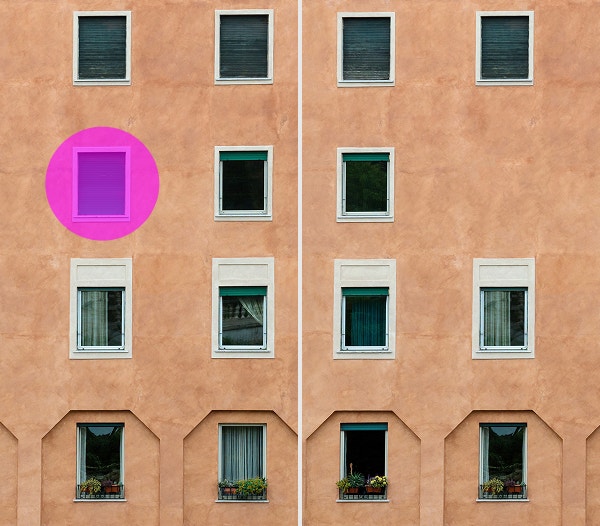
Ouvrez votre fichier dans Photoshop et vérifiez que le calque à modifier est déverrouillé. Utilisez ensuite la gomme pour retoucher rapidement des portraits, des paysages ou encore des photos de produits.

2. Sélectionnez l‘outil Gomme.
Sélectionnez l'outil Gomme dans la barre d'outils. Optimisé par l'IA, il analyse l'image et fait disparaître tout élément indésirable en fusionnant les pixels environnants.

3. Définissez votre pinceau et peignez sur la zone souhaitée.
Réglez l'épaisseur et la dureté du pinceau en fonction de l'élément à supprimer, puis peignez sur ce dernier. L'arrière-plan sera automatiquement comblé pour nettoyer l'image.
Intervenez sur vos photos en ligne en quelques secondes.
Performant et optimisé par l'IA, l'outil Gomme d'Adobe Photoshop vous permet d'agir en quelques clics seulement. Que vous souhaitiez supprimer un objet parasite, une personne à l'arrière-plan ou un détail gênant, il fusionne automatiquement les pixels environnants pour un rendu naturel. Grâce à cet outil rapide, simple et précis, consacrez plus de temps à la création et moins aux retouches.

Profitez d'un outil intuitif et performant.
Quel que soit votre niveau d'expérience, l'outil Gomme facilite le processus de retouche. Optimisé par l'IA, il vous aide à supprimer les éléments indésirables, à désencombrer l'arrière-plan ou à peaufiner les détails. Que vous l'utilisiez seul pour des modifications mineures ou avec d'autres outils d'IA de Photoshop dans le cadre de retouches plus poussées, il vous permet d'obtenir des résultats de qualité.
Éliminez les détails gênants avec précision.
L'outil Gomme vous permet d'effacer avec précision tout ce qui détourne l'attention, des détails discrets aux éléments plus visibles. Désencombrez l'arrière-plan de vos photos de produits, faites disparaître les personnes ou les objets indésirables de vos souvenirs de voyage, ou peaufinez vos portraits en retirant les mèches rebelles, les peluches, les traces de maquillage et les imperfections cutanées. Des interventions subtiles aux retouches massives, tirez parti de l'IA pour perfectionner vos images.

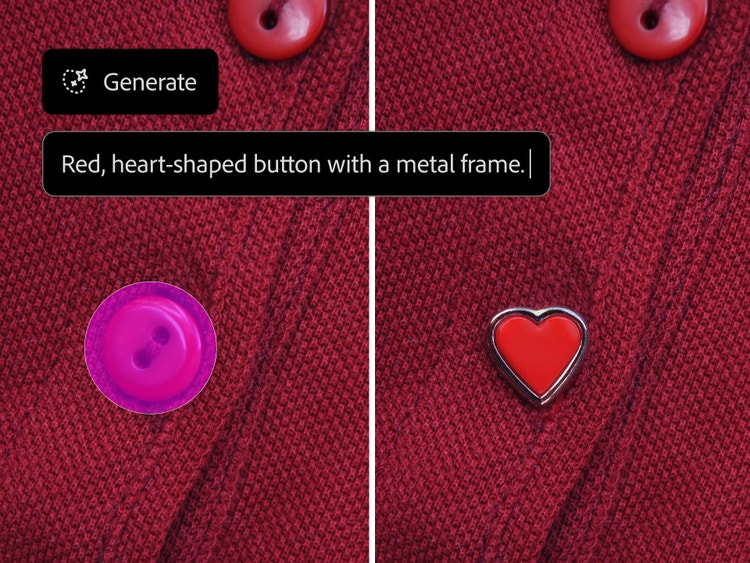
Remplacez les objets supprimés par du contenu nouveau.
Une fois les éléments indésirables supprimés, l'outil Gomme de Photoshop vous permet d'aller plus loin. Vous pouvez ainsi combler le vide laissé à l'arrière-plan avec une texture, un motif, voire une scène générée par l'IA. Sélectionnez une zone avec l'un des outils dédiés, puis testez le remplissage génératif pour créer du contenu personnalisé se fondant parfaitement dans l'image. Que vous visiez un rendu soigné ou quelque chose de ludique et d'inventif, les outils optimisés par l'IA vous permettent de revisiter vos photos à l'infini.
Travaillez en ligne où que vous soyez.
Que vous travailliez chez vous ou sur site, l'outil Gomme s'adapte parfaitement à votre processus. Retouchez vos images sur place avec le application Photoshop sur mobile ou tablette, ou utilisez l'outil Gomme en ligne sans rien télécharger. Où que vous soyez, réalisez des retouches rapides et obtenez des résultats exceptionnels.

Gagnez du temps avec l'outil Gomme.
L'outil Gomme s'utilise avec toutes vos créations, qu'elles soient personnelles ou professionnelles. Utilisez-le pour supprimer des objets, éliminer les éléments indésirables ou préparer des images pour la suite de votre projet.
Testez l'outil Gomme optimisé par l'IA pour :
- retoucher vos visuels afin d'y insérer du texte, un élément de valorisation de la marque ou un logo;
- supprimer les éléments indésirables et nettoyer l'arrière-plan de vos photos de produits;
- éliminer les éléments parasites des photos prises sur le vif et de vos souvenirs de famille avant de les partager;
- donner vie à des projets personnels, comme des collages numériques ou des tableaux de visualisation.
Apprenez à supprimer un élément d'une photo dans Photoshop.
Avec l'outil Gomme en ligne, il n'a jamais été aussi simple de nettoyer une photo de produit ou de supprimer les éléments indésirables à l'arrière-plan d'un souvenir de vacances.
Voici comment épurer vos images et obtenir des résultats de qualité :
- Chargez la photo à retoucher dans Photoshop.
Ouvrez votre image dans Photoshop ou accédez à l'outil directement depuis votre navigateur avec Photoshop en ligne, puis vérifiez que votre calque est déverrouillé. - Sélectionnez l'outil Supprimer.
Dans la barre d'outils, sélectionnez l'outil Supprimer. Optimisée par ce dernier, la gomme détecte et fusionne les pixels environnants pour faire disparaître proprement les objets. - Définissez la gomme.
Réglez l'épaisseur et la dureté de l'outil selon l'élément à supprimer : pinceau fin et doux pour bénéficier d'un maximum de précision, pinceau épais et dur pour retoucher rapidement de larges zones. - Appliquez l'outil à la zone à éliminer.
Peignez soigneusement sur l'objet ou la section à retoucher. Avec l'outil Supprimer, la gomme comble automatiquement l'espace laissé vide en se basant sur les pixels environnants, pour un rendu naturel et soigné. - Peaufinez et nettoyez votre image.
Une fois le contenu indésirable effacé, utilisez d'autres outils de Photoshop, comme le Correcteur retrouvé, le Correcteur ou le Remplissage génératif, afin de retravailler votre photo jusqu'à obtenir le résultat souhaité.
Découvrez encore plus de fonctionnalités.
Harmoniser | Harmoniser dans Photoshop Outil d'agrandissement d'images | Outil d'agrandissement d'images dans Photoshop Éditeur photo optimisé par l'IA | Éditeur photo optimisé par l'IA dans Photoshop Remplissage génératif | Remplissage génératif dans Photoshop Supprimer l'arrière-plan | Supprimer l'arrière-plan dans Photoshop Supprimer un objet | Supprimer un objet dans Photoshop Remplacement du ciel | Remplacement du ciel dans Photoshop Coloriser des photos | Coloriser des photos dans Photoshop Développement génératif | Développement génératif dans Photoshop