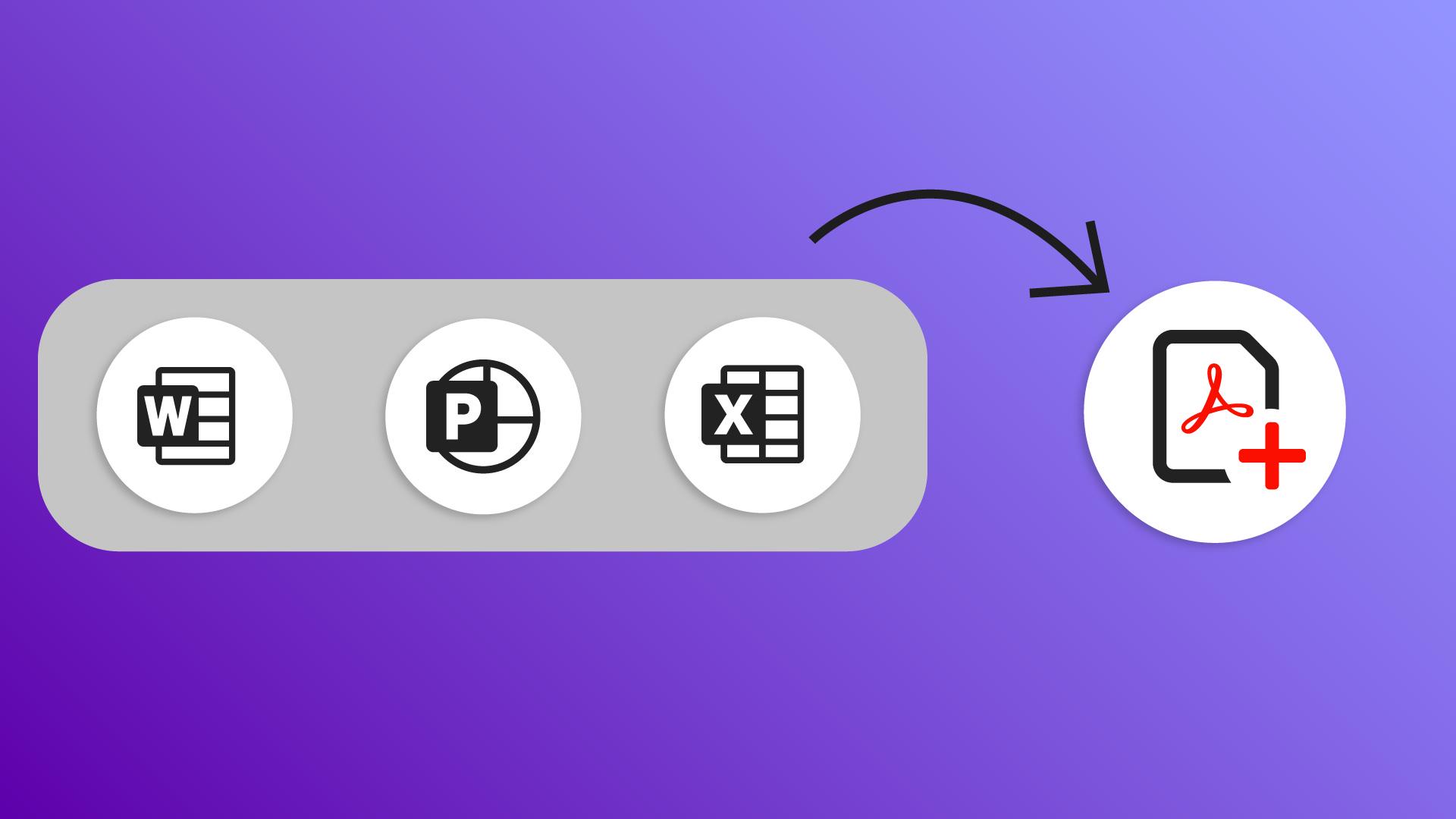
Erfahre, wie du aus Word-, PowerPoint- und Excel-Dateien sowie kopierten Inhalten PDF-Dokumente erstellst, die sich einfach teilen, kommentieren und prüfen lassen.
Einführung
[Stefan Gruenwedel]: Hallo, ich bin Stefan Gruenwedel, Kursleiter für das Adobe Learn-Team.
In diesem Video zeige ich dir mehrere Optionen, eine PDF-Datei aus gängigen Dokumentformaten wie Microsoft Word und PowerPoint zu erstellen.
Die Registerkarte „Acrobat“ in Microsoft Office-Programmen verwenden
Los geht’s mit PowerPoint.
Ich habe ein Beispielbudget für eine Filmproduktionsfirma erstellt, die einen SF-Action-Film plant.
Ich möchte dieses Dokument mit anderen teilen, um Feedback zu erhalten.
Das beste Format dafür ist PDF.
Eine Möglichkeit, diese Präsentation in eine PDF-Datei umzuwandeln, ist direkt aus PowerPoint.
Oben im Bildschirm siehst du die Registerkarte „Acrobat“.
Wähle „PDF erstellen“.
Falls du die Registerkarte nicht siehst, installiere das Add-in zur PDF-Erstellung mit Acrobat.
Auf der HelpX-Seite erfährst du, wie das geht.
Du findest den Link auf der Tutorial-Seite.
Wenn du auf den Button „PDF erstellen“ klickst, wird die Datei in den Cloud-Speicher von Adobe geladen,
Das Dokument in Acrobat öffnen und weiter bearbeiten
wo sie in PDF konvertiert wird.
Nun wird die konvertierte Datei in Adobe Acrobat geöffnet.
Mit den Tools links bearbeitest du die Datei weiter.
Probiere das selbst mit den Beispieldateien für dieses Tutorial aus.
Das Gleiche gilt für eine Datei im Microsoft Word-Format.
Ich habe diesen Lebenslauf für einen Freund erstellt, der an dieser Großproduktion mitarbeiten möchte.
Er hat Microsoft Office nicht, also erstelle ich für ihn eine PDF-Datei.
Wie vorher klicke ich auf der Registerkarte „Acrobat“ auf „PDF erstellen“.
Sobald die konvertierte Datei in Acrobat geöffnet wird, kann ich sie zum Kommentieren versenden, sie schützen und mehr.
Übrigens findest du den Button „PDF erstellen" auch in Microsoft Excel.
Endlich gibt es eine schnelle Möglichkeit, eine PDF-Datei aus allem zu erstellen, was du im Web oder in einem Dokument findest.
PDF-Dateien aus kopierten Inhalten erstellen
Im Grunde erstellst du eine PDF-Datei aus den Inhalten, die du in die Zwischenablage kopiert hast.
Hier ist eine Seite auf der Adobe-Website über Seitenverhältnisse.
Um einen Teil davon als praktisches „Cheat Sheet“ zu speichern, markiere den entsprechenden Ausschnitt, kopiere ihn in die Zwischenablage und wechsle dann zu Acrobat.
Klicke neben dem Startseitensymbol auf „Erstellen“, und wähle die Option „Zwischenablage“.
Durch Klick auf „Erstellen“ generierst du eine PDF-Datei vom Inhalt in der Zwischenablage.
Hinweis: Die zur Verfügung gestellten Medien aus Adobe Stock dürfen nur zu Übungszwecken verwendet werden.Bedingungen beachten
Zusammenfassung.
Die Registerkarte „Acrobat“ in Microsoft Office-Programmen verwenden.
Klicke in Word, PowerPoint oder Excel auf der Registerkarte „Acrobat“ auf „PDF erstellen“, um dein Dokument zu konvertieren und in Acrobat zu öffnen. Falls du die Registerkarte nicht siehst, folge den Anweisungen auf derHelpX -Seite, um das Add-in zu installieren.
Das Dokument in Acrobat öffnen und weiter bearbeiten.
Nach der Konvertierung wird deine PDF-Datei in Acrobat geöffnet, wo du weiter daran arbeiten kannst.
PDF-Dateien aus kopierten Inhalten erstellen.
Kopiere Inhalte von einer Web-Seite oder aus einem Dokument, und erstelle daraus in Acrobat über die Option „Zwischenablage“ ein PDF-Dokument. So kannst du ausgewählte Inhalte in einer eigenen Datei speichern.
You can control how Adobe websites use cookies and similar technologies by making choices below. But note that if you disable cookies and similar technologies entirely, Adobe websites may not function properly.
Cookies are small text files stored by your web browser when you use websites. There are also other technologies that can be used for similar purposes like HTML5 Local Storage and local shared objects, web beacons, and embedded scripts. These technologies help us do things like remembering you and your preferences when you return to our sites, measure how you use the website, conduct market research, and gather information about the ads you see and interact with.
You can make choices in the menu below about what cookies and other technologies you want us to use on Adobe sites when you visit them from this browser. You can always change those choices later by clicking on the Cookie Preferences link at the bottom of the page.
If enabled:
We can improve your experience by tailoring the site and the content to things we think might be of interest
We can better keep track of your preferences — like what language you prefer to use
We will better understand your likely interests so we can provide you more relevant Adobe ads and content on non-Adobe websites and in non-Adobe apps
It will help us improve the performance of our website and those of our partners who use the Adobe Experience Cloud
If disabled:
We won’t be able to remember you from session to session so the experience may not be tailored to your interests
You’ll still have access to the content of the site but certain features that depend on cookies may not function
You’ll still see ads, they just may not be as relevant to you
General information
You can control how Adobe websites use cookies and similar technologies by making choices below. But note that if you disable cookies and similar technologies entirely, Adobe websites may not function properly.
Cookies are small text files stored by your web browser when you use websites. There are also other technologies that can be used for similar purposes like HTML5 Local Storage, web beacons, and embedded scripts. These technologies help us do things like remembering you and your preferences when you return to our sites, measure how you use the website, conduct market research, and gather information about the ads you see and interact with.
You can make choices in the menu below about what cookies and other technologies you want us to use on Adobe sites when you visit them from this browser. You can always change those choices later by clicking on the Cookie Preferences link at the bottom of the page.
If enabled:
We can improve your experience by tailoring the site and the content to things we think might be of interest
We can better keep track of your preferences — like what language you prefer to use
We will better understand your likely interests so we can provide you more relevant Adobe ads and content on non-Adobe websites and in non-Adobe apps
It will help us improve the performance of our website and those of our partners who use the Adobe Experience Cloud
If disabled:
We won’t be able to remember you from session to session so the experience may not be tailored to your interests
We’ll still count your use of our site and services
You’ll still have access to the content of the site but certain features that depend on cookies may not function
You’ll still see ads, they just may not be as relevant to you
Operate the site and core servicesOperate site and measure engagement
Always active
These cookies are required, and they are used to enable the site and related services core functionality. Without them the site could not operate, so they cannot be disabled.
These cookies enable the site and related services’ core functionality and collect statistics about user engagement, such as counting active use to help us understand trends. These cookies cannot be disabled.
Measure performance
These cookies are used to analyze site usage to measure and improve performance. Without them Adobe cannot know what content is most valued and how often unique visitors return to the site, making it hard to improve information we offer to you.
These cookies are used to analyze site usage to measure and improve performance. Without them Adobe cannot know what content is most valued, making it hard to improve information we offer to you.
Extend functionality
These cookies are used to enhance the functionality of Adobe sites such as remembering your settings and preferences to deliver a personalized experience; for example, your username, your repeated visits, preferred language, your country, or any other saved preference.
Personalize advertising
These cookies are used to enable Adobe and our partners to serve ads more relevant to your interests. Without them you will still see ads, but they might not be as relevant to you.
Personalize advertising
These cookies are used to enable Adobe and our partners to serve ads more relevant to your interests. Without them you will still see ads, but they might not be as relevant to you.