Einführung
[Stefan Gruenwedel]: Hallo, ich bin Stefan Gruenwedel, Kursleiter für das Adobe Learn-Team.
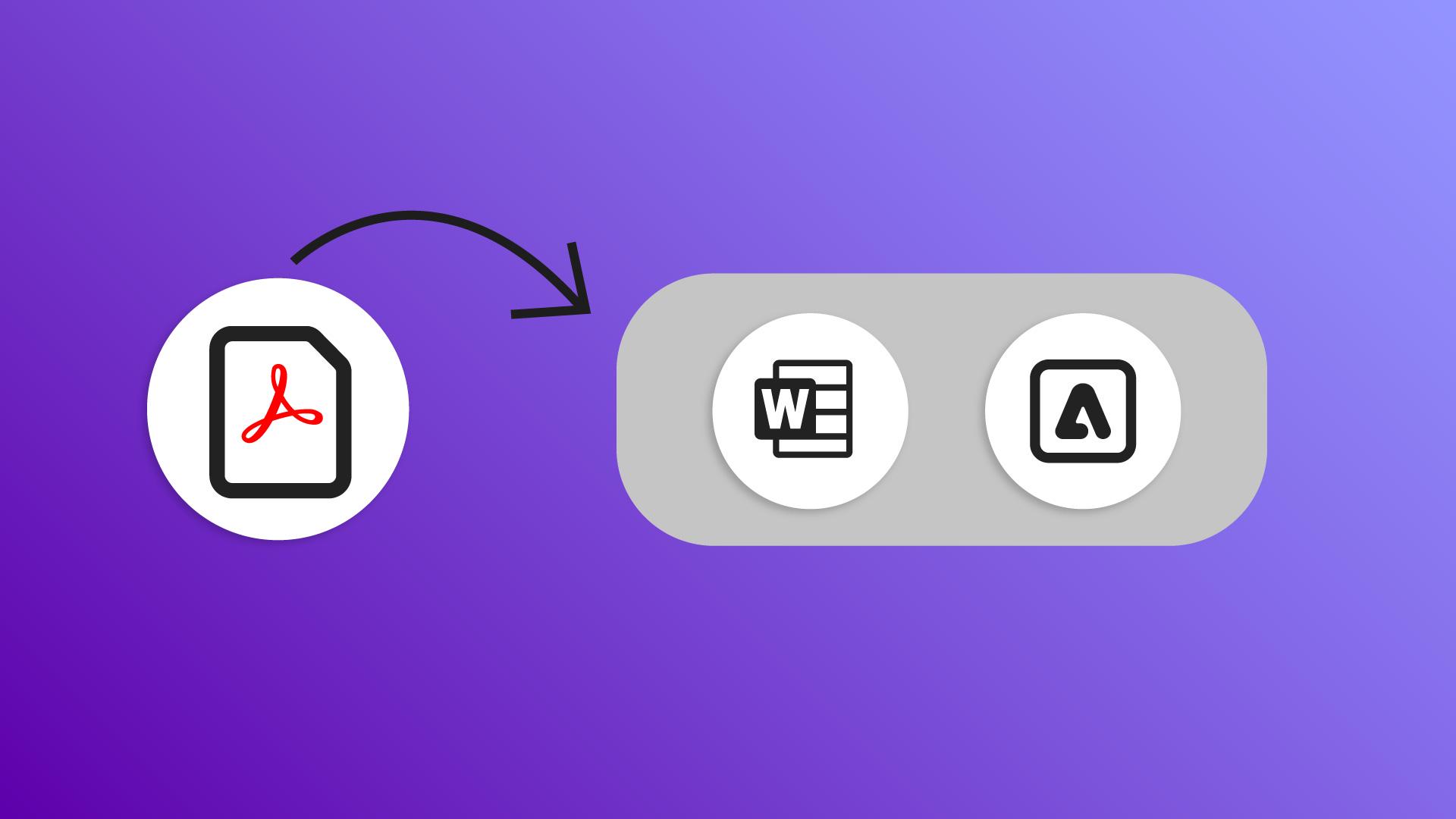
In diesem Video zeige ich dir mehrere Möglichkeiten, eine PDF-Datei in eine vollständig bearbeitbare Version in Microsoft Office zu exportieren.
Ich zeige dir auch ein paar coole Optionen, ein PDF-Dokument in Adobe Express umzugestalten.
PDF-Dateien in Microsoft Word umwandeln
Angenommen, du möchtest deinen Lebenslauf aktualisieren, hast aber nur noch eine PDF-Datei.
Die Originalversion in Microsoft Word ist nicht mehr da.
Du denkst vielleicht, du hast Pech gehabt, aber das ist kein Problem.
Du kannst die PDF-Datei wieder in das ursprüngliche Word-Format konvertieren.
Probiere das selbst mit den Beispieldateien zu diesem Tutorial aus.
Wähle links im Bedienfeld „Alle Tools" „PDF exportieren".
Das geht auch über die Registerkarte „Konvertieren".
Dieses Feld bietet mehrere Optionen, aber hier klicke ich auf „Microsoft Word“ und dann auf „In DOCX konvertieren“.
Ich wähle ein Ziel für die konvertierte Datei und klicke auf „Speichern".
Nachdem Microsoft Word geöffnet und die Datei geladen wurde, kannst du sie wie jedes andere Word-Dokument bearbeiten.
Es gibt noch einen anderen Grund, eine PDF-Datei zu exportieren,
PDF-Dateien in Adobe Express öffnen
den ich ziemlich cool finde.
Kehre zurück zu „Konvertieren“.
Ganz oben siehst du die Option „Adobe Express“.
Klicke darauf und dann auf „Nach Adobe Express exportieren“, um zu sehen, was dort möglich ist.
Stile und Designs in Express anwenden
Sieh dir die Optionen unter „Tastaturbefehle zum Stilisieren von PDFs“ im Fenster oben rechts an.
Wähle „Dokumentstil anwenden“.
Du gelangst auch über die Option „Design“ auf der linken Werkzeugleiste dorthin.
Probiere ein paar Designs aus, um zu sehen, wie sie das Dokument verändern.
Ich mag die Farbfelder im Bedienfeld „Farbe“.
Einige ändern nur den Text, andere auch die Seitenfarbe.
Zurück im Bedienfeld mit den Tastaturbefehlen wähle „Schriftartenempfehlungen erhalten“.
Im Bedienfeld „Text“ links findest du einige Schriften zum Ausprobieren.
Klicke auf „Alle anzeigen“, um weitere zu sehen.
Dieses Bedienfeld ist kontextabhängig.
Es ändert sich, je nachdem, was du auf der Arbeitsfläche anklickst – das kann Text sein oder der Seitenhintergrund.
Über die Werkzeugleiste oben kannst du die Ansicht vergrößern oder verkleinern, Änderungen rückgängig machen, andere Personen einladen und mehr.
Beachte, dass deine ursprüngliche PDF-Datei weiterhin geöffnet und unverändert in Acrobat bestehen bleibt.
Die neue PDF-Datei herunterladen
Wenn du mit den Änderungen in Adobe Express fertig bist, klicke auf „Herunterladen“, um sie in einer neuen PDF-Datei zu speichern.