
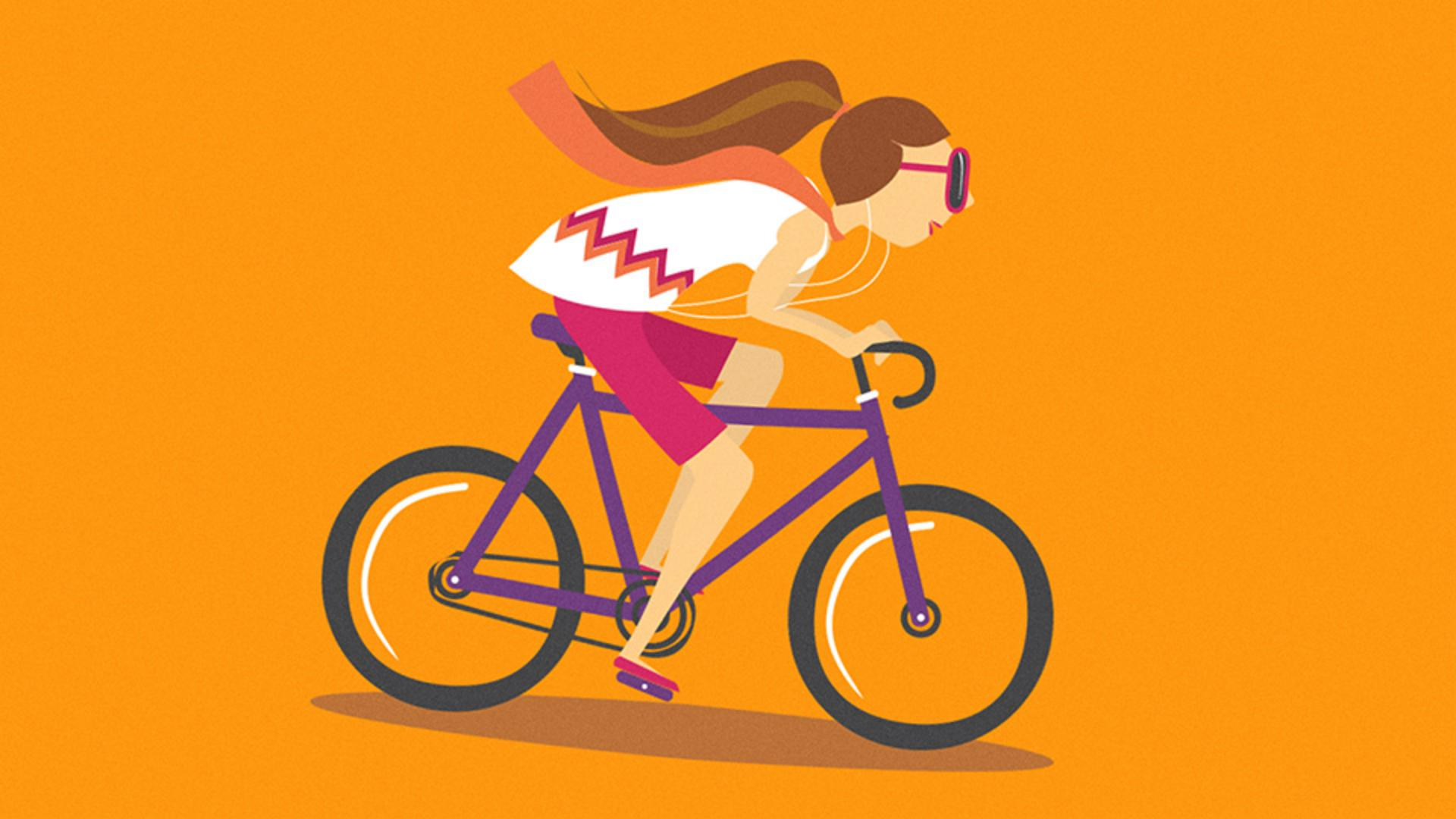
Illustrator bietet viele Möglichkeiten, Objekte frei zu transformieren, z.B. das Formgitter-Werkzeug (Puppet Warp Tool).
Damit kannst du Objekte verdrehen oder verzerren, ohne Einzelteile auswählen zu müssen.
An einem Beispielprojekt zeige ich, wie das geht.
Ich zoome diesen Teil näher heran.
Diese Frau soll aussehen, als ob sie schnell unterwegs ist.
Ungefähr so.
Als Erstes verforme ich das Tuch, damit ein wenig Bewegung reinkommt.
Wie bei Gegenwind.
Dafür nutze ich das Formgitter-Werkzeug (Puppet Warp Tool).
Ich wähle alle Formen für die Frau aus.
Das Fahrrad brauche ich nicht.
Das Formgitter-Werkzeug (Puppet Warp Tool) befindet sich nicht auf der Standard-Werkzeugleiste.
Ich muss die erweiterte Werkzeugleiste einblenden.
Ich wähle „Fenster“ (Window), „Werkzeugleisten“ (Toolbars), „Erweitert“ (Advanced).
Ich klicke lange auf das „Frei-transformieren-Werkzeug“ (Free Transform Tool) links auf der Werkzeugleiste.
Sobald ich das Formgitter-Werkzeug (Puppet Warp Tool) aktiviere, erscheinen Kreise auf der Grafik.
Das sind Pins.
Mit ihnen steuere ich die Verformung.
Illustrator fügt sie automatisch zum Verschieben, Drehen oder sogar Fixieren von Objekten hinzu.
Außerdem wird ein Gitter über die Grafik gelegt.
Ich arbeite lieber ohne.
Deshalb klicke ich im Bedienfeld „Eigenschaften“ (Properties) auf „Gitter anzeigen“ (Show Mesh).
Los geht’s.
Auf der Grafik führe ich den Cursor zur Mitte des Tuchs.
Ein Pluszeichen erscheint neben dem Cursor.
Per Klick füge ich einen Pin hinzu.
Wenn ich an diesem Pin ziehe, bewegt sich das Objekt, in diesem Fall das Halstuch.
Die anderen Pins, z.
B. in ihrem Haar, fixieren.
Die betreffenden Objekte bleiben, wo sie sind.
Der Rücken bewegt sich jedoch ein wenig mit.
Mit einem Pin kann ich ihn fixieren.
Ich füge einen an ihrer Schulter hinzu und ziehe noch einmal am Pin des Tuchs.
Mit Pins kann ich Elemente auch drehen.
Um diesen ausgewählten Pin ist ein gestrichelter Kreis zu sehen.
Ich positioniere den Cursor darauf und ziehe.
Das sieht schon ziemlich gut aus.
Am Tuch ist Bewegung erkennbar.
Als Nächstes arbeite ich an einer sportlicheren Sitzposition der Fahrerin.
Ich möchte den Kopf nach unten drehen und den Körper ein wenig senken.
Für die Kopfdrehung muss ich einen Drehpunkt festlegen.
Am besten am Hals.
Ich setze einen neuen Pin.
Wenn ich diesen Pin drehe, sollte sich theoretisch der Kopf mitdrehen.
Aber schaue, was passiert.
Das Gesicht wird verzerrt, weil der Kopf fixiert ist.
Der Pin am Kopf muss weg, damit der Kopf frei beweglich ist.
Die letzte Aktion mache ich rückgängig.
Ich wähle den Pin am Kopf aus und drücke die Entf- oder Backspace-Taste.
Ich wähle den Pin am Hals wieder aus und drehe ihn.
Viel besser.
Der Oberkörper muss horizontaler sein.
Dazu brauche ich den Pin an der Schulter.
Bevor ich ihn verschiebe, muss ich überlegen.
Nur dieser Pin wird verschoben.
Die anderen bleiben, wo sie sind.
Die Hände am Lenker und die Hüften sollten sich nicht mitbewegen.
Hier müssen Pins sein.
Aber diesen Pin am Ellenbogen werde ich entfernen.
Auswählen.
Löschen.
Fertig.
Nun füge ich einen Pin am Unterarm in der Nähe des Handgelenks hinzu.
Dadurch wird dieser Teil fixiert.
Am unteren Rücken ist noch ein Pin.
Wenn er in deiner Grafik fehlt, füge einen hinzu.
Ich möchte Kopf, Körper und Tuch nach unten bewegen.
Ich kann die Pins nacheinander nach unten ziehen oder alle gleichzeitig – das geht schneller.
Um mehrere Pins auszuwählen, drücke ich die Umschalttaste, während ich alle anklicke.
Dann ziehe ich einen davon nach unten.
Sieht gut aus.
Hier muss ich ein wenig korrigieren.
Etwa so.
Und hier auch ein wenig.
Fertig.
Danach arbeite ich an der Drehung des Kopfes.
Statt nach unten soll sie nach vorne schauen.
Ich wähle den Pin am Hals aus und drehe den Kopf.
Fertig.
Das macht Spaß.
Experimentiere weiter mit diesen Funktionen.
Entferne z.
B. einige Pins.
Füge neue hinzu.
Probiere Verschiedenes aus.
Rechts in der Beispieldatei findest du einige Grafiken zum Üben.
An den finalen Versionen erkennst du, wie ich vorgegangen bin, wenn du die Grafik auswählst und dann das Formgitter-Werkzeug (Puppet Warp Tool), um die Pins anzuzeigen. -




