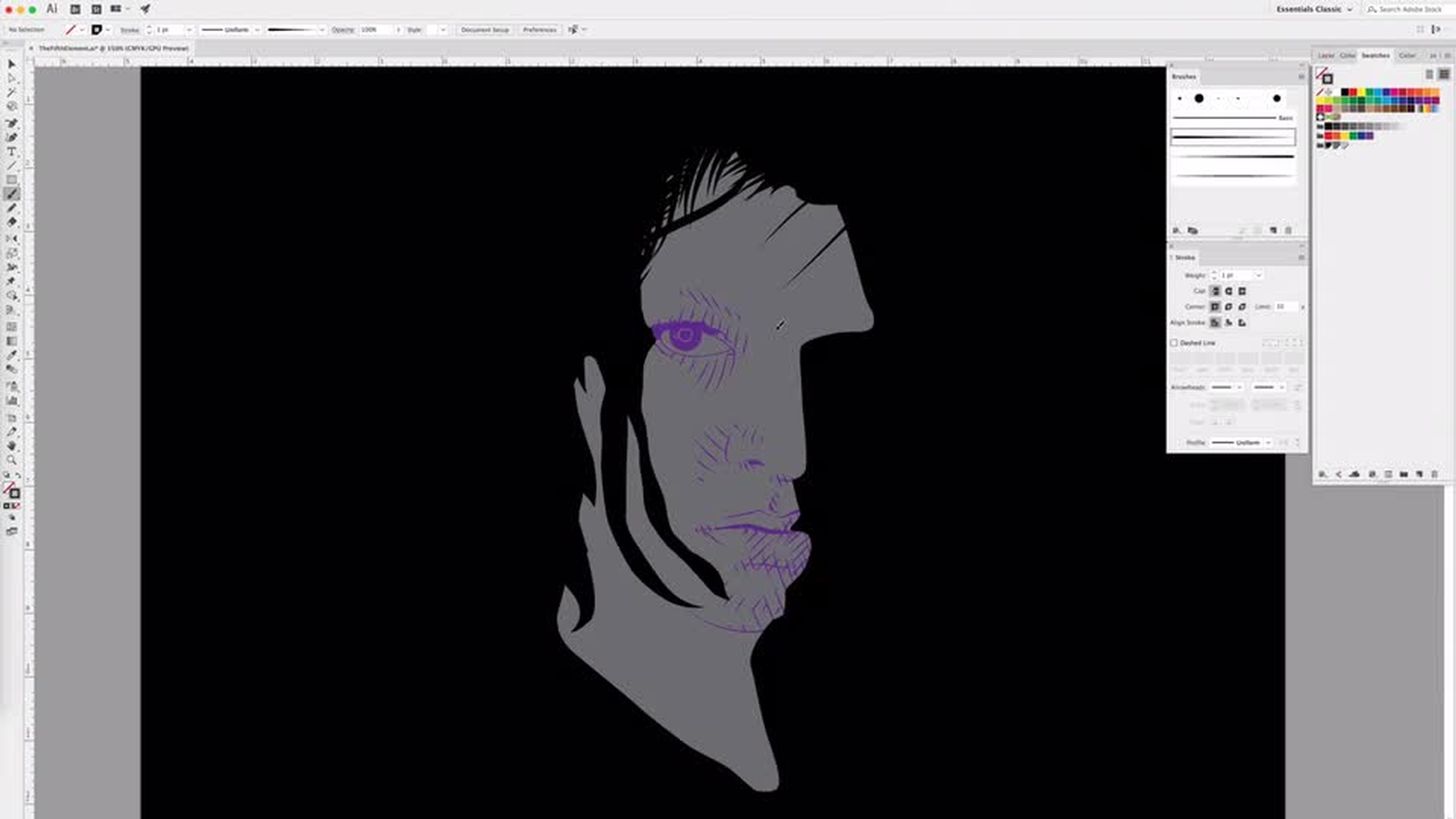
Die amerikanische Illustratorin und Digitalkünstlerin Tracie Ching arbeitet im Dunkeln, im Hellen – und in allen Nuancen dazwischen. Sie liebt Independent-Filme und Comic-Bösewichte. Ihre grafischen Porträts erstellt sie mithilfe von aufwendigen Schraffureffekten. Erfahre, wie sie in Adobe Illustrator mit dem Angleichen-Werkzeug und eigenen Pinseln dunkle und helle Bereiche durch Schraffuren darstellt.
Benötigte Materialien
In der Anwendung üben
1
Mit Grundformen beginnen.
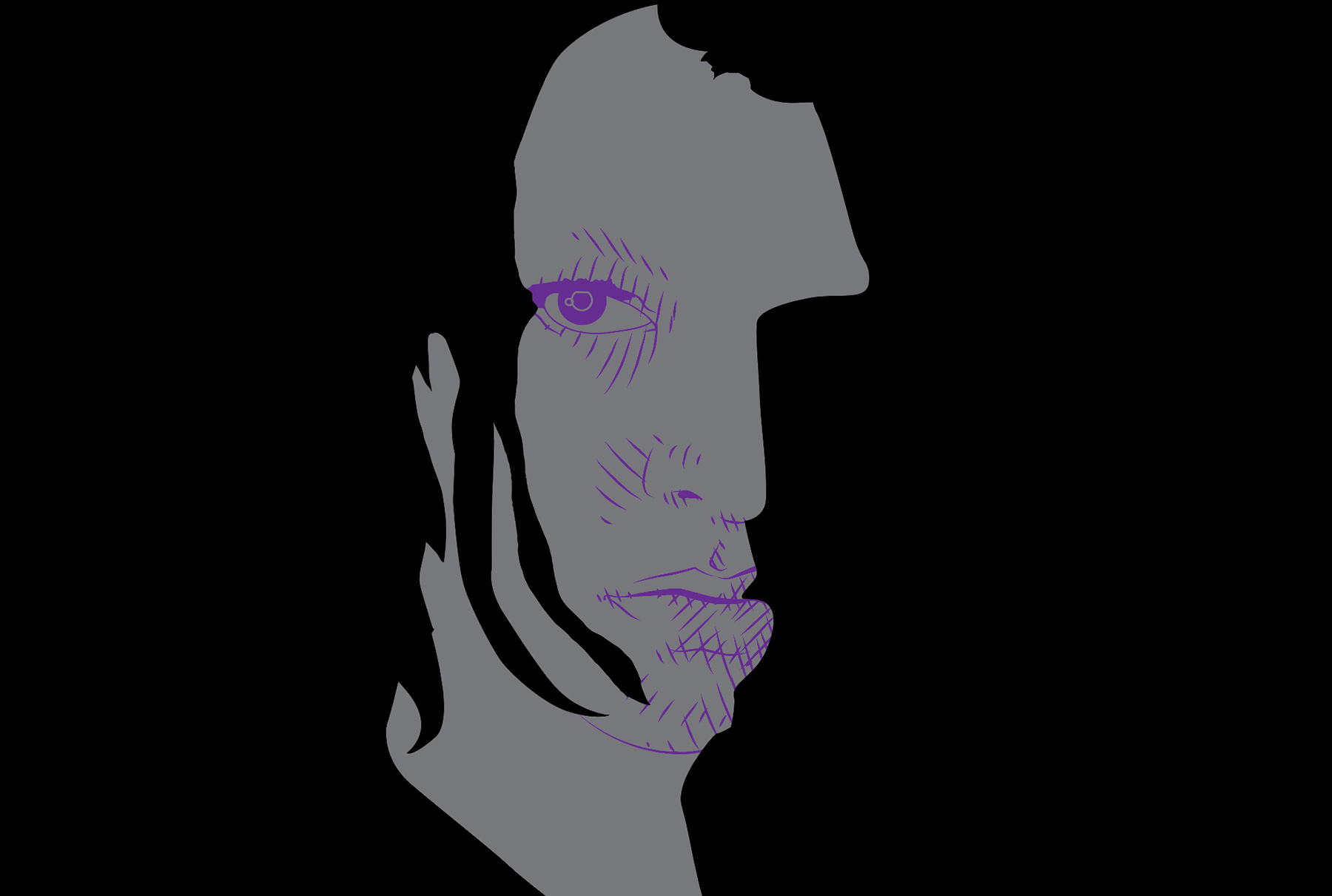
Mit dem Zeichenstift-Werkzeug zeichnet Tracie Konturen und Grundformen für ihre Komposition. Mit einer auffälligen Farbe (in diesem Fall einem hellen Lilaton) zeichnet sie die Grundzüge, die später von der detaillierten Schraffur verdeckt werden.
2
Eigene Vektorpinsel erstellen.
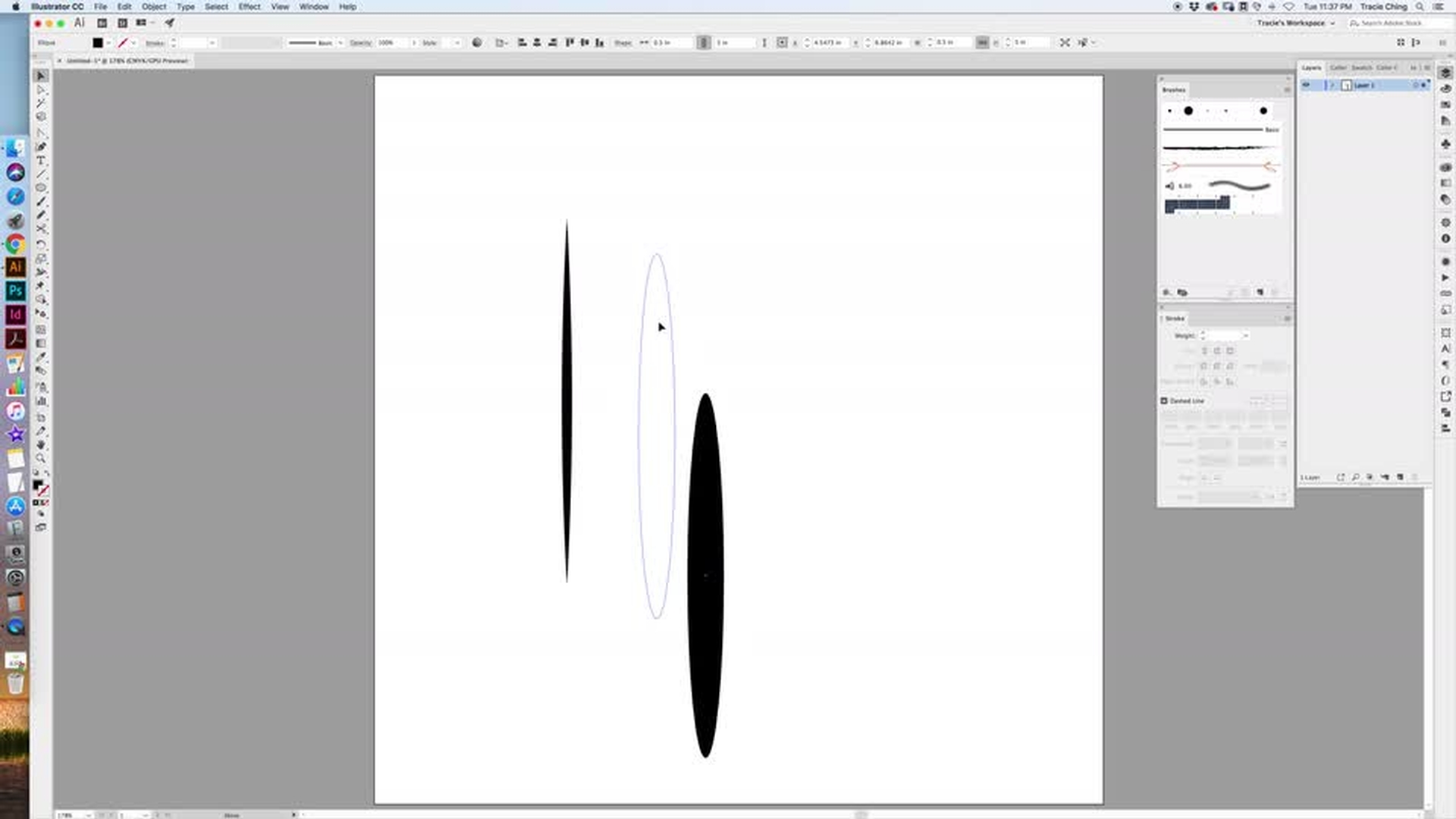
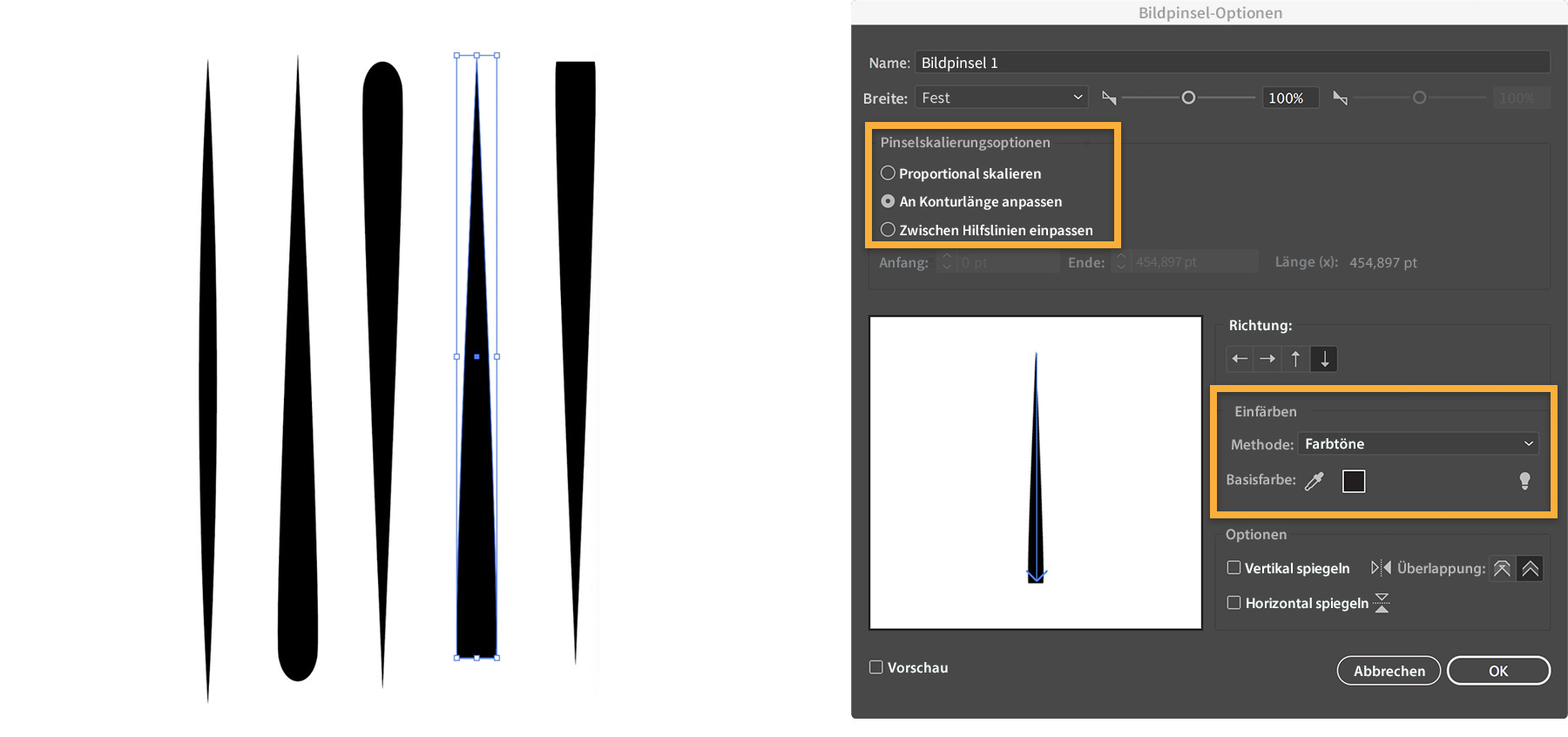
Tracie erstellt zunächst fünf benutzerdefinierte Pinsel für das Projekt. Mit dem Ellipse-Werkzeug zeichnet sie eine längliche Form, die sie durch Anpassen oder Hinzufügen von Ankerpunkten verfeinert. Um abgerundete Pfade in abgewinkelte Pfade zu ändern, wählt sie das Ankerpunkt-Werkzeug auf der Werkzeugleiste aus und macht einen Doppelklick auf den entsprechenden Ankerpunkt. Um eine Form anzupassen, verschiebt sie einzelne Ankerpunkte mit dem Direktauswahl-Werkzeug.
Wenn sie mit der Form zufrieden ist, speichert sie sie als neuen Bildpinsel (Fenster > Pinsel > Neuer Pinsel) und setzt die Methode zum Einfärben auf „Farbtöne“. Diese Einstellung ermöglicht es ihr, die Farbe des Pinsels später zu ändern.
3
Freihandformen zeichnen.
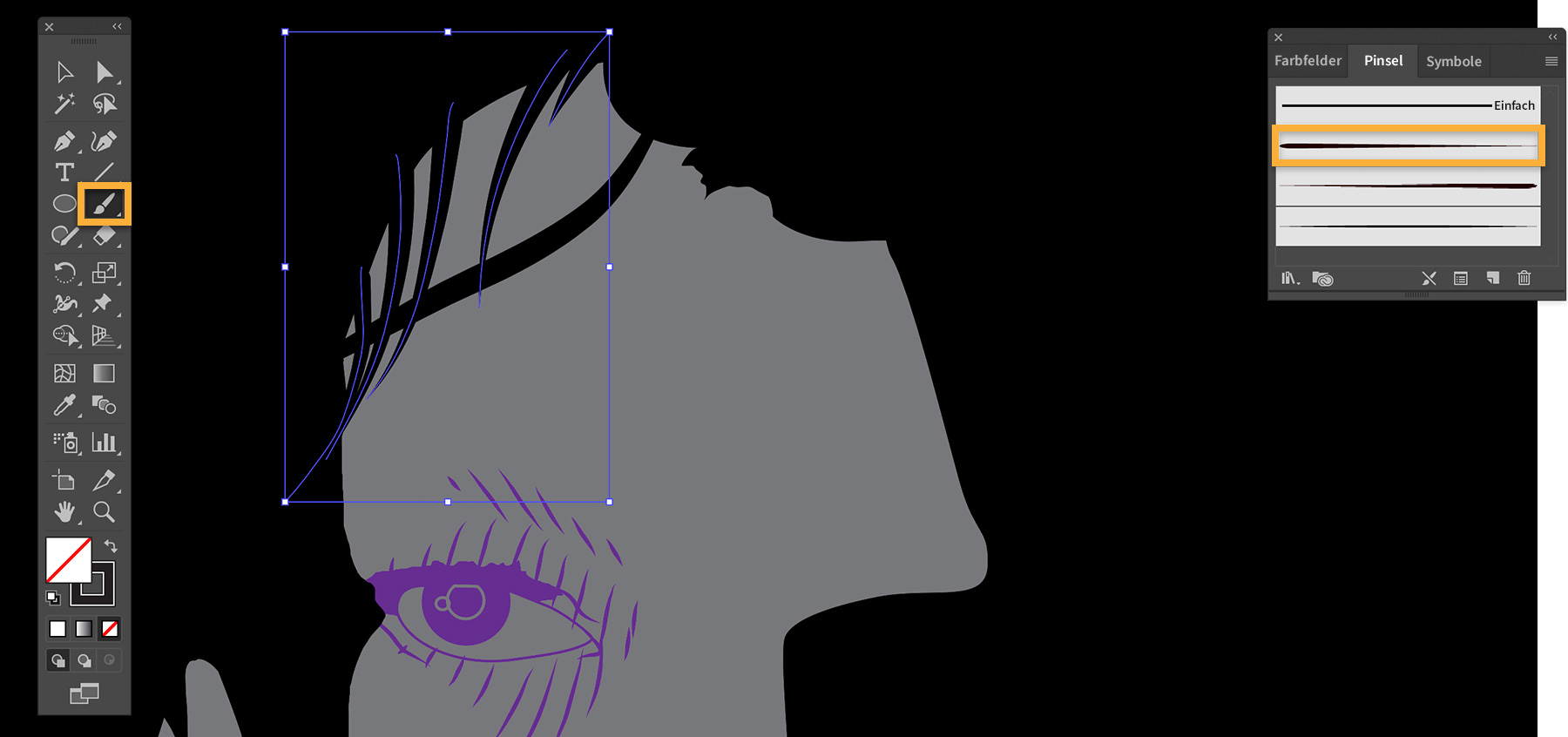
Unregelmäßige Elemente wie Haarsträhnen zeichnet Tracie freihand mit verschiedenen benutzerdefinierten Vektorpinseln. Für unterschiedlich dicke Haarsträhnen variiert sie die Konturstärke.
4
Helle und dunkle Bereiche schraffieren.
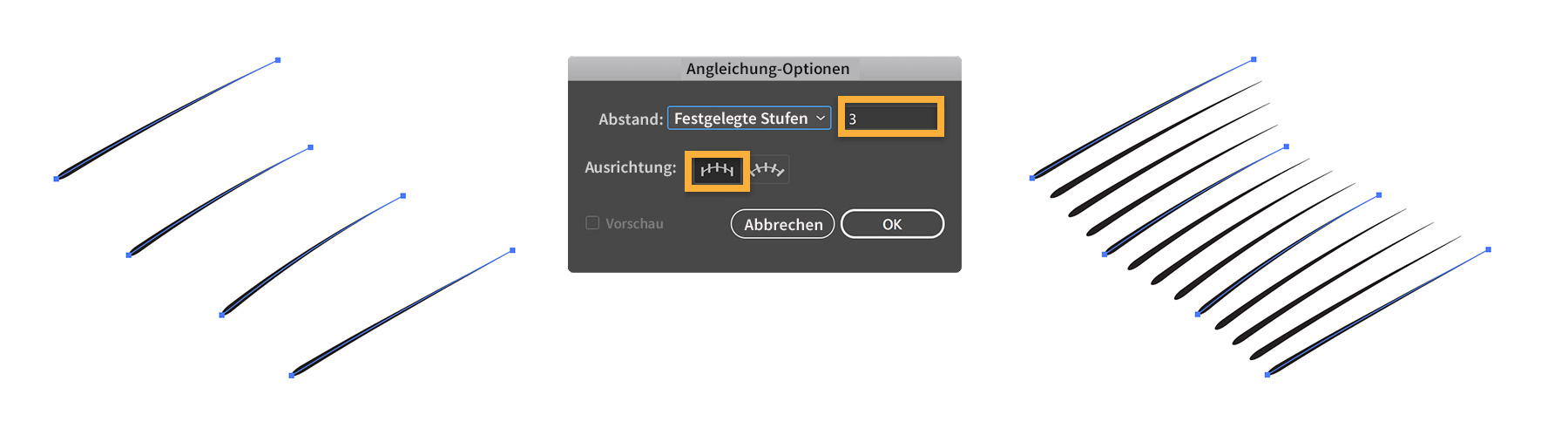
Tracie arbeitet größtenteils mit Schraffuren, um unterschiedlich starke Schattierungen zu erzeugen. Zuerst zeichnet sie einige Konturen mit einem ihrer Pinsel. Mit dem Angleichen-Werkzeug („Objekt > Angleichen > Angleichung-Optionen“ und dann „Objekt > Angleichen > Erstellen“) erstellt sie einen Satz paralleler Konturen. Anschließend erstellt sie einen weiteren Satz paralleler Konturen, dieses Mal in einem anderen Winkel (wieder mit dem Angleichen-Tool). Durch Übereinanderlegen der beiden Kontursätze entsteht eine Kreuzschraffur.
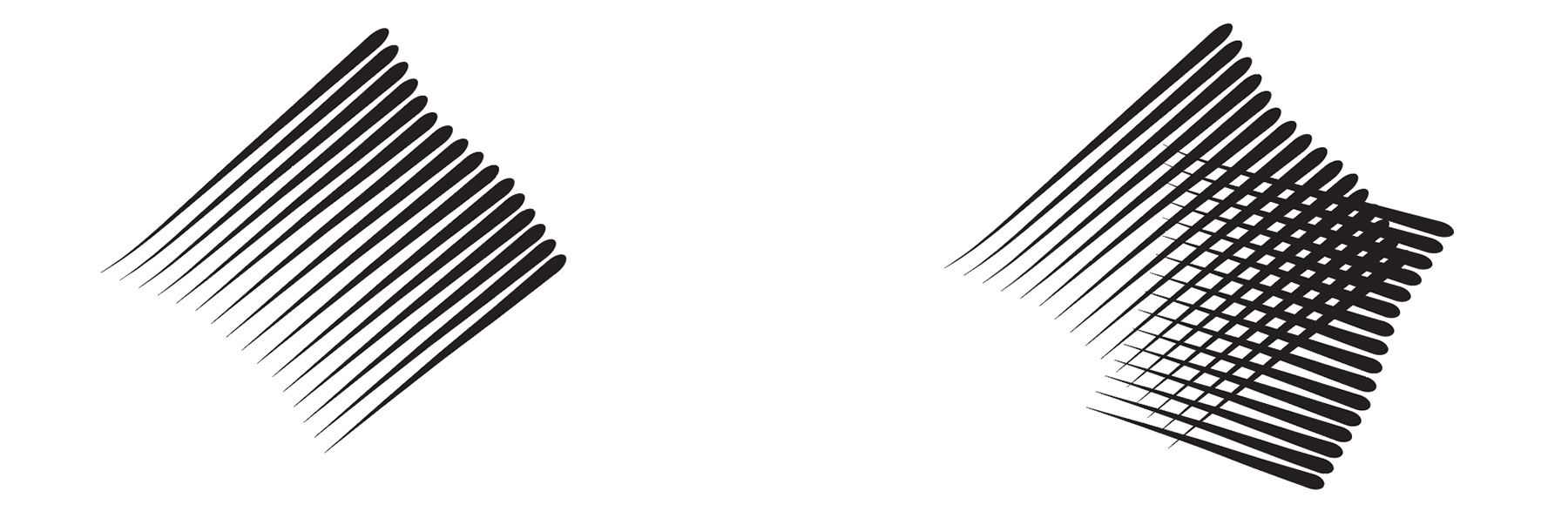
Kreuzschraffur mit einer Farbe.
Um einen dichteren Schattierungseffekt zu erzeugen, verwendet Tracie dieselbe Farbe für beide Konturensätze. Diese Art von Schraffur setzt sie für Schatten auf der Stirn und an den Nasenflügeln ein. Damit simuliert sie aber auch Licht, das auf Stirn und Nase fällt.
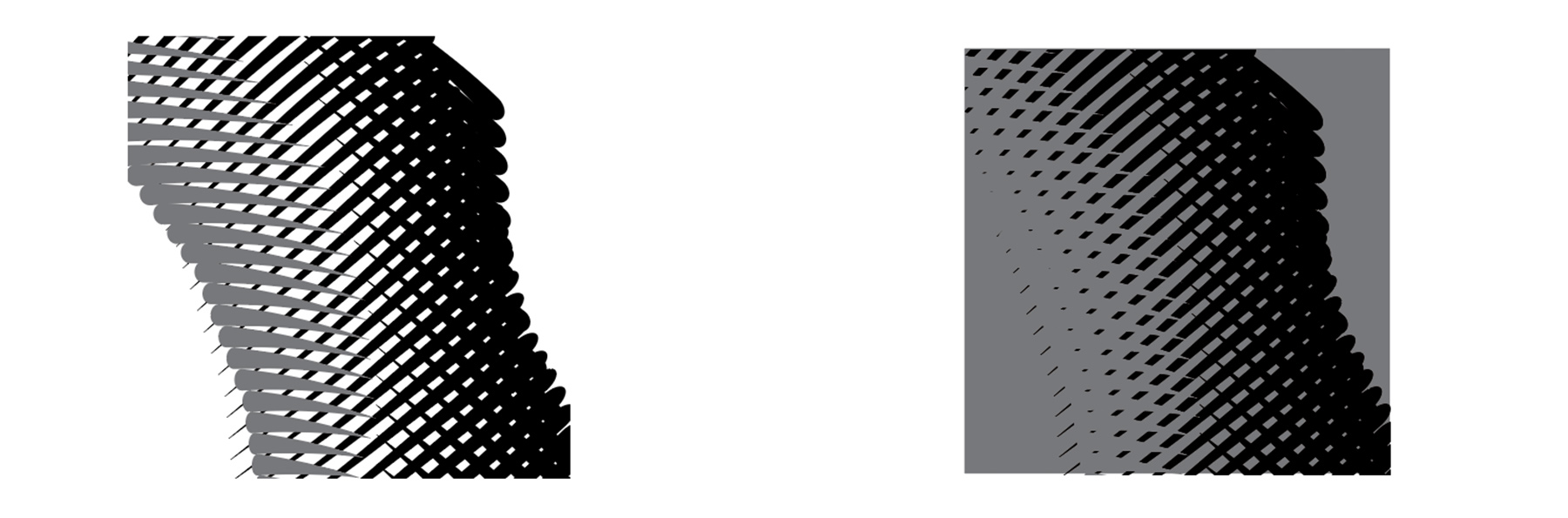
Kreuzschraffur mit zwei Farben.
Den gepunkteten Effekt erzielt Tracie, indem sie die Farben Schwarz und Grau für die Schraffur verwendet. Da die Grundfarbe des Gesichts ebenfalls grau ist, wirkt der Effekt subtiler und erinnert an einen Siebdruck.
5
Muster mit Schnittmaske eingrenzen.
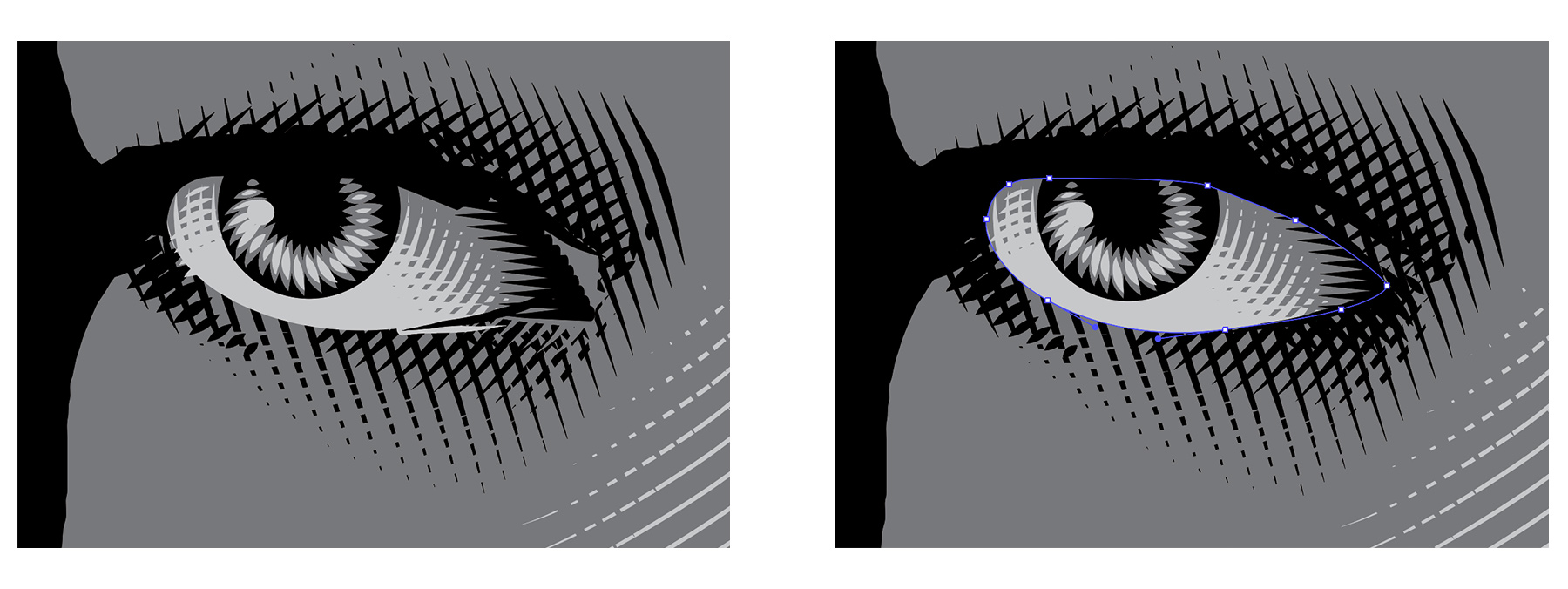
Mit einer Schnittmaske begrenzt Tracie Effekte auf eine bestimmte Form. Die Form der Augen ist zum Beispiel eine Schnittmaske, die verhindert, dass die Schattierung des Augapfels darüber hinaus reicht.
Zuerst erzeugt sie eine Schattierung im Weißen der Augen mithilfe einer Kreuzschraffur. Dann markiert sie die Augenform inklusive Schraffur und wählt „Objekt > Schnittmaske > Erstellen“. (Hinweis:
Die Schnittmaske muss im Bedienfeld „Ebenen“ über der Grafikebene liegen, die sie zuschneidet.)
6
Globale Farben definieren.
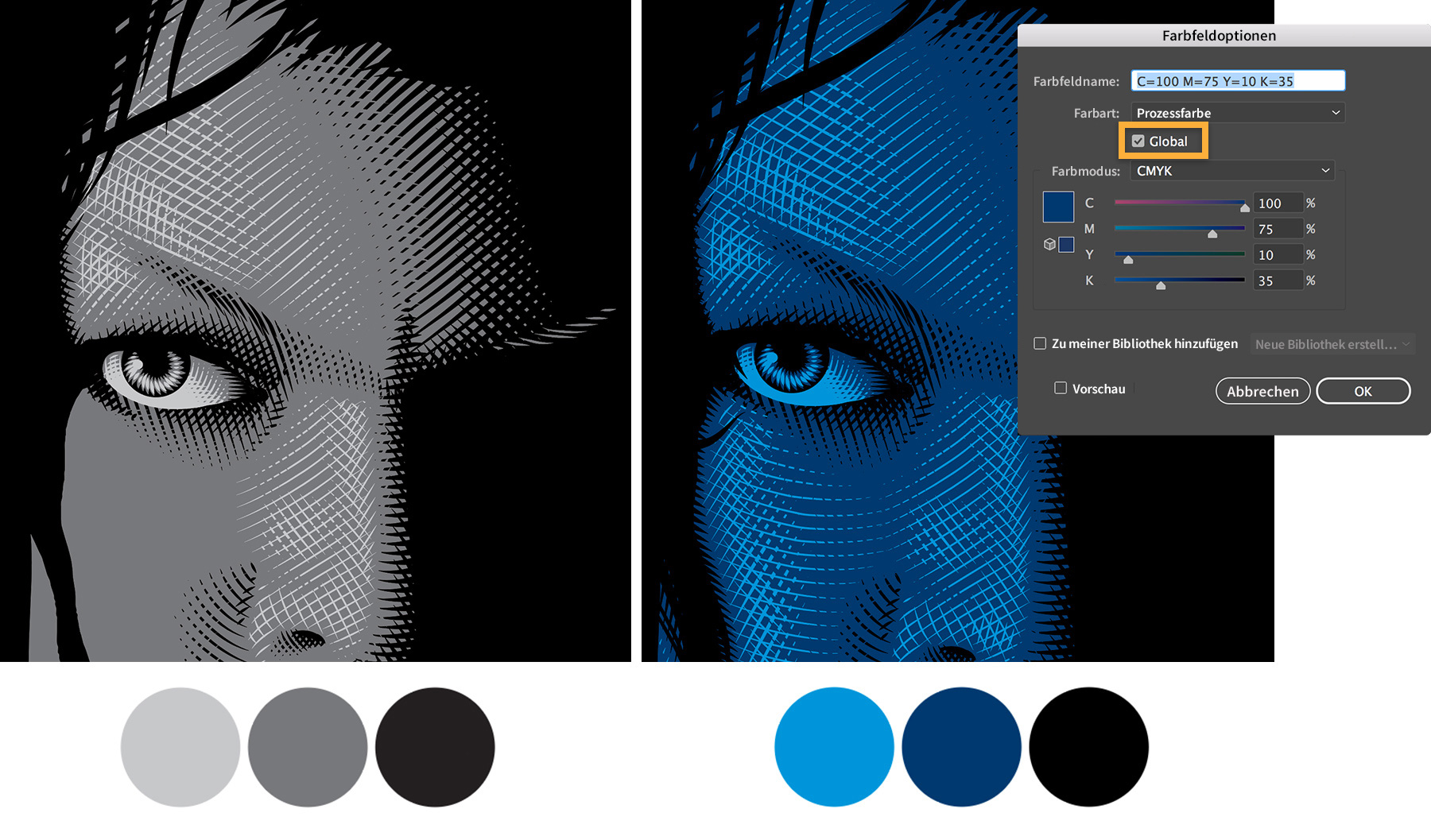
Zu Beginn eines Projekts verwendet Tracie meist nur drei Farbtöne – Dunkelgrau für das Gesicht, Schwarz für Schatten und Hellgrau für helle Stellen.
In den Farbfeldoptionen (Fenster > Farbfelder > Farbfeldoptionen) definiert sie alle diese Farben als „Global“. Sie kann so eine oder auch alle Farben später schneller ändern.
Wenn sie mit dem Schraffieren fertig ist, widmet sie sich der Stimmung ihrer Grafik und passt ihre drei globalen Farben an. Im Bedienfeld „Farbfelder“ (Fenster > Farbfelder) ändert sie die CMYK-Werte der globalen Farben.
Für diese Illustration hat sie Dunkelgrau durch Dunkelblau (C=100, M=75, Y=10, K=35) und Hellgrau durch Hellblau (C=100, M=20, Y=0, K=0) ersetzt. Um der Grafik mehr Ausdruck zu verleihen, wurde Schwarz in ein intensives Tiefschwarz (C=100, M=100, Y=100, K=100) geändert.
7
Der letzte Schliff.
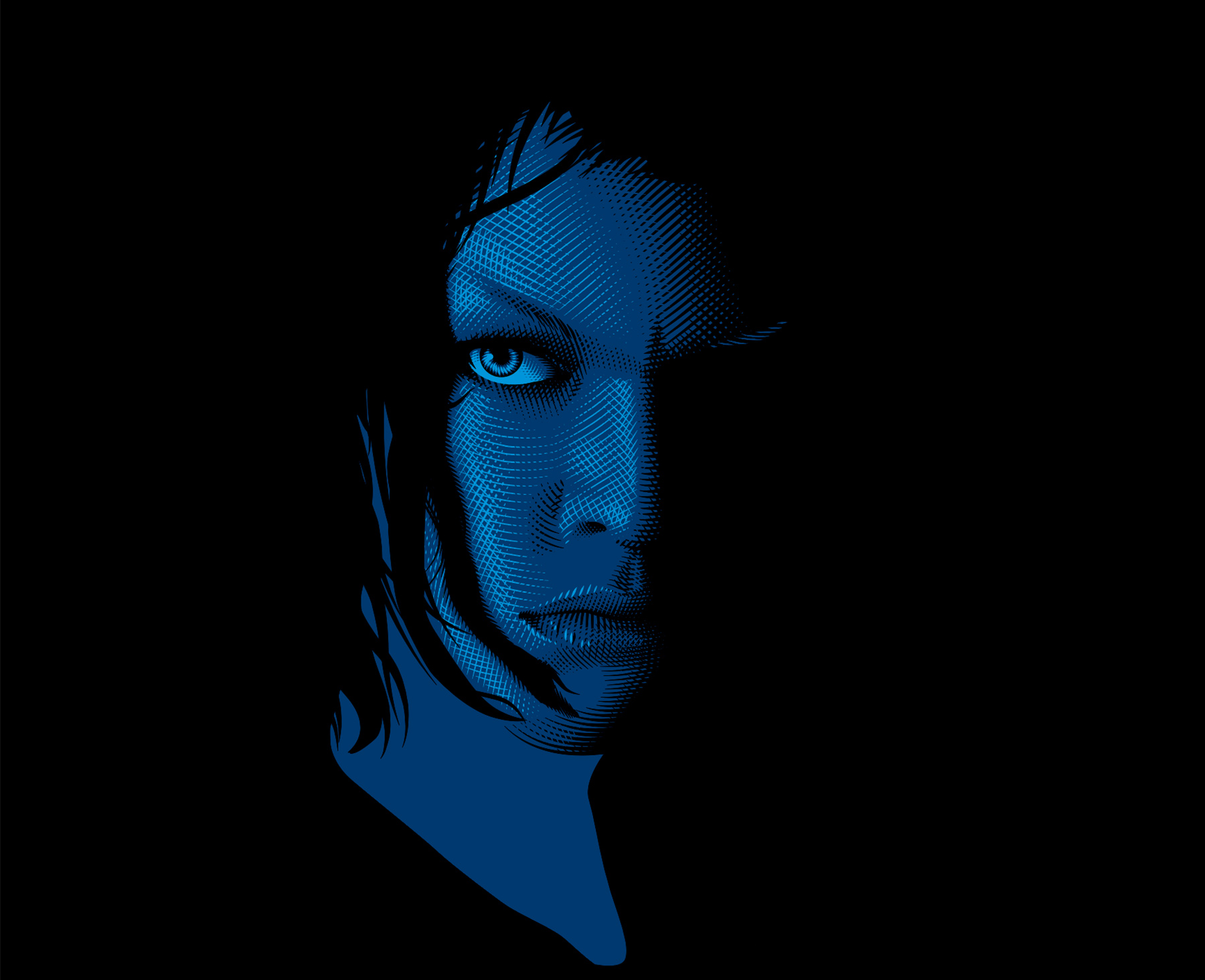
Nachdem die endgültigen Farben feststehen, legt Tracie an einigen Stellen letzte Hand an ihre Schraffuren an, um ein perfektes, dramatisches Porträt zu erhalten.
Über die Künstlerin.
Mit fünf Jahren erhielt Tracie Ching ihr erstes Skizzenbuch. Der Abschluss „Bachelor of Fine Art“ war damit so gut wie vorprogrammiert. Als sie nach ihrem Abschluss während der Weltwirtschaftskrise keinen Job fand, nutzte sie die Zeit, um Programme von Adobe näher kennenzulernen. Sie brachte sich selbst alles über Grafik-Design bei und begann, immer mehr mit Adobe Illustrator zu arbeiten und die Flexibilität von Vektorgrafik zu erkunden.
Seit fünf Jahren arbeitet sie als Illustratorin und konnte sich vor allem mit ihren alternativen, siebdruckartigen Filmplakat-Designs einen Namen machen.
Tracie mochte schon immer die Kunst um die Jahrhundertwende und hat eine Sammlung von Designs im viktorianischen, Jugend- und Art Déco-Stil, die ihr laufend Inspirationen für ihre Arbeit liefern, seien es Schriften, Dekorelemente oder die Architektur.
Die Frau mit dem extravaganten Kurzhaarschnitt vereint ihre Design-Karriere mit den Herausforderungen und Aufgaben einer jungen Mutter wie eine echte Comic-Heldin.

You can control how Adobe websites use cookies and similar technologies by making choices below. But note that if you disable cookies and similar technologies entirely, Adobe websites may not function properly.
Cookies are small text files stored by your web browser when you use websites. There are also other technologies that can be used for similar purposes like HTML5 Local Storage and local shared objects, web beacons, and embedded scripts. These technologies help us do things like remembering you and your preferences when you return to our sites, measure how you use the website, conduct market research, and gather information about the ads you see and interact with.
You can make choices in the menu below about what cookies and other technologies you want us to use on Adobe sites when you visit them from this browser. You can always change those choices later by clicking on the Cookie Preferences link at the bottom of the page.
If enabled:
We can improve your experience by tailoring the site and the content to things we think might be of interest
We can better keep track of your preferences — like what language you prefer to use
We will better understand your likely interests so we can provide you more relevant Adobe ads and content on non-Adobe websites and in non-Adobe apps
It will help us improve the performance of our website and those of our partners who use the Adobe Experience Cloud
If disabled:
We won’t be able to remember you from session to session so the experience may not be tailored to your interests
You’ll still have access to the content of the site but certain features that depend on cookies may not function
You’ll still see ads, they just may not be as relevant to you
General information
You can control how Adobe websites use cookies and similar technologies by making choices below. But note that if you disable cookies and similar technologies entirely, Adobe websites may not function properly.
Cookies are small text files stored by your web browser when you use websites. There are also other technologies that can be used for similar purposes like HTML5 Local Storage, web beacons, and embedded scripts. These technologies help us do things like remembering you and your preferences when you return to our sites, measure how you use the website, conduct market research, and gather information about the ads you see and interact with.
You can make choices in the menu below about what cookies and other technologies you want us to use on Adobe sites when you visit them from this browser. You can always change those choices later by clicking on the Cookie Preferences link at the bottom of the page.
If enabled:
We can improve your experience by tailoring the site and the content to things we think might be of interest
We can better keep track of your preferences — like what language you prefer to use
We will better understand your likely interests so we can provide you more relevant Adobe ads and content on non-Adobe websites and in non-Adobe apps
It will help us improve the performance of our website and those of our partners who use the Adobe Experience Cloud
If disabled:
We won’t be able to remember you from session to session so the experience may not be tailored to your interests
We’ll still count your use of our site and services
You’ll still have access to the content of the site but certain features that depend on cookies may not function
You’ll still see ads, they just may not be as relevant to you
Operate the site and core servicesOperate site and measure engagement
Always active
These cookies are required, and they are used to enable the site and related services core functionality. Without them the site could not operate, so they cannot be disabled.
These cookies enable the site and related services’ core functionality and collect statistics about user engagement, such as counting active use to help us understand trends. These cookies cannot be disabled.
Measure performance
These cookies are used to analyze site usage to measure and improve performance. Without them Adobe cannot know what content is most valued and how often unique visitors return to the site, making it hard to improve information we offer to you.
These cookies are used to analyze site usage to measure and improve performance. Without them Adobe cannot know what content is most valued, making it hard to improve information we offer to you.
Extend functionality
These cookies are used to enhance the functionality of Adobe sites such as remembering your settings and preferences to deliver a personalized experience; for example, your username, your repeated visits, preferred language, your country, or any other saved preference.
Personalize advertising
These cookies are used to enable Adobe and our partners to serve ads more relevant to your interests. Without them you will still see ads, but they might not be as relevant to you.
Personalize advertising
These cookies are used to enable Adobe and our partners to serve ads more relevant to your interests. Without them you will still see ads, but they might not be as relevant to you.