
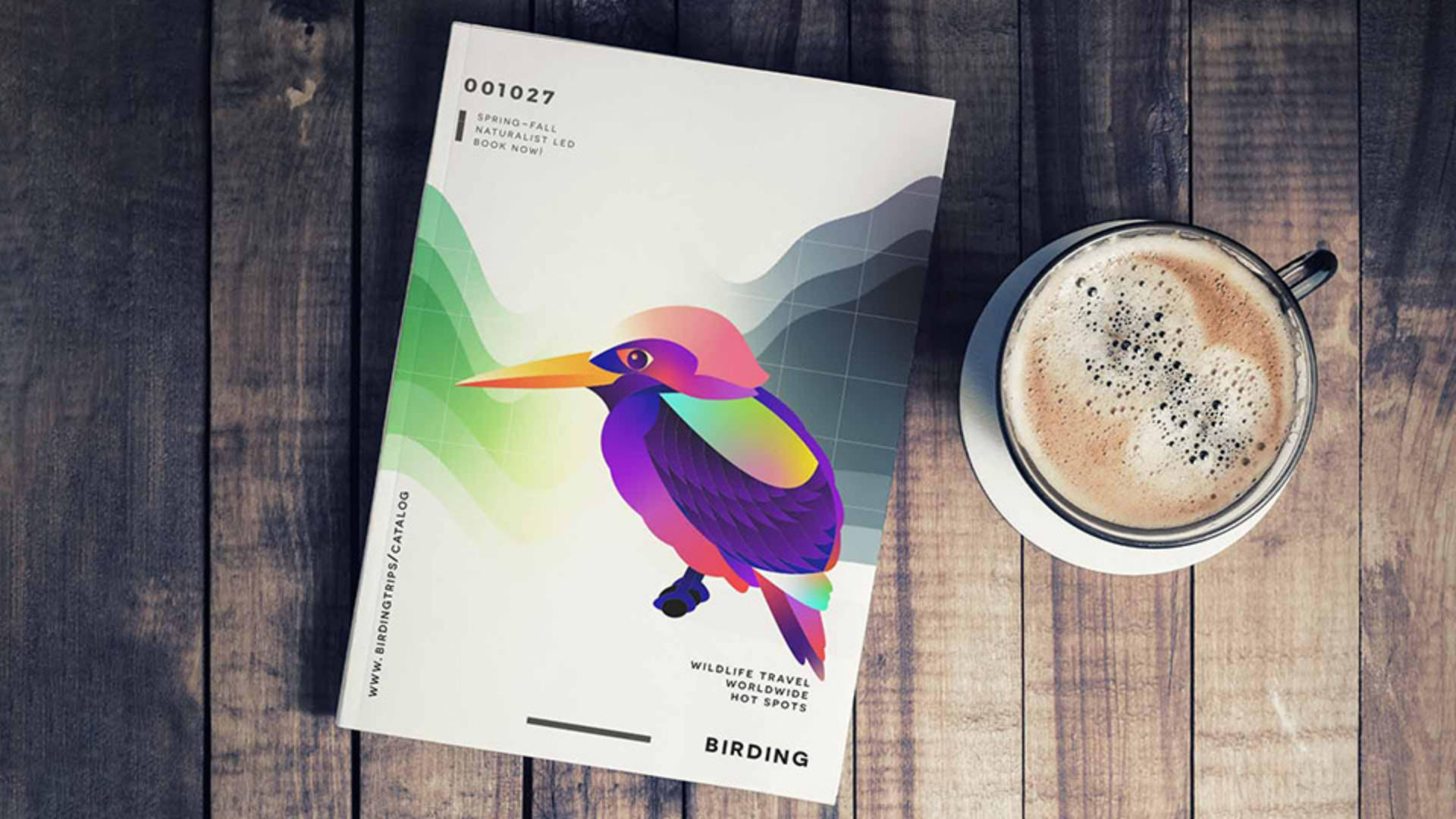
Sicher hast du in Illustrator schon mit Farbübergängen oder -verläufen experimentiert oder gearbeitet.
Meist handelt es sich um lineare oder radiale Verläufe.
Ihre Farben gehen auf einer geraden Linie ineinander über.
Bringen wir Verläufe auf das nächste Level.
Ich zeige dir, wie du deinen Projekten mehr Pep verleihst, z.
B. mit Freihandverläufen wie diesen hier.
Ich will hier einen Freihandverlauf anwenden, bei diesem Vogel, sodass die Farbübergänge den Rundungen der Formen folgen.
Ich wähle auf der Werkzeugleiste das Verlauf-Werkzeug aus.
Ich zoome ein, um die gelbe Form in den Mittelpunkt zu rücken.
Ich klicke auf die Form.
Sie enthält nun einen Standardverlauf.
Jetzt will ich den linearen Verlauf in einen Freihandverlauf ändern.
Im Bedienfeld „Eigenschaften“ (Properties) findest du drei Verlaufsarten.
Der lineare Verlauf ist der Standard.
Klicke auf „Freihandverlauf“ (Freeform Gradient), um ihn anzuwenden.
Dieser Verlauf wird nach einem Standardmuster angewendet, wenn du diese Art von Verlauf ausgewählt hast.
Bei dir siehst du vielleicht andere Farben als bei mir, aber das ist okay.
Das ändern wir gleich.
Jede Farbe in der Form wird als Kreis („Farbunterbrechung“) dargestellt.
Die Farbe der einzelnen Farbunterbrechungen färbt den umgebenden Bereich ein und geht in die nächstgelegene Farbe über.
Wenn du auf einen dieser Kreise klickst und ihn verschiebst, verändert sich der Übergang zwischen den Farben.
Und da fängt der Spaß an.
Ändere den Farbverlauf durch Ziehen der Farbunterbrechungen.
Halte nun den Cursor auf einen ausgewählten Kreis.
Es erscheint ein gestrichelter Kreis.
Wenn du an diesem kleinen Griff ziehst, kannst du die Streuung der Farbe verändern.
Je kleiner der Kreis, desto weniger streut die Farbe.
Du willst bestimmt die Farbe ändern.
Um das zu tun, doppelklicke auf eine Farbunterbrechung.
Es gibt mehrere Möglichkeiten, die Farbe zu ändern.
Klicke hier auf „Farbfelder“ (Swatches), und wähle ein Farbfeld aus der Farbgruppe hier unten.
Wie du siehst, geht die neue Farbe in die anderen Farben über.
Jetzt ändere ich die restlichen Farben in Farben aus derselben Farbgruppe.
Du kannst die Farben so ändern wie gerade eben, also durch Doppelklicken auf einen Kreis und Auswählen einer Farbe.
Oder wähle den Kreis aus, klicke dann hier drüben auf „Fläche“ (Fill) und ändere die Farbe.
Interessanter wird es mit einer weiteren Farbe.
Klicke auf die Form.
Nun kannst du wie vorhin die Farbe ändern und verschieben.
Ich füge eine weitere Farbe hinzu.
Diese Farbe passt aber nicht zu den anderen Farben.
Um eine Farbe zu entfernen, wähle sie aus und drücke die Backspace- oder Entf-Taste.
Oder ziehe den Kreis einfach aus der Form und lasse los.
In einem Freihandverlauf kannst du Farben nicht nur wie gerade gezeigt hinzufügen, sondern auch an einem Pfad entlang.
Das geht über den Modus „Linien“ (Lines).
Hier ist ein Beispiel.
Dieser Modus ist praktisch, um eine Art Farbmauer zu erstellen.
Die Farbe wird auf alle Punkte auf der Linie angewendet.
So kannst du z.
B. eine Kontur entlang der Formränder erstellen.
Fügen wir eine Farblinie zur oberen Form hinzu.
Erstelle einen Freihandverlauf wie vorhin gezeigt.
Das ist eine kleine Übung.
Klicke bei ausgewähltem Verlauf-Werkzeug auf die Form.
Wähle unter „Eigenschaften“ (Properties) „Freihandverlauf“ (Freeform Gradient).
Verschiebe die Farben hierher, weil die Linie eher in die Mitte kommen soll.
Oder was hältst du davon: Ändere alle Farben in eine einheitliche Farbe.
Anstatt jede Farbe separat aufzurufen, klicke bei gedrückter Umschalttaste auf alle Kreise, und ändere die Flächenfarbe so wie hier.
Als Nächstes fügst du eine Farblinie hinzu.
Klicke hier, um eine neue Farbe hinzuzufügen.
Das ist dein Ausgangspunkt.
Wähle im Bedienfeld „Eigenschaften“ (Properties) den Modus „Linien“ (Lines).
In diesem Modus bearbeitest du Farblinien.
Erstelle durch Klicken einen neuen Pfad.
Oder wähle den eben erstellten Punkt aus, und verwende ihn als Ausgangspunkt.
Jetzt musst du die Farbe des Punkts ändern.
Wenn du dann eine Linie mit weiteren Punkten erstellst, haben alle Punkte dieselbe Farbe.
Ändere die Farbe dieses Punkts in eine beliebige Farbe.
Um einen weiteren Punkt hinzuzufügen, führe den Cursor nach oben und erstelle per Klick einen Punkt.
Eine Linie verbindet die beiden Punkte.
Wiederhole diesen Schritt, um die Linie fortzuführen.
Die Farbe folgt der Rundung der Form.
Wenn du mit dem Hinzufügen von Punkten fertig bist, drücke die Esc-Taste.
Diesen Pfad kannst du wie jeden anderen Pfad bearbeiten.
Du kannst die einzelnen Punkte der Linie verschieben, um den Farbübergang anzupassen.
Um eine Farbe auf der Linie zu ändern, doppelklicke wie vorhin darauf oder wähle „Fläche“ (Fill).
Um einen Punkt zu entfernen, wähle ihn aus und drücke die Backspace- oder Entf-Taste.
Den Look dieses Verlaufs kannst du noch verfeinern.
Um die einzelnen Farbunterbrechungen zu bearbeiten, anstatt Linien zu zeichnen, wähle wieder den standardmäßigen Punkte-Modus, indem du auf „Punkte“ (Points) klickst.
Jetzt kannst du die einzelnen Kreise verschieben und ausprobieren, was passiert, wenn sie sich der Linie nähern.
Je näher diese Kreise bei der Linie sind, desto kürzer ist der Farbübergang.
Du könntest zwei Farblinien erstellen und nahe beieinander anordnen.
Das würde so ähnlich aussehen.
Freihandverläufe gehören zu meinen Lieblingstechniken.
Sie eröffnen unzählige Möglichkeiten zur Erstellung harmonischer, natürlicher Farbübergänge.
Warum nicht noch ein wenig experimentieren?
Du könntest noch mehr Freihandverläufe erstellen, in anderen Bereichen des Vogels wie in dieser weißen Form.
Sie ist wie eine Leinwand zum Experimentieren und Kreativsein.




