
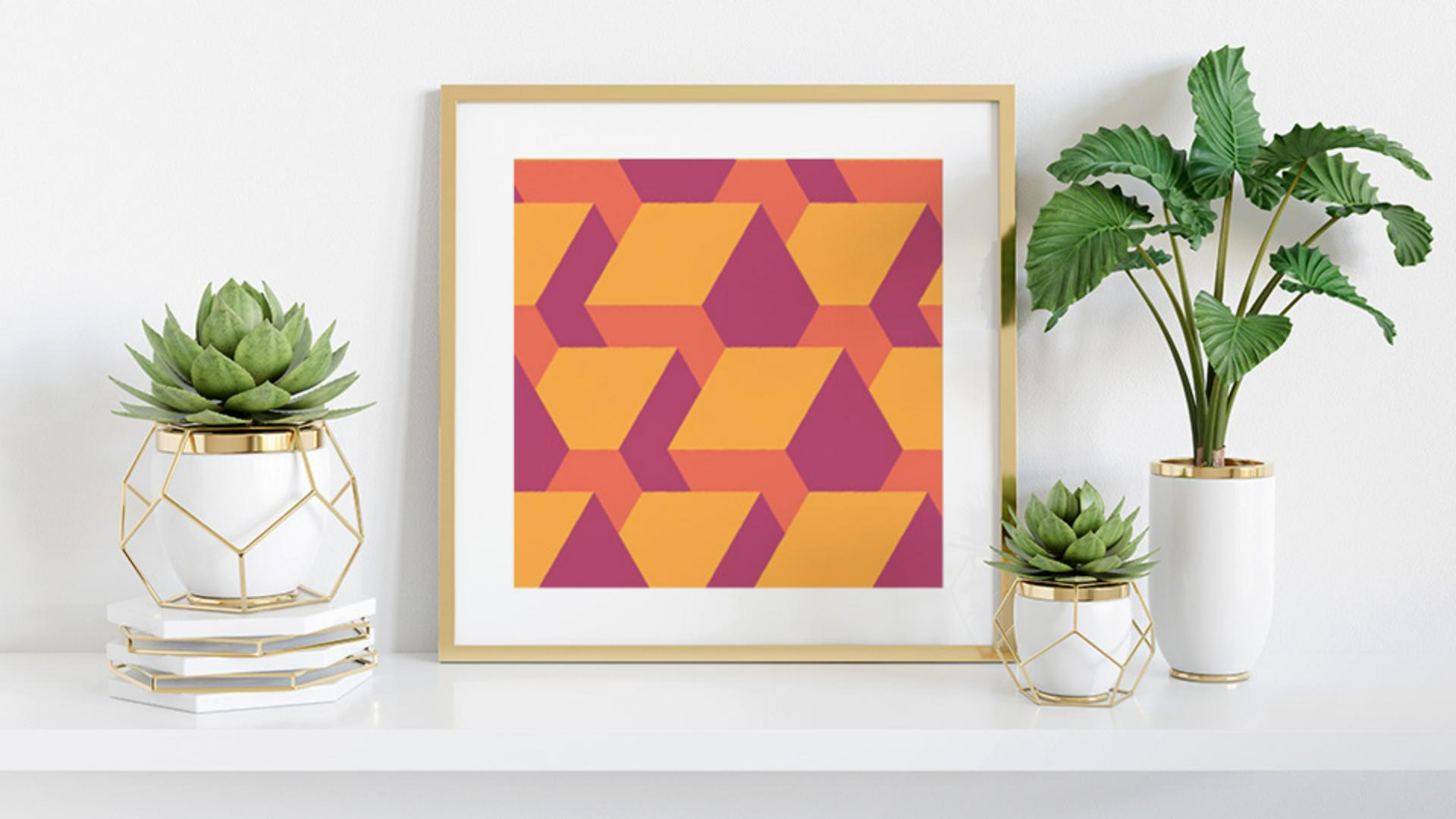
In diesem Illustrator-Tutorial erstellst du eine geometrische Form mit dem Zeichenstift-Werkzeug und dem Befehl „Darunter liegende Objekte aufteilen“.
Diese Form bildet die Grundlage für ein Muster, das sich auf die Flächen und Konturen einer Grafik anwenden lässt.
Hier sind einige Beispiele.
Wir beginnen im Bedienfeld „Eigenschaften“ (Properties) auf der rechten Seite.
Die intelligenten Hilfslinien (Smart Guides) müssen aktiviert sein, damit die Linien beim Zeichnen aneinander ausgerichtet werden.
Diese bereits vorhandene Polygon-Form soll in drei gleiche Teile unterteilt werden.
Das geht mit dem Zeichenstift-Werkzeug und dem Befehl „Darunter liegende Objekte aufteilen“.
Auf diese Weise kannst du Farbe auf die einzelnen Formen anwenden.
Als Erstes vergrößerst du die Polygon-Form.
Klicke mit aktiviertem Auswahl-Werkzeug auf die Polygon-Form, und drücke Befehl+Plus (macOS) bzw.
Strg+Plus (Windows) einige Male hintereinander, um einzuzoomen.
Um die Auswahl der Form aufzuheben, klicke auf einen leeren Bereich.
Nun zeichnest du mit dem Zeichenstift-Werkzeug eine gerade Linie im Inneren des Polygons.
Wähle das Zeichenstift-Werkzeug auf der Werkzeugleiste aus.
Führe den Cursor zu dieser Ecke.
Wenn das Wort „Anker“ (Anchor) erscheint, setze durch Klicken den ersten Ankerpunkt.
Das Wort „Anker“ (Anchor) bedeutet, dass dieser Ankerpunkt am Punkt der Form einrastet.
Ziehe den Cursor zu diesem Punkt.
Mache einen Klick, wenn wieder das Wort „Anker“ (Anchor) erscheint.
Ich füge noch einen Punkt hinzu, um die Linie in der Mitte zu knicken und diesen Teil der Form zu erstellen.
Führe den Cursor an eine beliebige Stelle des Pfades.
Wenn ein Pluszeichen neben dem Cursor erscheint, setze einen Punkt durch Klicken.
Um den Punkt nach unten zu ziehen, wähle das Direktauswahl-Werkzeug auf der Werkzeug-Leiste und ziehe den Punkt nach unten, bis er in der Mitte einrastet.
Die Wörter „Schnittmenge bilden“ (Intersect) werden angezeigt.
Unser Ziel ist es, verschiedene Farben auf die einzelnen Bereiche der Form anzuwenden.
Bisher haben wir nur eine Linie zu dieser Form hinzugefügt.
Diese Linie kannst du nun verwenden, um die Form in zwei Teile aufzuteilen.
Während die Linie ausgewählt bleibt, wähle „Objekt“ (Object), „Pfad“ (Path), „Darunter liegende Objekte aufteilen“ (Divide Objects Below).
Nun hast du zwei separate Formen, die du einfärben kannst.
Als Letztes ziehst du hier eine Linie, sodass du diese Form in zwei separate Formen teilen kannst.
Wähle wieder das Zeichenstift-Werkzeug.
Hebe die aktuelle Auswahl der Form auf, damit du sie nicht versehentlich bearbeitest.
Wähle „Auswahl“ (Select), „Auswahl aufheben“ (Deselect).
Setze hier unten einen Punkt durch Klicken, wenn das Wort „Anker“ (Anchor) erscheint.
Bewege den Cursor zur Mitte und klicke wieder, wenn das Wort „Anker“ (Anchor) erscheint, um einen Pfad zu erstellen.
Mithilfe dieser Linie wird diese Form geteilt.
Wähle „Objekt“ (Object), „Pfad“ (Path), „Darunter liegende Objekte aufteilen“ (Divide Objects Below).
Du hast jetzt drei separate Formen erstellt.
Um jeweils die Farbe zu ändern, klicke auf das Auswahl-Werkzeug, klicke auf eine der Formen, klicke auf die Flächenfarbe (Fill) im Bedienfeld „Eigenschaften“ (Properties) und wähle eines dieser Farbfelder aus.
Um den Rand bzw. die Kontur zu entfernen, klicke auf den Nach-unten-Pfeil, bis die Konturstärke 0 pt beträgt.
Wiederhole diesen Schritt für die beiden anderen Formen.
Aus der fertigen Grafik lässt sich ein Muster erstellen.
Wähle die Grafik aus.
Ziehe also den Cursor über die Grafik und wähle dann „Objekt“ (Object), „Muster“ (Pattern), „Erstellen“ (Make).
Du siehst nun die Musteroptionen (Pattern Options) für die Bearbeitung und hier eine Vorschau des Musters.
Die Grafik kann immer noch bearbeitet werden, und du kannst die Musteroptionen in diesem Bedienfeld ändern.
Wir halten diese Übung einfach.
Klicke in diesem Dialogfeld auf „OK“.
Der blaue Rahmen hier umschließt die sogenannte Musterkachel.
Der Inhalt dieses Rahmens wird im Muster wiederholt.
Die Optionen für das Muster findest du im Bedienfeld „Musteroptionen“ (Pattern Options).
Wähle „Vert.
Versatz“ (Brick by Column), um die Anordnung der Elemente zu ändern.
Hier werden die Kacheln in Spalten angeordnet.
Um den Abstand zwischen den Würfeln zu reduzieren, klicke auf „Breite“ (Width).
Im Feld für den Wert gib „2,75“ ein.
So änderst du die Kachelbreite.
Klicke auf „Höhe“ (Height), und ändere den Wert in „3“.
Drücke die Eingabetaste, um den Wert zu bestätigen.
Um die Art und Weise zu ändern, wie die Würfel überlappen, klicke auf „Unten nach vorne“ (Bottom in Front).
Du kannst viele verschiedene Musteroptionen ausprobieren.
Mit diesem Muster sind wir jedoch fertig.
Klicke auf „Fertig“ (Done) auf der oberen Leiste.
Das Muster wurde als Farbfeld gespeichert, das du anwenden kannst.
Um alles im Blick zu haben, wähle „Ansicht“ (View), „Alle in Fenster einpassen“ (Fit All in Window).
Mit dem Auswahl-Werkzeug will ich nun das Muster auf diese Form anwenden.
Klicke auf diese graue Form, und wähle als Flächenfarbe das neue Muster.
Muster erstellen macht Spaß.
Probiere es selbst aus.
Ändere die Farben dieser Formen, oder erstelle ein neues Muster aus ihnen.
So kannst du dir eine eigene Musterbibliothek zusammenstellen.




